


あなたの Squarespace サイトはすでに素晴らしく見えます。訪問者に母国語で読んでもらえるので、マドリードやパリの誰かがニューヨークの誰かと同じようにあなたのオファーを簡単に理解できます。
Squarespace エディターには “翻訳” ボタンがなく、Squarespace にある言語設定は書いたテキストには影響しません。Squarespace Web サイトを翻訳する実際的な方法は、翻訳ツールを追加することです コードインジェクション再構築もコピーも不要です。セットアップには数分かかります。インストールが完了すると、ConveyThis サイトの成長に応じてページと新しいコンテンツが自動的に翻訳されます。
Squarespace は多言語対応を行う企業に人気があります。私たちの調査では 多言語ウェブサイトのトレンドこれは、ConveyThisを使用するウェブサイトの中で、WordPressに次いで2番目に多い名前付きプラットフォームでした。このガイドでは、正確な手順を示し、言語スイッチャーのスタイルを設定し、翻訳を確認し、検索で見つかった各言語を取得する方法を示します。
ConveyThis 数字で: 20,000+ の Web サイトが翻訳され、4,500+ の有料顧客が Capterra で 36 件のレビューで 4。8/5 と評価されました。
始める前に
- あなたの Squarespace プラン。 Squarespace にはコード インジェクションが含まれます コア、プラス、アドバンスト 計画といくつかの古い計画。基本プランではご利用いただけません。
- あなたの Squarespace バージョン。 コードはコード インジェクションに入るため、7。0 と 7。1 の両方が機能します。
- A ConveyThis アカウント。 無料プランは 1 つの言語と 10,000 ワードをカバーしており、カードは必要ありません。
- あなたの言語。 訪問者が最も必要とする言語を決定します。ほとんどの Web サイトは 1 つの言語から始まります。私たちの調査では、多言語 Web サイトの 73% が単一言語に翻訳されています。
ステップバイステップ: Squarespace Web サイトを翻訳します
ステップ1。ConveyThis に Web サイトを追加します
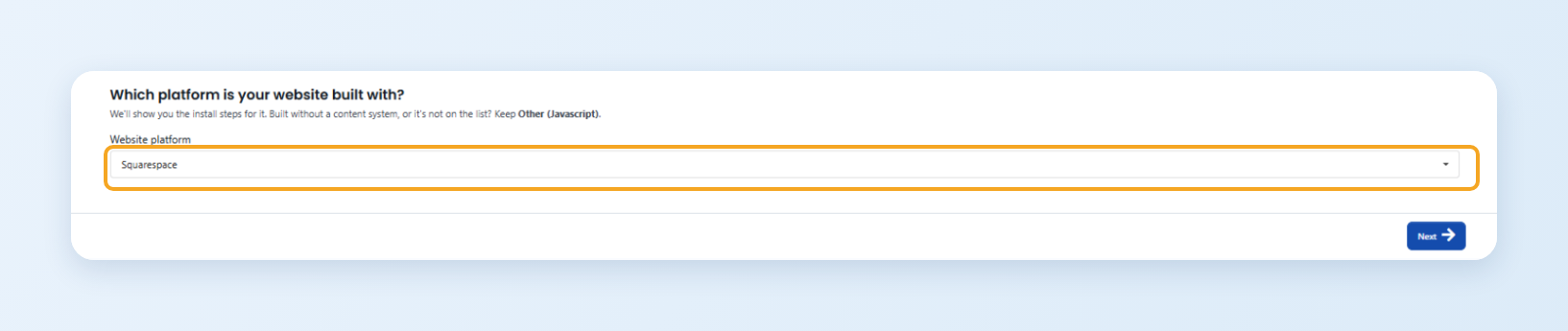
ConveyThis にログインします(または 無料アカウントを作成します) とクリック ドメインを追加。次の項目で: ウェブサイトプラットフォーム、次を選択します: Squarespace。次に、ドメイン、サイトの現在の言語、追加する言語を入力します。
ステップ2。コードをコピーします
よくわからない場合は、デフォルトのページ アドレスを保持してください。後で変更できます。オン ザ インストール ステップ、クリック コピー コードの横。
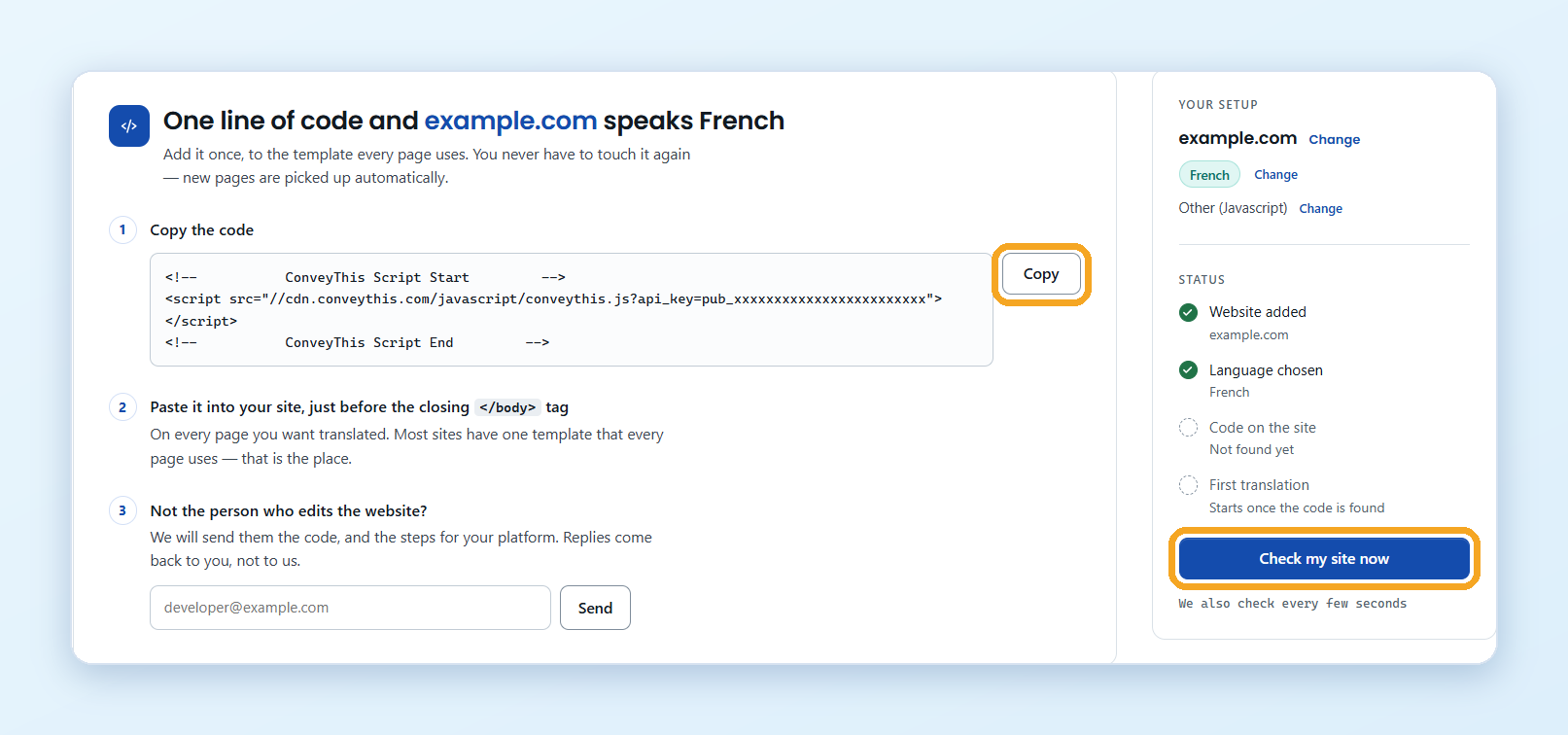
ウェブサイトを編集する人ではありませんか?同じ手順で開発者のメールを入力し、クリックします 送信。彼らは Squarespace のコードと手順を取得します。
ステップ3。コードを Squarespace に貼り付けます
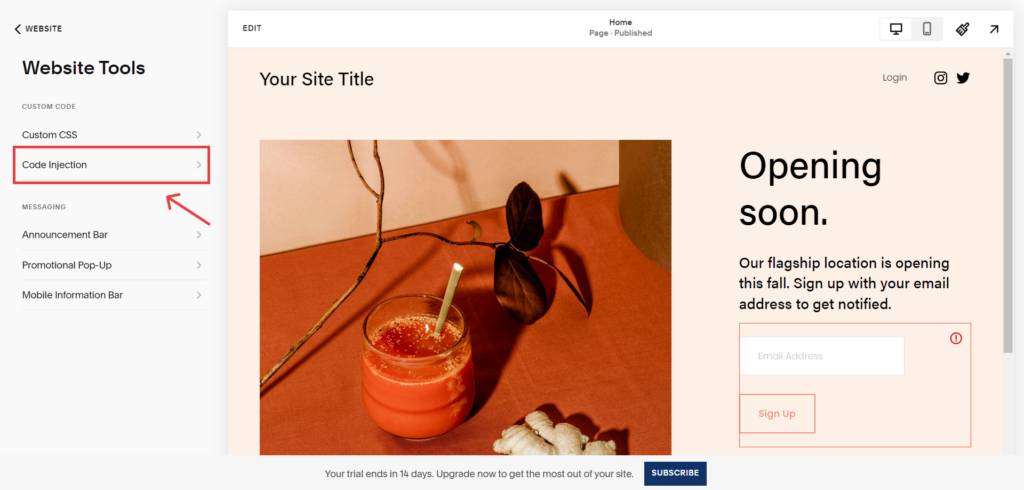
Squarespace ダッシュボードで、に移動します ウェブサイト、 その後 ページ。下にスクロールします カスタムコード 。次を開きます: コードインジェクション.
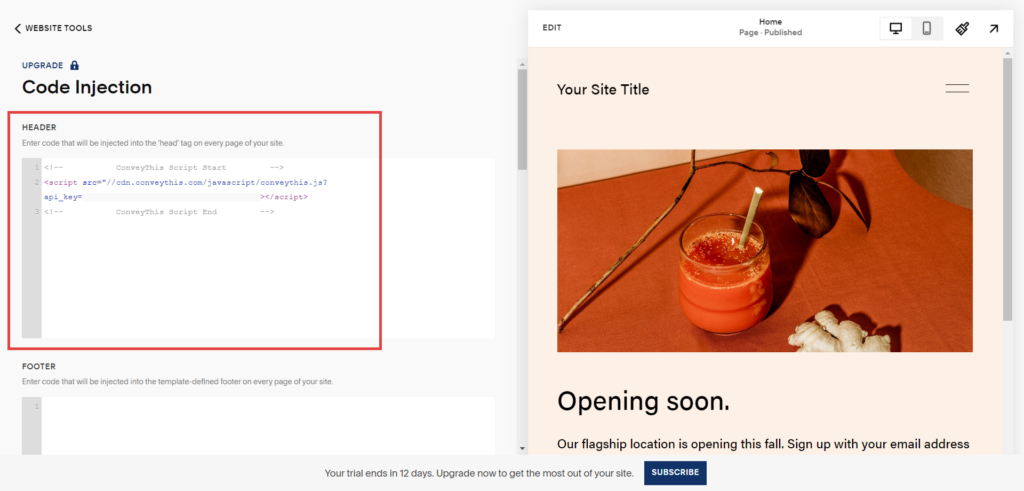
にコードを貼り付けます ヘッダー フィールドしてクリックします 保存する。フィールドにすでにコードが含まれている場合は問題ありません。その後に ConveyThis コードを追加します。
ステップ4。別の言語でサイトを参照してください
ConveyThis に戻り、クリックします 今すぐ私のサイトをチェックしてください。次に、Web サイトを開きます。右下隅に言語スイッチャーが表示されます。言語を選択すると、ページが翻訳されます。
今後、ConveyThis は、後で公開するページやブログ投稿を含む Squarespace ページを自動的に翻訳します。唯一の例外は Squarespace’s checkout で、カスタム コードは実行されません(詳細は後述)。
同じ手順を、より詳細に、ヘルプ記事に記載されています: Squarespace に ConveyThis を追加するにはどうすればよいですか?
自分のサイトを別の言語で見る準備はできていますか? 無料プランにはカードは必要なく、セットアップには数分かかります。
デザインに合った言語スイッチャーを追加します
スイッチャーは訪問者が実際に見るものなので、2 分間スタイリングする価値があります。ConveyThis で、に移動します ドメイン 。次を開きます: 設定 あなたのウェブサイトで。あなたはできます:
- 動かして 別の角へ。見る スイッチャーの位置を変更します.
- フラグを変更します: 長方形、正方形、円、またはまったく旗がない、言語ごとに別の旗を選択します。たとえば、英語の場合は英国国旗です。見る 言語フラグを変更する.
- テーマを選んで。 新しい スイッチャーのテーマ Squarespace’秒の大きな写真で特に見栄えの良いGlassを含めます。
翻訳を編集してレビューします
ConveyThis AIと機械翻訳で翻訳し、ほとんどの場合自然に読み取れます。それでも、数分間のレビューは大きな違いをもたらします:
- 最も重要なページから始めましょう: ホームページ、価格、連絡先の詳細、および合法なもの。
- ビジュアルエディタ内の文言を修正する、 ページ上にあります。編集により自動翻訳が置き換えられます。見る 翻訳を編集するにはどうすればよいですか?
- ブランド名や製品名はそのままにしておきます。 名前が翻訳された場合は、エディターで 1 回修正します。
Squarespace の多言語 SEO
サイトを翻訳すると、すでに到着している訪問者が役立ちます。得る 新しい 他の言語での検索からの訪問者は、検索エンジンが各言語を見つける必要があります。それに必要なものは次のとおりです。
各言語に独自のアドレスを与えます。 デフォルトでは、翻訳されたページは元のページと同じアドレスを使用し、訪問者はページ上の言語を切り替えます。これは訪問者にとって素晴らしいことですが、検索エンジンはほとんどの場合、元の言語を表示します。ConveyThisについて 事業計画以上各言語には独自のアドレスを持つことができます
- a サブドメインなど
es.example.com言語ごとに 1 つの DNS レコードを使用します - a サブフォルダなど
example.com/es/。Squarespace では、これには DNS の変更が必要です。セットアップでは、DNS を置き換えることが示されていますwwwウィザードからのレコードで記録します。サブフォルダーを使用すると、サイトのすべてのトラフィックが ConveyThis を通過します。
見る サブドメインまたはサブディレクトリ と URLをカスタマイズします 詳細はこちら。
検索エンジンにバージョンを接続させます。 ConveyThis 検索エンジンにどのページがスペイン語版かフランス語版かを伝える hreflang タグを追加します。サブドメインまたはサブフォルダーを使用すると、それらはページの HTML 内に存在します。私たちの フレフランガイド それらがどのように機能するかを説明します。
タイトルや説明も翻訳してください。 ConveyThisは、検索結果に表示されている各ページのタイトルとメタ説明を翻訳します。
Google Search Consoleで確認してください。 言語に独自のアドレスができたら、Search Console プロパティがそれをカバーしていることを確認し、使用します URL検査 翻訳されたページで、Google がそれを読めることを確認します。
Squarespace 単独では何ができるか、何ができないか
ツールが必要かどうか疑問に思うかもしれません。Squarespace には 2 つのオプションが組み込まれており、どちらも実際の制限があります
- サイトの言語設定 (で 言語と地域) チェックアウト ページの文言や日付と通貨のフォーマット方法などの組み込みテキストの変更 Squarespace’。ページのテキスト、ブログ投稿、製品の説明を翻訳せず、一度に 1 つの言語を表示するため、訪問者は切り替えることができません。
- ページを手動で複製します は 無料。すべてのページをコピーし、自分で翻訳し、言語ごとにドロップダウン メニューをナビゲーションに追加します。しかし、すべての変更は 2 回または 3 回行う必要があります。Squarespace この方法では各言語に独自のドメインまたはサブドメインを与えることはできないことに注意してください。
| サイト言語設定 | ページを手動で複製します | ConveyThis | |
|---|---|---|---|
| 翻訳されるもの | 組み込みテキストのみ | コピーして翻訳するもの | 新しいページを含むすべてのページのコンテンツ |
| 訪問者は言語を切り替えることができます | いいえ | はい、メニューを通して | はい、スイッチャーで |
| セットアップの時間 | 分 | 時間とすべてのアップデート | 数分 |
| 検索用の言語アドレス | なし | 1 つのドメイン上の別々のページ | ビジネス以上のサブドメインまたはサブフォルダー |
| コスト | 無料 | 無料、さらにあなたの時間 | 最大 10,000 ワードが無料、$12/月から有料プラン |
Squarespace Web サイトの翻訳にはいくらかかりますか?
- Squarespace: コードインジェクション(コア以上)を含むプラン。
- ConveyThis: 多くの小規模サイトに十分な無料プランを開始し、さらに必要な場合はダッシュボードからアップグレードしてください。
| 無料 | Starter | Business | |
|---|---|---|---|
| 価格 | $0、時間制限なし | 月額12ドル | 月額24ドル |
| 単語数 | 10,000 | 60,000 | 200,000 |
| 言語 | 1 | 1 | 3 |
| カードが必要です | いいえ | はい | はい |
| 検索する言語ごとの独自のアドレス | いいえ | いいえ | はい |
プランが大きくなると、より多くの言語、単語、Web サイトが追加されます。それらすべてを でご覧ください 価格設定ページ.
よくある問題と即効性のある解決策
- スイッチャーが表示されません。 コードが入っていることを確認してください ヘッダー コードインジェクションのフィールドをクリックした 保存する。初めて数分かかる場合があります。ブラウザのキャッシュをクリアしてリロードします。
- コードインジェクションがありません。 あなたの Squarespace プランにはそれが含まれていません。Core プランから入手できます。
- 一部のテキストは翻訳されていません。 見る 翻訳が表示されません。画像内のテキストは翻訳されませんが、言語ごとに異なる画像を表示できます。
- チェックアウトは 1 つの言語のままです。 Squarespace チェックアウト ページでカスタム コードを実行しないため、コードベースのツールではそれらを翻訳できません。Squarespace’ 独自のサイト言語設定により、チェックアウトの組み込み文言が制御されます。
よくある質問
Squarespace ウェブサイトは自動的に翻訳されますか? それ自体ではありません。サイト言語設定は Squarespace’ の組み込みテキストのみを変更します。独自のコンテンツを自動的に翻訳するには、ConveyThis などの翻訳ツールが必要です。
Squarespace サイトを無料で翻訳できますか? はい。ConveyThis 無料プランは 1 つの言語と 10,000 ワードをカバーします。ページを手作業で複製することも無料ですが、はるかに時間がかかります。
翻訳されたページは Google に表示されますか? 各言語に独自のアドレス(ビジネス プラン以上のサブドメインまたはサブフォルダー)があれば、それが可能になります。ConveyThis 次に、hreflang タグを追加し、タイトルとメタ記述を翻訳します。
Squarespace 7。0 および 7。1 で動作しますか? はい。ConveyThis はコードインジェクションによって追加されるため、バージョンは関係ありません。重要なのは、計画にコード インジェクションが含まれていることです。
Squarespace ストアを翻訳できますか? はい。製品ページ、コレクション、説明は他のページと同様に翻訳されます。チェックアウト自体はカスタム コードを実行しないため、組み込みの文言は Squarespace’s サイト言語設定に従います。
Squarespace サイトを無料で翻訳します
訪問者が最も必要とする言語から始めましょう。無料プランでは、カードを必要とせずに 1 つの言語と 10,000 ワードが提供され、セットアップには数分かかります。












;fill-opacity:1;'%20d='M%2019.511719%2039.964844%20C%208.304688%2039.964844%200%2031.289062%200%2020.324219%20L%200%2020.230469%20C%200%209.363281%208.160156%200.46875%2019.847656%200.46875%20C%2027.023438%200.46875%2031.320312%202.878906%2034.847656%206.375%20L%2029.519531%2012.492188%20C%2026.59375%209.820312%2023.59375%208.179688%2019.800781%208.179688%20C%2013.390625%208.179688%208.761719%2013.53125%208.761719%2020.085938%20L%208.761719%2020.203125%20C%208.761719%2026.757812%2013.273438%2032.203125%2019.800781%2032.203125%20C%2024.144531%2032.203125%2026.808594%2030.46875%2029.808594%2027.722656%20L%2035.136719%2033.121094%20C%2031.199219%2037.335938%2026.855469%2039.964844%2019.511719%2039.964844%20'/%3e%3cpath%20style='%20stroke:none;fill-rule:nonzero;fill:rgb(26.274511%25,42.352942%25,94.901961%25);fill-opacity:1;'%20d='M%2035.878906%200.0351562%20L%2044.136719%200.0351562%20L%2044.136719%2039.867188%20L%2035.878906%2039.867188%20Z%20M%2035.878906%200.0351562%20'/%3e%3cpath%20style='%20stroke:none;fill-rule:nonzero;fill:rgb(26.274511%25,42.352942%25,94.901961%25);fill-opacity:1;'%20d='M%2059.472656%2016.15625%20C%2056.039062%2016.15625%2053.808594%2018.613281%2053.160156%2022.375%20L%2065.617188%2022.375%20C%2065.113281%2018.664062%2062.953125%2016.15625%2059.472656%2016.15625%20M%2073.535156%2027.578125%20L%2053.28125%2027.578125%20C%2054.097656%2031.335938%2056.710938%2033.3125%2060.40625%2033.3125%20C%2063.191406%2033.3125%2065.183594%2032.445312%2067.464844%2030.300781%20L%2072.191406%2034.492188%20C%2069.480469%2037.867188%2065.566406%2039.941406%2060.289062%2039.941406%20C%2051.527344%2039.941406%2045.070312%2033.769531%2045.070312%2024.832031%20L%2045.070312%2024.710938%20C%2045.070312%2016.347656%2051%209.480469%2059.472656%209.480469%20C%2069.191406%209.480469%2073.65625%2017.074219%2073.65625%2025.363281%20L%2073.65625%2025.457031%20C%2073.65625%2026.300781%2073.609375%2026.808594%2073.535156%2027.578125%20'/%3e%3cpath%20style='%20stroke:none;fill-rule:nonzero;fill:rgb(26.274511%25,42.352942%25,94.901961%25);fill-opacity:1;'%20d='M%2089.375%2039.796875%20L%2081.863281%2039.796875%20L%2070.390625%2010.324219%20L%2079.152344%2010.324219%20L%2085.679688%2029.914062%20L%2092.257812%2010.324219%20L%20100.847656%2010.324219%20Z%20M%2089.375%2039.796875%20'/%3e%3cpath%20style='%20stroke:none;fill-rule:nonzero;fill:rgb(26.274511%25,42.352942%25,94.901961%25);fill-opacity:1;'%20d='M%20111.550781%2016.15625%20C%20108.121094%2016.15625%20105.886719%2018.613281%20105.238281%2022.375%20L%20117.695312%2022.375%20C%20117.191406%2018.664062%20115.03125%2016.15625%20111.550781%2016.15625%20M%20125.617188%2027.578125%20L%20105.359375%2027.578125%20C%20106.175781%2031.335938%20108.792969%2033.3125%20112.488281%2033.3125%20C%20115.246094%2033.3125%20117.265625%2032.445312%20119.542969%2030.300781%20L%20124.273438%2034.492188%20C%20121.558594%2037.867188%20117.648438%2039.941406%20112.367188%2039.941406%20C%20103.609375%2039.941406%2097.152344%2033.769531%2097.152344%2024.832031%20L%2097.152344%2024.710938%20C%2097.152344%2016.347656%20103.078125%209.480469%20111.550781%209.480469%20C%20121.273438%209.480469%20125.734375%2017.074219%20125.734375%2025.363281%20L%20125.734375%2025.457031%20C%20125.734375%2026.300781%20125.6875%2026.808594%20125.617188%2027.578125%20'/%3e%3cpath%20style='%20stroke:none;fill-rule:nonzero;fill:rgb(26.274511%25,42.352942%25,94.901961%25);fill-opacity:1;'%20d='M%20143.566406%2018.757812%20C%20138.070312%2018.757812%20134.710938%2022.085938%20134.710938%2029.074219%20L%20134.710938%2039.867188%20L%20126.457031%2039.867188%20L%20126.457031%2010.613281%20L%20134.710938%2010.613281%20L%20134.710938%2016.519531%20C%20136.390625%2012.46875%20139.128906%209.867188%20144%2010.085938%20L%20144%2018.757812%20Z%20M%20143.566406%2018.757812%20'/%3e%3c/g%3e%3c/svg%3e)




;fill-opacity:1;'%20d='M%20144.558594%2039.894531%20L%20155.4375%209.839844%20C%20155.4375%209.839844%20147.28125%209.839844%20139.121094%2011.515625%20L%20128.867188%2039.894531%20Z%20M%20142.675781%201.78125%20L%20140.585938%207.539062%20C%20148.738281%205.863281%20156.902344%205.863281%20156.902344%205.863281%20L%20158.992188%200.105469%20C%20158.992188%200.105469%20150.832031%200.105469%20142.675781%201.78125%20M%2085.980469%2032.773438%20C%2090.898438%2033.71875%2095.914062%2034.136719%20101.039062%2034.136719%20C%20106.375%2034.136719%20110.140625%2032.984375%20110.554688%2029.320312%20C%20110.765625%2027.640625%20109.089844%2026.382812%20106.167969%2024.707031%20C%20102.816406%2022.824219%2099.894531%2021.878906%2096.960938%2019.886719%20C%2094.03125%2017.898438%2092.78125%2014.859375%2093.71875%2011.507812%20C%2094.871094%207.636719%2097.585938%205.4375%20101.664062%203.34375%20C%20106.480469%200.9375%20110.242188%20-0.0078125%20119.550781%20-0.0078125%20C%20125.40625%20-0.0078125%20131.054688%200.515625%20136.597656%201.667969%20L%20134.609375%207.113281%20C%20129.691406%206.167969%20124.675781%205.75%20119.550781%205.75%20C%20114.214844%205.75%20110.453125%206.90625%20110.035156%2010.570312%20C%20109.828125%2012.246094%20111.5%2013.503906%20114.425781%2015.179688%20C%20117.773438%2017.066406%20120.695312%2018.011719%20123.628906%2020%20C%20126.558594%2021.988281%20127.808594%2025.027344%20126.871094%2028.378906%20C%20125.71875%2032.253906%20123.003906%2034.449219%20118.925781%2036.542969%20C%20114.113281%2038.949219%20110.347656%2039.894531%20101.039062%2039.894531%20C%2095.183594%2039.894531%2089.535156%2039.375%2083.992188%2038.21875%20Z%20M%2062.34375%2039.894531%20L%2071.441406%2014.867188%20C%2074.476562%206.488281%2063.390625%209.527344%2060.875%2011.515625%20C%2058.890625%2012.984375%2055.332031%2016.441406%2054.078125%2020.105469%20L%2046.859375%2040%20L%2031.175781%2040%20L%2040.273438%2014.867188%20C%2043.308594%206.488281%2032.222656%209.527344%2029.710938%2011.515625%20C%2027.722656%2012.984375%2024.167969%2016.441406%2022.910156%2020.105469%20L%2015.691406%2040%20L%200.0078125%2040%20L%2014.441406%200.105469%20C%2019.464844%200.105469%2022.179688%201.257812%2024.375%203.457031%20C%2025.207031%204.289062%2025.734375%205.339844%2026.046875%206.496094%20C%2028.980469%204.714844%2031.589844%203.351562%2033.371094%202.726562%20C%2036.613281%201.46875%2040.691406%200.105469%2045.714844%200.105469%20C%2050.734375%200.105469%2053.453125%201.257812%2055.644531%203.457031%20C%2056.480469%204.289062%2057.007812%205.339844%2057.320312%206.496094%20C%2060.25%204.714844%2062.863281%203.351562%2064.640625%202.726562%20C%2067.886719%201.46875%2071.964844%200.113281%2076.984375%200.113281%20C%2082.007812%200.113281%2084.722656%201.265625%2086.917969%203.464844%20C%2089.21875%205.660156%2089.113281%209.742188%2088.28125%2012.050781%20L%2078.027344%2039.902344%20L%2062.34375%2039.902344%20Z%20M%2062.34375%2039.894531%20'/%3e%3c/g%3e%3c/svg%3e)

;fill-opacity:1;'%20d='M%202.453125%209.882812%20L%202.453125%2012.851562%20L%207.304688%2012.851562%20L%2016.800781%2030.734375%20L%2028.488281%2030.734375%20L%2037.980469%2012.824219%20L%2042.832031%2012.792969%20L%2042.84375%209.882812%20L%2028.328125%209.882812%20L%2028.328125%2012.804688%20L%2032.195312%2012.804688%20L%2025.488281%2025.515625%20L%2018.234375%2012.847656%20L%2023.527344%2012.824219%20L%2023.515625%209.882812%20Z%20M%2096.097656%209.882812%20L%2096.097656%2012.851562%20L%20100.949219%2012.851562%20L%20110.445312%2030.734375%20L%20122.128906%2030.734375%20L%20131.625%2012.824219%20L%20136.476562%2012.792969%20L%20136.484375%209.882812%20L%20121.972656%209.882812%20L%20121.972656%2012.804688%20L%20125.835938%2012.804688%20L%20119.132812%2025.515625%20L%20111.878906%2012.847656%20L%20117.167969%2012.824219%20L%20117.160156%209.882812%20Z%20M%2072.222656%209.882812%20L%2072.222656%2012.851562%20L%2077.078125%2012.851562%20L%2077.082031%2027.453125%20L%2071.96875%2027.453125%20L%2071.96875%2030.707031%20L%2077.085938%2030.734375%20L%20101.3125%2030.734375%20L%20101.3125%2021.027344%20L%2098.15625%2021.027344%20C%2097.984375%2026.167969%2093.542969%2027.457031%2091.675781%2027.457031%20C%2089.960938%2027.457031%2086.640625%2027.453125%2086.640625%2027.453125%20L%2086.640625%2012.847656%20L%2091.417969%2012.824219%20L%2091.410156%209.882812%20Z%20M%2055.890625%209.285156%20C%2047.644531%209.285156%2040.960938%2014.214844%2040.960938%2020.292969%20C%2040.960938%2026.375%2047.644531%2031.304688%2055.890625%2031.304688%20C%2064.136719%2031.304688%2070.824219%2026.375%2070.824219%2020.292969%20C%2070.824219%2014.214844%2064.136719%209.285156%2055.890625%209.285156%20Z%20M%2055.675781%2028.0625%20C%2052.769531%2028.0625%2050.414062%2024.566406%2050.414062%2020.25%20C%2050.414062%2015.933594%2052.769531%2012.4375%2055.675781%2012.4375%20C%2058.582031%2012.4375%2060.941406%2015.933594%2060.941406%2020.25%20C%2060.941406%2024.566406%2058.582031%2028.0625%2055.675781%2028.0625%20Z%20M%20149.539062%208.921875%20C%20141.289062%208.921875%20134.605469%2013.933594%20134.605469%2020.113281%20C%20134.605469%2026.292969%20141.289062%2031.300781%20149.539062%2031.300781%20C%20157.78125%2031.300781%20164.46875%2026.292969%20164.46875%2020.113281%20C%20164.46875%2013.933594%20157.78125%208.921875%20149.539062%208.921875%20Z%20M%20149.324219%2028.007812%20C%20146.417969%2028.007812%20144.0625%2024.453125%20144.0625%2020.066406%20C%20144.0625%2015.679688%20146.417969%2012.125%20149.324219%2012.125%20C%20152.230469%2012.125%20154.585938%2015.679688%20154.585938%2020.066406%20C%20154.585938%2024.453125%20152.230469%2028.007812%20149.324219%2028.007812%20Z%20M%20149.324219%2028.007812%20'/%3e%3c/g%3e%3c/svg%3e)