
翻訳を編集するにはどうすればよいですか?
ConveyThis はウェブサイトを自動的に翻訳します。翻訳は次の3つの方法で変更できます:
- テキストエディター:ページ上のすべてのテキストとその翻訳の一覧です。一度に多くの変更をするのに最適です。
- ビジュアルエディター:訪問者に見えるとおりのページです。テキストをクリックして、その場で変更します。
- 用語集:常に同じ訳にする単語や、翻訳しない単語のルールです。
ページは、誰かが翻訳された言語でアクセスした後にダッシュボードに表示されます。ページが見つからない場合は、サイトでそのページを開き、その言語に切り替えてから戻ってください。
テキストエディターとビジュアルエディターはどこにありますか?
どちらのエディターも、翻訳済みページの一覧から開きます:
- 次にログインします: ConveyThis ダッシュボード.
- 左メニューで、次をクリックします: Edit Translations 。ウェブサイトを選択します。または、次に移動します: ドメイン、 を開きます 翻訳 ウェブサイトのメニューを選択します My Translations.
- 翻訳済みのすべてのページが、ページと言語の組み合わせごとに1行ずつ表示されます。各行には2つのリンクがあります: テキストエディター そして ビジュアルエディター.
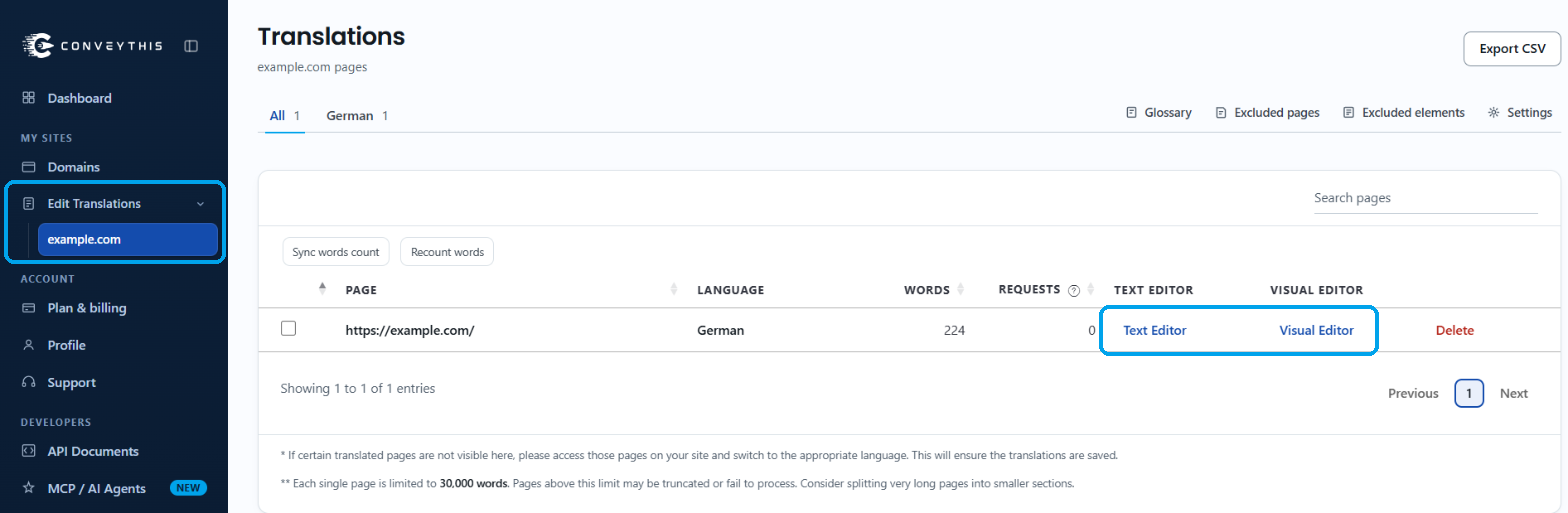
テキストエディターで翻訳を編集する
- ページの一覧で、目的のページと言語を見つけて、次をクリックします: テキストエディター.
- テキストの横にある翻訳欄をクリックして、変更を入力します。
フィールドの外をクリックするとすぐに編集が保存され、「Translation is updated」と表示されます。テキストの横のスイッチがオンになり、あなたの翻訳が使われていることを示します。
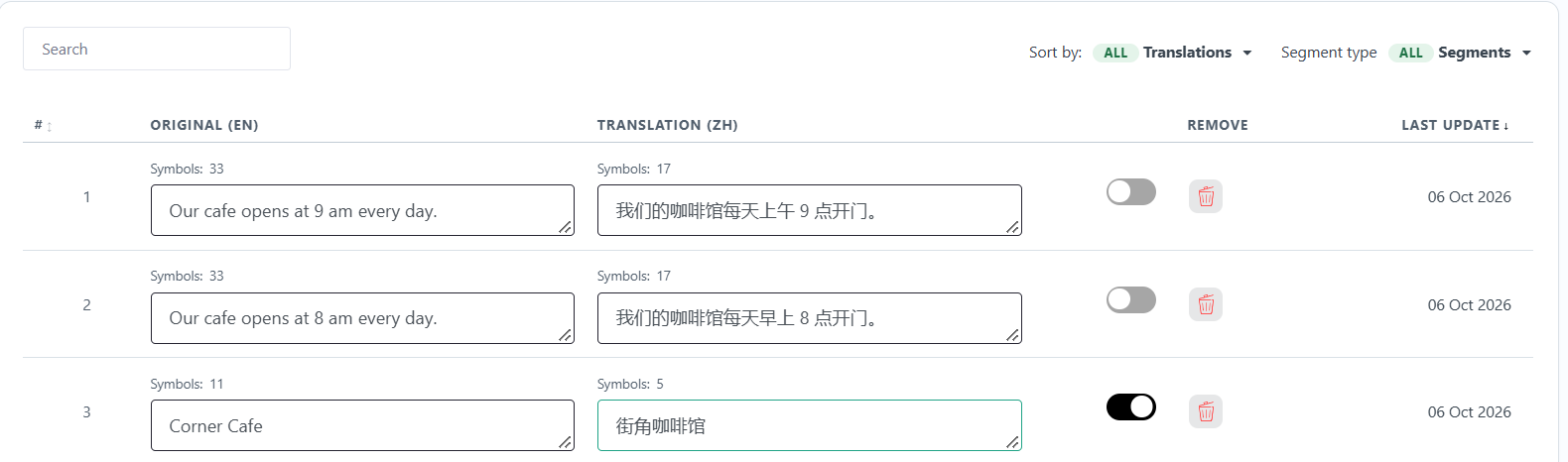
テキストエディターで役立つツール:
- Search で、元の文言からテキストを検索できます。
- Sort by で、すべてのテキスト、自動翻訳のみ(AUTO)、または自分の編集のみ(USER)を表示できます。
- Segment type で、ページタイトル、画像の代替テキスト、翻訳された URL など、ページ上に表示されないテキストを探せます。
- スイッチ をオフにすると、自動翻訳に戻ります。編集内容は保持されるので、もう一度オンにできます。詳しくは次をご覧ください: 翻訳履歴はありますか?
ビジュアルエディターで翻訳を編集する
ページの一覧で、目的のページの行にある次をクリックします: ビジュアルエディター 。翻訳後の言語のページが新しいタブで開きます。任意のテキストをクリックし、翻訳を変更して、次をクリックします: 変更を保存.
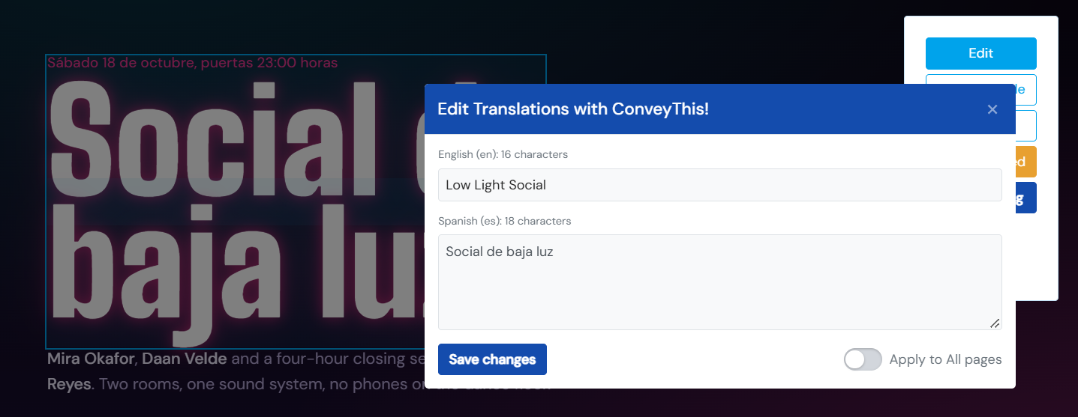
注:Apply to All pages このスイッチがオフの場合、変更はこのページにのみ適用されます。オンにすると、翻訳はこの言語のルールとして次に保存されます: 用語集 。このフレーズを含むサイト上のすべてのテキストで、長い文の中も含めてこのルールが使われます。これらのテキストはルールに従って再翻訳されるため、以前の手動編集も更新されます。
ビジュアルエディターを使えば、表示されているテキストを確実に変更できます。すべてのボタンと、開かない場合の対処法については、次をご覧ください: ビジュアルエディターの使い方.
用語集でルールを設定する
ブランド名や製品名など、サイト全体に出てくる単語には用語集を使います。次に移動します: ドメイン、次を開きます: カスタマイズ (対象のウェブサイト)。次を選択します: 用語集。次に、ルールを追加します:
- 翻訳しないでください は、用語を書かれたとおりそのまま残します。
- Translate as は、入力した訳語を常に使います。
各ルールは、1つの言語またはすべての言語に適用できます。
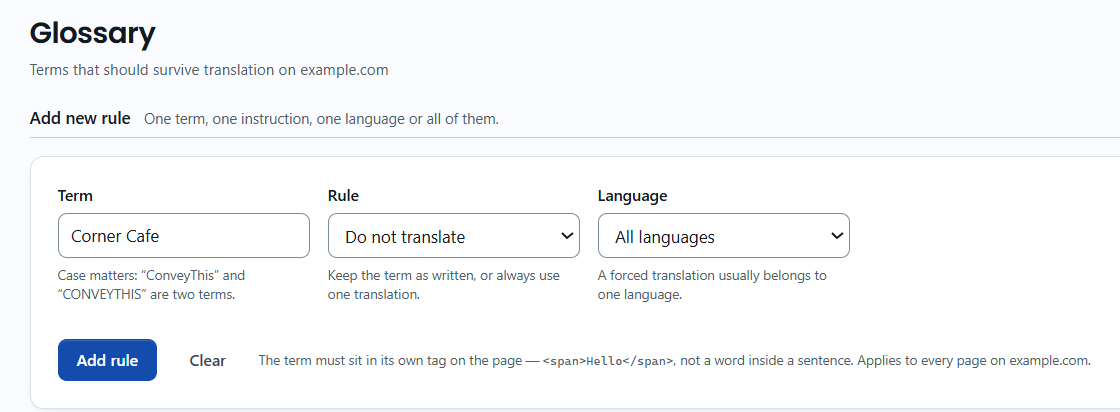
用語集は無料プランでは利用できません。詳しくは次をご覧ください: 用語集の使い方.
チームで翻訳を編集する
Pro プラン以上では、翻訳者を招待して一緒に翻訳を編集できます。詳しくは次をご覧ください: チームメンバーをウェブサイトに追加するにはどうすればよいですか?
変更はいつ反映されますか?
すぐに反映されます。保存すると、ConveyThis がそのページのキャッシュをクリアします。まだ古いテキストが表示される場合は、次をご覧ください: 翻訳の変更がウェブサイトに表示されないのはなぜですか?