


Ihre Squarespace-Site sieht bereits großartig aus. Lassen Sie es nun von Besuchern in ihrer eigenen Sprache lesen, damit jemand in Madrid oder Paris Ihr Angebot genauso leicht versteht wie jemand in New York.
Im Editor Squarespace gibt es keine Schaltfläche “Übersetzen” und die Spracheinstellung, die Sie in Squarespace finden, berührt den von Ihnen geschriebenen Text nicht. Der praktische Weg, eine Squarespace-Website zu übersetzen, besteht darin, ein Übersetzungstool hinzuzufügen Code-Injektion, ohne Neuaufbau und ohne kopierte Seiten. Die Einrichtung dauert einige Minuten. Sobald es installiert ist, übersetzt ConveyThis automatisch Ihre Seiten und alle neuen Inhalte, während Ihre Website wächst.
Squarespace ist bei Unternehmen beliebt, die mehrsprachig werden: in unserer Forschung zu Trends bei mehrsprachigen Websites, war es nach WordPress die am zweithäufigsten benannte Plattform unter den Websites, die ConveyThis verwendeten. Diese Anleitung zeigt die genauen Schritte, dann, wie man die Sprachumschalter stylt, Übersetzungen überprüft und jede in der Suche gefundene Sprache erhält.
ConveyThis in Zahlen: 20.000+ übersetzte Websites, 4.500+ zahlende Kunden, bewertet mit 4,8/5 auf Capterra aus 36 Bewertungen.
Bevor Sie beginnen
- Ihr Squarespace-Plan. Squarespace enthält Code-Injection in der Core, Plus und Advanced Pläne und einige ältere Pläne. Es ist im Basic-Plan nicht verfügbar.
- Ihre Squarespace-Version. Sowohl 7.0 als auch 7.1 funktionieren, da der Code in die Code-Injektion übergeht.
- Ein ConveyThis-Konto. Der Kostenlos-Plan umfasst eine Sprache und 10.000 Wörter, ohne dass eine Karte erforderlich ist.
- Ihre Sprachen. Entscheiden Sie, welche Sprache Ihre Besucher am meisten benötigen. Die meisten Websites beginnen mit einer: Unserer Untersuchung zufolge übersetzen 73 % der mehrsprachigen Websites in eine einzige Sprache.
Schritt für Schritt: Übersetzen Sie Ihre Squarespace Website
Schritt 1. Fügen Sie Ihre Website in ConveyThis hinzu
Anmelden bis ConveyThis (oder Erstellen Sie ein kostenloses Konto) und klicken Domäne hinzufügen. Unter Website-plattform, wählen Sie Squarespace. Geben Sie dann Ihre Domain, die aktuelle Sprache Ihrer Site und die Sprache ein, die Sie hinzufügen möchten.
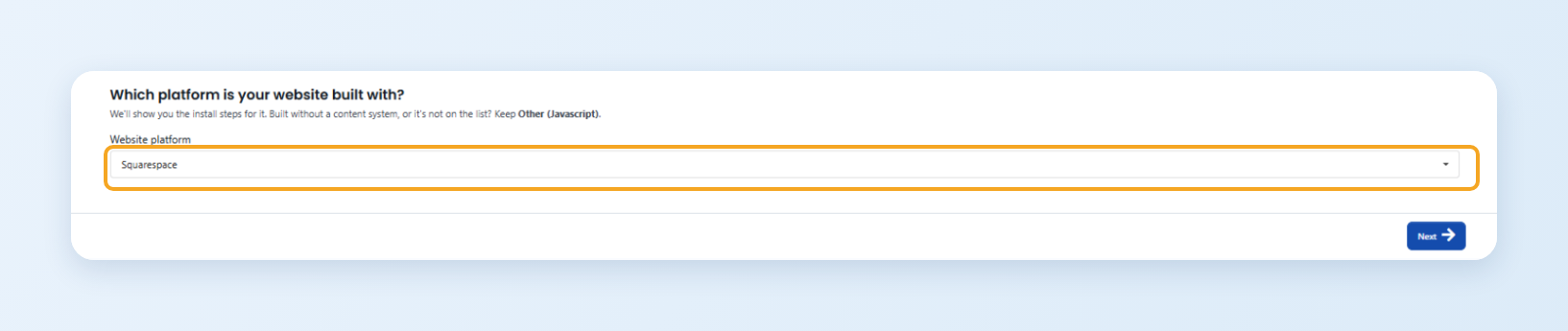
Schritt 2. Kopieren Sie den Code
Behalten Sie die Standardseitenadressen bei, wenn Sie sich nicht sicher sind; Sie können sie später ändern. Auf der Installieren Schritt, klicken Kopieren neben dem Code.
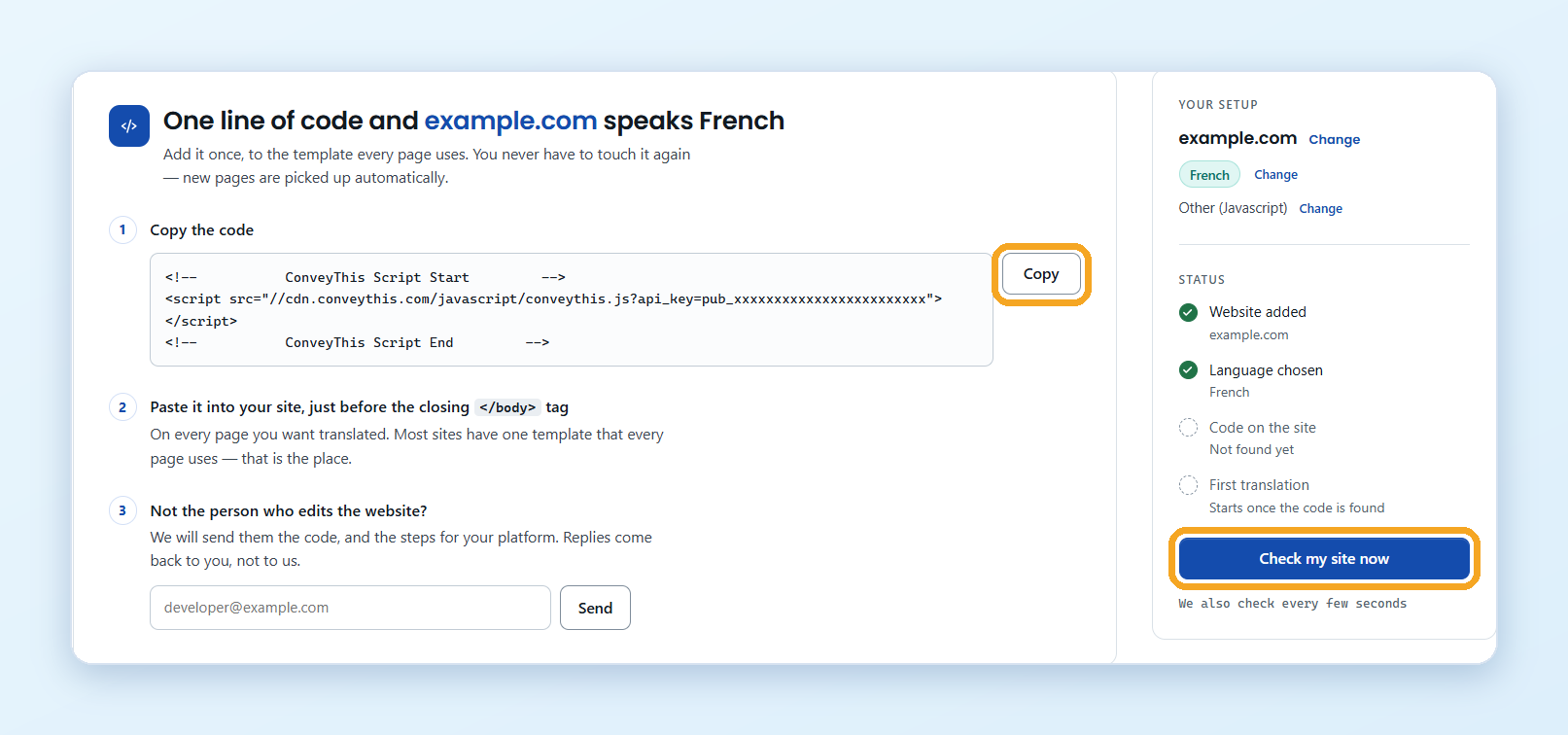
Nicht die Person, die die Website bearbeitet? Geben Sie im selben Schritt die E-Mail-Adresse Ihres Entwicklers ein und klicken Sie auf Senden. Sie erhalten den Code und die Schritte für Squarespace.
Schritt 3. Fügen Sie den Code in Squarespace ein
Gehen Sie in Ihrem Squarespace-Dashboard zu Website, dann Seiten. Scrollen Sie nach unten zu Benutzerdefinierter Code und öffnen Sie Code-Injektion.
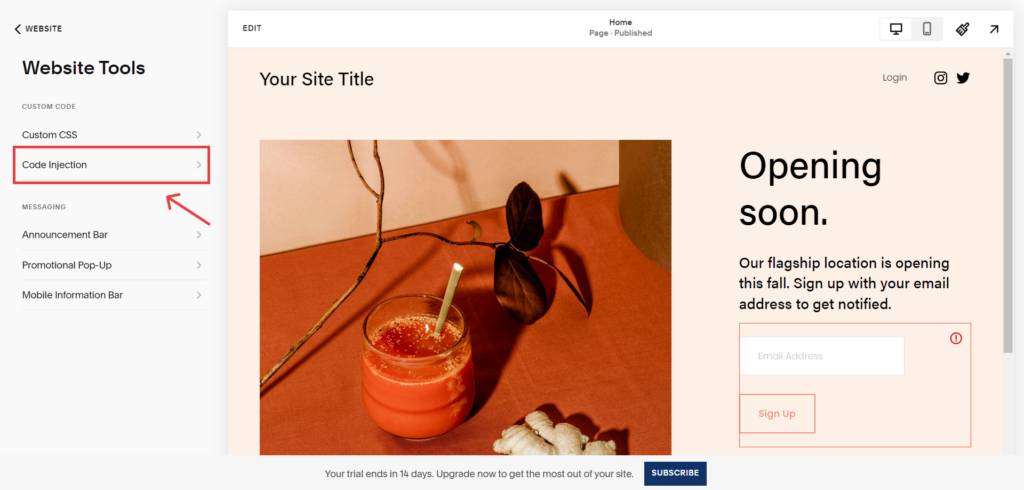
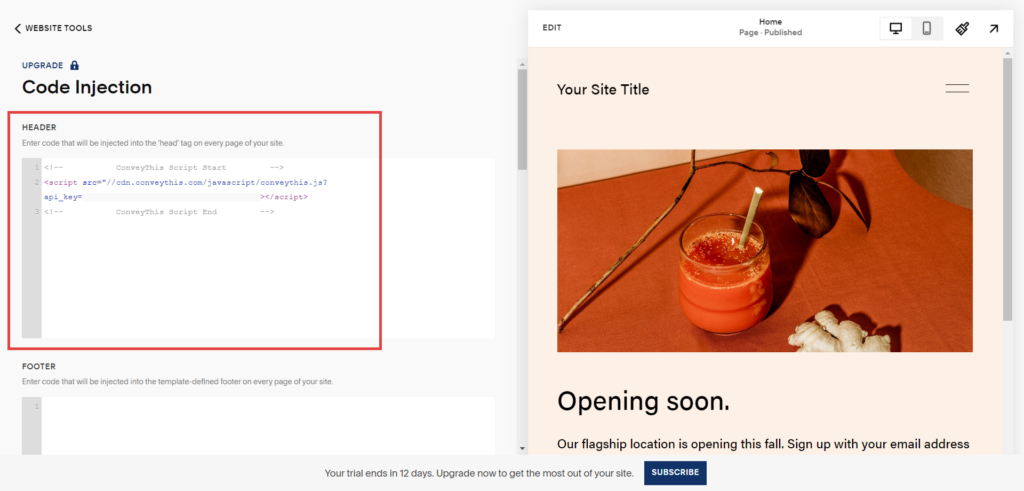
Fügen Sie den Code in die Kopfzeile Feld und klicken Speichern. Wenn das Feld bereits Code enthält, ist das in Ordnung: Fügen Sie den Code ConveyThis danach hinzu.
Schritt 4. Sehen Sie sich Ihre Website in einer anderen Sprache an
Zurück in ConveyThis, klicken Sie Schauen Sie sich jetzt meine Website an. Öffnen Sie dann Ihre Website: In der unteren rechten Ecke erscheint ein Sprachumschalter. Wählen Sie eine Sprache aus und die Seite wird übersetzt.
Von nun an übersetzt ConveyThis Ihre Squarespace-Seiten automatisch, einschließlich Seiten und Blogbeiträge, die Sie später veröffentlichen. Die einzige Ausnahme ist der Checkout von Squarespace’, der keinen benutzerdefinierten Code ausführt (mehr dazu weiter unten).
Die gleichen Schritte, mit mehr Details, finden Sie in unserem Hilfeartikel: Wie füge ich ConveyThis zu Squarespace hinzu?
Sind Sie bereit, Ihre eigene Site in einer anderen Sprache anzuzeigen? Der Kostenlos-Plan benötigt keine Karte und die Einrichtung dauert einige Minuten.
Fügen Sie ein Sprachumschalter hinzu, das zu Ihrem Design passt
Der Umschalter ist das, was Ihre Besucher tatsächlich sehen, daher lohnt sich ein Styling von zwei Minuten. Gehen Sie in ConveyThis zu Domänen und öffnen Sie Einstellungen auf Ihrer Website. Sie können:
- Bewegen Sie es in eine andere Ecke. Sehen Ändern Sie die Umschalterposition.
- Ändern Sie die Flags: Rechteck, Quadrat, Kreis oder gar keine Flagge, und wählen Sie eine andere Flagge für eine Sprache, zum Beispiel die britische Flagge für Englisch. Sehen Ändern Sie eine Sprachflagge.
- Wählen Sie ein Thema. Das Neue Umschaltthemen enthalten Glass, das auf den großen Fotos von Squarespace’ besonders gut aussieht.
Bearbeiten und überprüfen Sie Ihre Übersetzungen
ConveyThis übersetzt mit KI und maschineller Übersetzung, die die meiste Zeit natürlich liest. Dennoch machen ein paar Minuten Rückblick einen großen Unterschied:
- Beginnen Sie mit den Seiten, die am wichtigsten sind: Ihre Homepage, Preise, Kontaktdaten und alles Legale.
- Korrigieren Sie alle Formulierungen im visuellen Editor, direkt auf der Seite. Ihre Bearbeitung ersetzt die automatische Übersetzung. Sehen Wie bearbeite ich meine Übersetzungen?
- Behalten Sie Marken- und Produktnamen so, wie sie sind. Wenn ein Name übersetzt wird, korrigieren Sie ihn einmal im Editor.
Mehrsprachige SEO für Squarespace
Die Übersetzung Ihrer Seite hilft den Besuchern, die bereits anreisen. Zu bekommen neu Besucher aus der Suche in anderen Sprachen, Suchmaschinen müssen jede Sprache finden. Folgendes ist dafür erforderlich.
Geben Sie jeder Sprache eine eigene Adresse. Standardmäßig verwenden übersetzte Seiten dieselbe Adresse wie das Original und der Besucher wechselt die Sprache auf der Seite. Das ist großartig für Besucher, aber Suchmaschinen sehen meistens Ihre Originalsprache. Auf der ConveyThis Geschäftsplan und höher, jede Sprache kann ihre eigene Adresse haben:
- ein Unterdomäne, wie zum Beispiel
es.example.com, mit einem DNS-Eintrag pro Sprache; - ein Unterordner, wie zum Beispiel
example.com/es/. Bei Squarespace ist eine DNS-Änderung erforderlich, die Ihnen das Setup zeigt: Sie ersetzen diewwwMit dem Datensatz des Assistenten aufnehmen. Bei einem Unterordner läuft der gesamte Datenverkehr Ihrer Site über ConveyThis.
Sehen Unterdomäne oder Unterverzeichnis und Passen Sie Ihre URLs an für die Details.
Lassen Sie Suchmaschinen die Versionen verbinden. ConveyThis fügt hreflang-Tags hinzu, die Suchmaschinen mitteilen, welche Seite die spanische oder französische Version davon ist. Bei einer Subdomain oder einem Unterordner befinden sie sich im HTML der Seite. Unser hreflang-führer erklärt, wie sie funktionieren.
Übersetzen Sie auch Titel und Beschreibungen. ConveyThis übersetzt den Titel und die Metabeschreibung jeder Seite, die den Leuten in den Suchergebnissen angezeigt werden.
Überprüfen Sie es in der Google Search Console. Sobald eine Sprache eine eigene Adresse hat, stellen Sie sicher, dass Ihre Search Console-Eigenschaft diese abdeckt, und verwenden Sie dann URL-Inspektion auf einer übersetzten Seite, um zu bestätigen, dass Google es lesen kann.
Was Squarespace alleine kann und was nicht
Sie fragen sich vielleicht, ob Sie überhaupt ein Tool benötigen. Squarespace verfügt über zwei integrierte Optionen, und beide haben echte Grenzen:
- Die Einstellung der Site-Sprache (In Sprache und Region) ändert den integrierten Text von Squarespace’, z. B. den Wortlaut auf der Checkout-Seite und die Formatierung von Datum und Währung. Es übersetzt weder Ihren Seitentext, Ihre Blogbeiträge noch Ihre Produktbeschreibungen und zeigt jeweils eine Sprache an, sodass Besucher nicht wechseln können.
- Duplizieren Sie Ihre Seiten von Hand ist kostenlos. Sie kopieren jede Seite, übersetzen sie selbst und fügen Ihrer Navigation ein Dropdown-Menü pro Sprache hinzu. Aber jede Änderung muss zwei- oder dreimal vorgenommen werden, und Squarespace weist darauf hin, dass Sie nicht jeder Sprache auf diese Weise eine eigene Domäne oder Subdomäne zuweisen können.
| Einstellung der Site-Sprache | Seiten von Hand duplizieren | ConveyThis | |
|---|---|---|---|
| Was übersetzt wird | Nur integrierter Text | Was Sie kopieren und übersetzen | Ihre Inhalte auf jeder Seite, auch auf neuen Seiten |
| Besucher können die Sprache wechseln | Nein | Ja, über Menüs | Ja, mit einem Umschalter |
| Zeit zum Einrichten | Minuten | Stunden, plus jedes Update | Ein paar Minuten |
| Sprachadressen für die Suche | Keine | Separate Seiten auf einer Domain | Subdomain oder Unterordner auf Business und höher |
| Kosten | Kostenlos | Kostenlos, plus Ihre Zeit | Kostenlos bis zu 10.000 Wörter, kostenpflichtige Pläne ab 12 $/Monat |
Wie viel kostet die Übersetzung einer Squarespace-Website?
- Squarespace: Ein Plan, der Code Injection (Kern oder höher) beinhaltet.
- ConveyThis: Beginnen Sie mit dem Plan Kostenlos, der für viele kleine Websites ausreicht, und aktualisieren Sie Ihr Dashboard, wenn Sie mehr benötigen.
| Kostenlos | Starter | Business | |
|---|---|---|---|
| Preis | 0 $, keine zeitliche Begrenzung | 12 $/Monat | 24 $/Monat |
| Wörter | 10,000 | 60,000 | 200,000 |
| Sprachen | 1 | 1 | 3 |
| Karte erforderlich | Nein | Ja | Ja |
| Eigene Adresse pro Sprache für die Suche | Nein | Nein | Ja |
Größere Pläne fügen mehr Sprachen, Wörter und Websites hinzu. Sehen Sie sie alle auf der Preisseite.
Häufige Probleme und schnelle Lösungen
- Der Umschalter wird nicht angezeigt. Überprüfen Sie, ob der Code im Kopfzeile Feld der Code-Injektion und dass Sie geklickt haben Speichern. Beim ersten Mal kann es einige Minuten dauern: Löschen Sie Ihren Browser-Cache und laden Sie ihn neu.
- Code Injection fehlt. Ihr Squarespace-Plan beinhaltet es nicht. Es ist im Core-Plan verfügbar.
- Ein Teil des Textes ist nicht übersetzt. Sehen Übersetzungen werden nicht angezeigt. Text in Bildern wird nicht übersetzt, Sie können jedoch für jede Sprache ein anderes Bild anzeigen.
- Der Checkout bleibt in einer Sprache. Squarespace führt keinen benutzerdefinierten Code auf Checkout-Seiten aus, daher kann kein codebasiertes Tool ihn übersetzen. Die Spracheinstellung von Squarespace’s eigene Site steuert den integrierten Wortlaut des Checkouts.
Häufig gestellte Fragen
Übersetzt Squarespace Websites automatisch? Nicht von alleine. Die Einstellung der Site-Sprache ändert nur den integrierten Text von Squarespace’. Um eigene Inhalte automatisch zu übersetzen, benötigen Sie ein Übersetzungstool wie ConveyThis.
Kann ich eine Squarespace-Site kostenlos übersetzen? Ja. Der Plan ConveyThis Kostenlos umfasst eine Sprache und 10.000 Wörter. Das Duplizieren von Seiten per Hand ist ebenfalls kostenlos, nimmt aber viel mehr Zeit in Anspruch.
Werden meine übersetzten Seiten in Google angezeigt? Dies ist möglich, sobald jede Sprache ihre eigene Adresse hat (eine Subdomäne oder einen Unterordner im Geschäftsplan und darüber). ConveyThis fügt dann hreflang-Tags hinzu und übersetzt Titel und Metabeschreibungen.
Funktioniert es unter Squarespace 7.0 und 7.1? Ja. ConveyThis wird durch Code-Injection hinzugefügt, daher spielt die Version keine Rolle. Entscheidend ist, dass Ihr Plan Code Injection beinhaltet.
Kann ich meinen Squarespace-Shop übersetzen? Ja. Produktseiten, Sammlungen und Beschreibungen werden wie jede andere Seite übersetzt. Der Checkout selbst führt keinen benutzerdefinierten Code aus, daher folgt sein integrierter Wortlaut der Site-Spracheinstellung von Squarespace’.
Übersetzen Sie Ihre Squarespace-Site kostenlos
Beginnen Sie mit der Sprache, die Ihre Besucher am meisten brauchen. Der Kostenlos-Plan bietet Ihnen eine Sprache und 10.000 Wörter, ohne dass eine Karte erforderlich ist, und die Einrichtung dauert einige Minuten.












;fill-opacity:1;'%20d='M%2019.511719%2039.964844%20C%208.304688%2039.964844%200%2031.289062%200%2020.324219%20L%200%2020.230469%20C%200%209.363281%208.160156%200.46875%2019.847656%200.46875%20C%2027.023438%200.46875%2031.320312%202.878906%2034.847656%206.375%20L%2029.519531%2012.492188%20C%2026.59375%209.820312%2023.59375%208.179688%2019.800781%208.179688%20C%2013.390625%208.179688%208.761719%2013.53125%208.761719%2020.085938%20L%208.761719%2020.203125%20C%208.761719%2026.757812%2013.273438%2032.203125%2019.800781%2032.203125%20C%2024.144531%2032.203125%2026.808594%2030.46875%2029.808594%2027.722656%20L%2035.136719%2033.121094%20C%2031.199219%2037.335938%2026.855469%2039.964844%2019.511719%2039.964844%20'/%3e%3cpath%20style='%20stroke:none;fill-rule:nonzero;fill:rgb(26.274511%25,42.352942%25,94.901961%25);fill-opacity:1;'%20d='M%2035.878906%200.0351562%20L%2044.136719%200.0351562%20L%2044.136719%2039.867188%20L%2035.878906%2039.867188%20Z%20M%2035.878906%200.0351562%20'/%3e%3cpath%20style='%20stroke:none;fill-rule:nonzero;fill:rgb(26.274511%25,42.352942%25,94.901961%25);fill-opacity:1;'%20d='M%2059.472656%2016.15625%20C%2056.039062%2016.15625%2053.808594%2018.613281%2053.160156%2022.375%20L%2065.617188%2022.375%20C%2065.113281%2018.664062%2062.953125%2016.15625%2059.472656%2016.15625%20M%2073.535156%2027.578125%20L%2053.28125%2027.578125%20C%2054.097656%2031.335938%2056.710938%2033.3125%2060.40625%2033.3125%20C%2063.191406%2033.3125%2065.183594%2032.445312%2067.464844%2030.300781%20L%2072.191406%2034.492188%20C%2069.480469%2037.867188%2065.566406%2039.941406%2060.289062%2039.941406%20C%2051.527344%2039.941406%2045.070312%2033.769531%2045.070312%2024.832031%20L%2045.070312%2024.710938%20C%2045.070312%2016.347656%2051%209.480469%2059.472656%209.480469%20C%2069.191406%209.480469%2073.65625%2017.074219%2073.65625%2025.363281%20L%2073.65625%2025.457031%20C%2073.65625%2026.300781%2073.609375%2026.808594%2073.535156%2027.578125%20'/%3e%3cpath%20style='%20stroke:none;fill-rule:nonzero;fill:rgb(26.274511%25,42.352942%25,94.901961%25);fill-opacity:1;'%20d='M%2089.375%2039.796875%20L%2081.863281%2039.796875%20L%2070.390625%2010.324219%20L%2079.152344%2010.324219%20L%2085.679688%2029.914062%20L%2092.257812%2010.324219%20L%20100.847656%2010.324219%20Z%20M%2089.375%2039.796875%20'/%3e%3cpath%20style='%20stroke:none;fill-rule:nonzero;fill:rgb(26.274511%25,42.352942%25,94.901961%25);fill-opacity:1;'%20d='M%20111.550781%2016.15625%20C%20108.121094%2016.15625%20105.886719%2018.613281%20105.238281%2022.375%20L%20117.695312%2022.375%20C%20117.191406%2018.664062%20115.03125%2016.15625%20111.550781%2016.15625%20M%20125.617188%2027.578125%20L%20105.359375%2027.578125%20C%20106.175781%2031.335938%20108.792969%2033.3125%20112.488281%2033.3125%20C%20115.246094%2033.3125%20117.265625%2032.445312%20119.542969%2030.300781%20L%20124.273438%2034.492188%20C%20121.558594%2037.867188%20117.648438%2039.941406%20112.367188%2039.941406%20C%20103.609375%2039.941406%2097.152344%2033.769531%2097.152344%2024.832031%20L%2097.152344%2024.710938%20C%2097.152344%2016.347656%20103.078125%209.480469%20111.550781%209.480469%20C%20121.273438%209.480469%20125.734375%2017.074219%20125.734375%2025.363281%20L%20125.734375%2025.457031%20C%20125.734375%2026.300781%20125.6875%2026.808594%20125.617188%2027.578125%20'/%3e%3cpath%20style='%20stroke:none;fill-rule:nonzero;fill:rgb(26.274511%25,42.352942%25,94.901961%25);fill-opacity:1;'%20d='M%20143.566406%2018.757812%20C%20138.070312%2018.757812%20134.710938%2022.085938%20134.710938%2029.074219%20L%20134.710938%2039.867188%20L%20126.457031%2039.867188%20L%20126.457031%2010.613281%20L%20134.710938%2010.613281%20L%20134.710938%2016.519531%20C%20136.390625%2012.46875%20139.128906%209.867188%20144%2010.085938%20L%20144%2018.757812%20Z%20M%20143.566406%2018.757812%20'/%3e%3c/g%3e%3c/svg%3e)




;fill-opacity:1;'%20d='M%20144.558594%2039.894531%20L%20155.4375%209.839844%20C%20155.4375%209.839844%20147.28125%209.839844%20139.121094%2011.515625%20L%20128.867188%2039.894531%20Z%20M%20142.675781%201.78125%20L%20140.585938%207.539062%20C%20148.738281%205.863281%20156.902344%205.863281%20156.902344%205.863281%20L%20158.992188%200.105469%20C%20158.992188%200.105469%20150.832031%200.105469%20142.675781%201.78125%20M%2085.980469%2032.773438%20C%2090.898438%2033.71875%2095.914062%2034.136719%20101.039062%2034.136719%20C%20106.375%2034.136719%20110.140625%2032.984375%20110.554688%2029.320312%20C%20110.765625%2027.640625%20109.089844%2026.382812%20106.167969%2024.707031%20C%20102.816406%2022.824219%2099.894531%2021.878906%2096.960938%2019.886719%20C%2094.03125%2017.898438%2092.78125%2014.859375%2093.71875%2011.507812%20C%2094.871094%207.636719%2097.585938%205.4375%20101.664062%203.34375%20C%20106.480469%200.9375%20110.242188%20-0.0078125%20119.550781%20-0.0078125%20C%20125.40625%20-0.0078125%20131.054688%200.515625%20136.597656%201.667969%20L%20134.609375%207.113281%20C%20129.691406%206.167969%20124.675781%205.75%20119.550781%205.75%20C%20114.214844%205.75%20110.453125%206.90625%20110.035156%2010.570312%20C%20109.828125%2012.246094%20111.5%2013.503906%20114.425781%2015.179688%20C%20117.773438%2017.066406%20120.695312%2018.011719%20123.628906%2020%20C%20126.558594%2021.988281%20127.808594%2025.027344%20126.871094%2028.378906%20C%20125.71875%2032.253906%20123.003906%2034.449219%20118.925781%2036.542969%20C%20114.113281%2038.949219%20110.347656%2039.894531%20101.039062%2039.894531%20C%2095.183594%2039.894531%2089.535156%2039.375%2083.992188%2038.21875%20Z%20M%2062.34375%2039.894531%20L%2071.441406%2014.867188%20C%2074.476562%206.488281%2063.390625%209.527344%2060.875%2011.515625%20C%2058.890625%2012.984375%2055.332031%2016.441406%2054.078125%2020.105469%20L%2046.859375%2040%20L%2031.175781%2040%20L%2040.273438%2014.867188%20C%2043.308594%206.488281%2032.222656%209.527344%2029.710938%2011.515625%20C%2027.722656%2012.984375%2024.167969%2016.441406%2022.910156%2020.105469%20L%2015.691406%2040%20L%200.0078125%2040%20L%2014.441406%200.105469%20C%2019.464844%200.105469%2022.179688%201.257812%2024.375%203.457031%20C%2025.207031%204.289062%2025.734375%205.339844%2026.046875%206.496094%20C%2028.980469%204.714844%2031.589844%203.351562%2033.371094%202.726562%20C%2036.613281%201.46875%2040.691406%200.105469%2045.714844%200.105469%20C%2050.734375%200.105469%2053.453125%201.257812%2055.644531%203.457031%20C%2056.480469%204.289062%2057.007812%205.339844%2057.320312%206.496094%20C%2060.25%204.714844%2062.863281%203.351562%2064.640625%202.726562%20C%2067.886719%201.46875%2071.964844%200.113281%2076.984375%200.113281%20C%2082.007812%200.113281%2084.722656%201.265625%2086.917969%203.464844%20C%2089.21875%205.660156%2089.113281%209.742188%2088.28125%2012.050781%20L%2078.027344%2039.902344%20L%2062.34375%2039.902344%20Z%20M%2062.34375%2039.894531%20'/%3e%3c/g%3e%3c/svg%3e)

;fill-opacity:1;'%20d='M%202.453125%209.882812%20L%202.453125%2012.851562%20L%207.304688%2012.851562%20L%2016.800781%2030.734375%20L%2028.488281%2030.734375%20L%2037.980469%2012.824219%20L%2042.832031%2012.792969%20L%2042.84375%209.882812%20L%2028.328125%209.882812%20L%2028.328125%2012.804688%20L%2032.195312%2012.804688%20L%2025.488281%2025.515625%20L%2018.234375%2012.847656%20L%2023.527344%2012.824219%20L%2023.515625%209.882812%20Z%20M%2096.097656%209.882812%20L%2096.097656%2012.851562%20L%20100.949219%2012.851562%20L%20110.445312%2030.734375%20L%20122.128906%2030.734375%20L%20131.625%2012.824219%20L%20136.476562%2012.792969%20L%20136.484375%209.882812%20L%20121.972656%209.882812%20L%20121.972656%2012.804688%20L%20125.835938%2012.804688%20L%20119.132812%2025.515625%20L%20111.878906%2012.847656%20L%20117.167969%2012.824219%20L%20117.160156%209.882812%20Z%20M%2072.222656%209.882812%20L%2072.222656%2012.851562%20L%2077.078125%2012.851562%20L%2077.082031%2027.453125%20L%2071.96875%2027.453125%20L%2071.96875%2030.707031%20L%2077.085938%2030.734375%20L%20101.3125%2030.734375%20L%20101.3125%2021.027344%20L%2098.15625%2021.027344%20C%2097.984375%2026.167969%2093.542969%2027.457031%2091.675781%2027.457031%20C%2089.960938%2027.457031%2086.640625%2027.453125%2086.640625%2027.453125%20L%2086.640625%2012.847656%20L%2091.417969%2012.824219%20L%2091.410156%209.882812%20Z%20M%2055.890625%209.285156%20C%2047.644531%209.285156%2040.960938%2014.214844%2040.960938%2020.292969%20C%2040.960938%2026.375%2047.644531%2031.304688%2055.890625%2031.304688%20C%2064.136719%2031.304688%2070.824219%2026.375%2070.824219%2020.292969%20C%2070.824219%2014.214844%2064.136719%209.285156%2055.890625%209.285156%20Z%20M%2055.675781%2028.0625%20C%2052.769531%2028.0625%2050.414062%2024.566406%2050.414062%2020.25%20C%2050.414062%2015.933594%2052.769531%2012.4375%2055.675781%2012.4375%20C%2058.582031%2012.4375%2060.941406%2015.933594%2060.941406%2020.25%20C%2060.941406%2024.566406%2058.582031%2028.0625%2055.675781%2028.0625%20Z%20M%20149.539062%208.921875%20C%20141.289062%208.921875%20134.605469%2013.933594%20134.605469%2020.113281%20C%20134.605469%2026.292969%20141.289062%2031.300781%20149.539062%2031.300781%20C%20157.78125%2031.300781%20164.46875%2026.292969%20164.46875%2020.113281%20C%20164.46875%2013.933594%20157.78125%208.921875%20149.539062%208.921875%20Z%20M%20149.324219%2028.007812%20C%20146.417969%2028.007812%20144.0625%2024.453125%20144.0625%2020.066406%20C%20144.0625%2015.679688%20146.417969%2012.125%20149.324219%2012.125%20C%20152.230469%2012.125%20154.585938%2015.679688%20154.585938%2020.066406%20C%20154.585938%2024.453125%20152.230469%2028.007812%20149.324219%2028.007812%20Z%20M%20149.324219%2028.007812%20'/%3e%3c/g%3e%3c/svg%3e)