
Was bewirkt jede Einstellung im WordPress-Plugin?
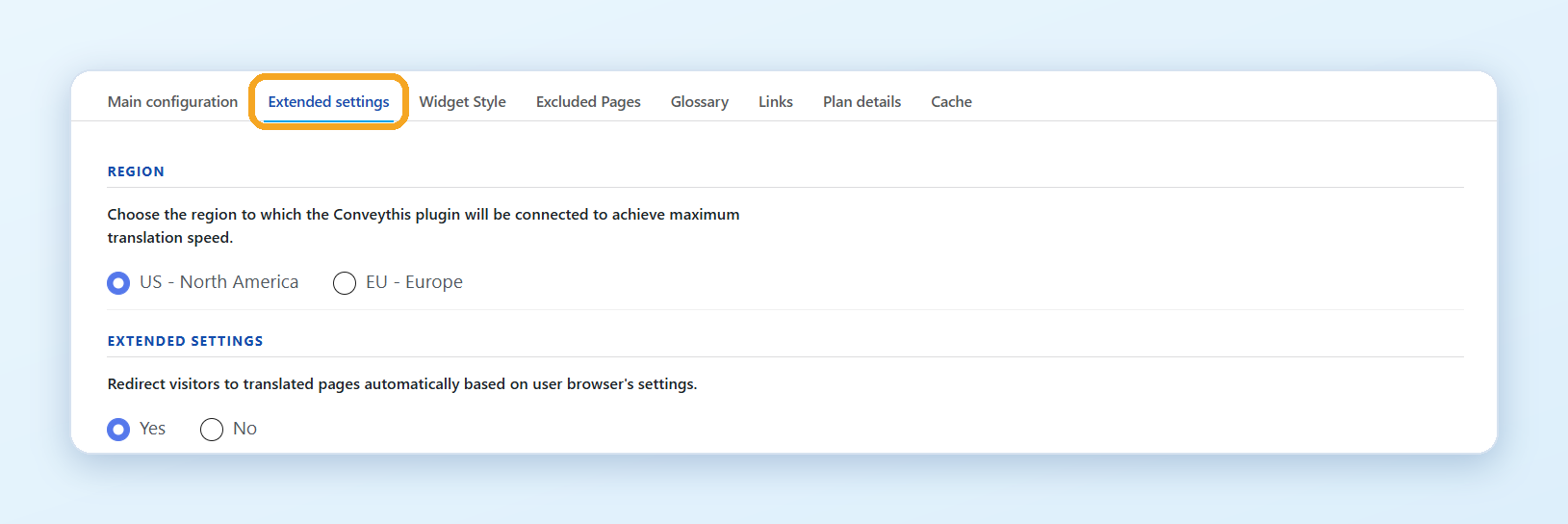
Alle Einstellungen des ConveyThis Plugins befinden sich auf einer Seite in Ihrem WordPress-Admin: klicken Sie ConveyThis im linken Menü. Die Seite hat acht Registerkarten. Dieser Artikel geht der Reihe nach auf sie ein und sagt, was jede Option bewirkt und wann sie verwendet werden soll. Klicken Sie nach einer Änderung auf einer beliebigen Registerkarte auf Save settings.
Wenn Sie das Plugin noch nicht installiert haben, beginnen Sie mit Wie füge ich ConveyThis zu WordPress hinzu?
Hauptkonfiguration
- Übersetzungen bearbeiten öffnet Ihre ConveyThis Dashboard, wo Sie die Übersetzungen selbst bearbeiten. Sehen Wie bearbeite ich meine Übersetzungen?
- API-Schlüssel verbindet das Plugin mit Ihrem ConveyThis-Konto. Den Schlüssel finden Sie auf Ihrem Dashboard unter Öffentlicher API-Schlüssel.
- Source Language ist die Sprache, in der Ihre Website geschrieben ist.
- Zielsprachen sind die Sprachen, in die Sie übersetzen. Auf dem Kostenlos-Plan können Sie einen auswählen.
Erweiterte Einstellungen
Region. Der ConveyThis-Server, mit dem das Plugin kommuniziert: USA - Nordamerika oder EU - Europa. Wählen Sie für eine schnellere Übersetzung dasjenige aus, das näher an Ihrem Hosting liegt.
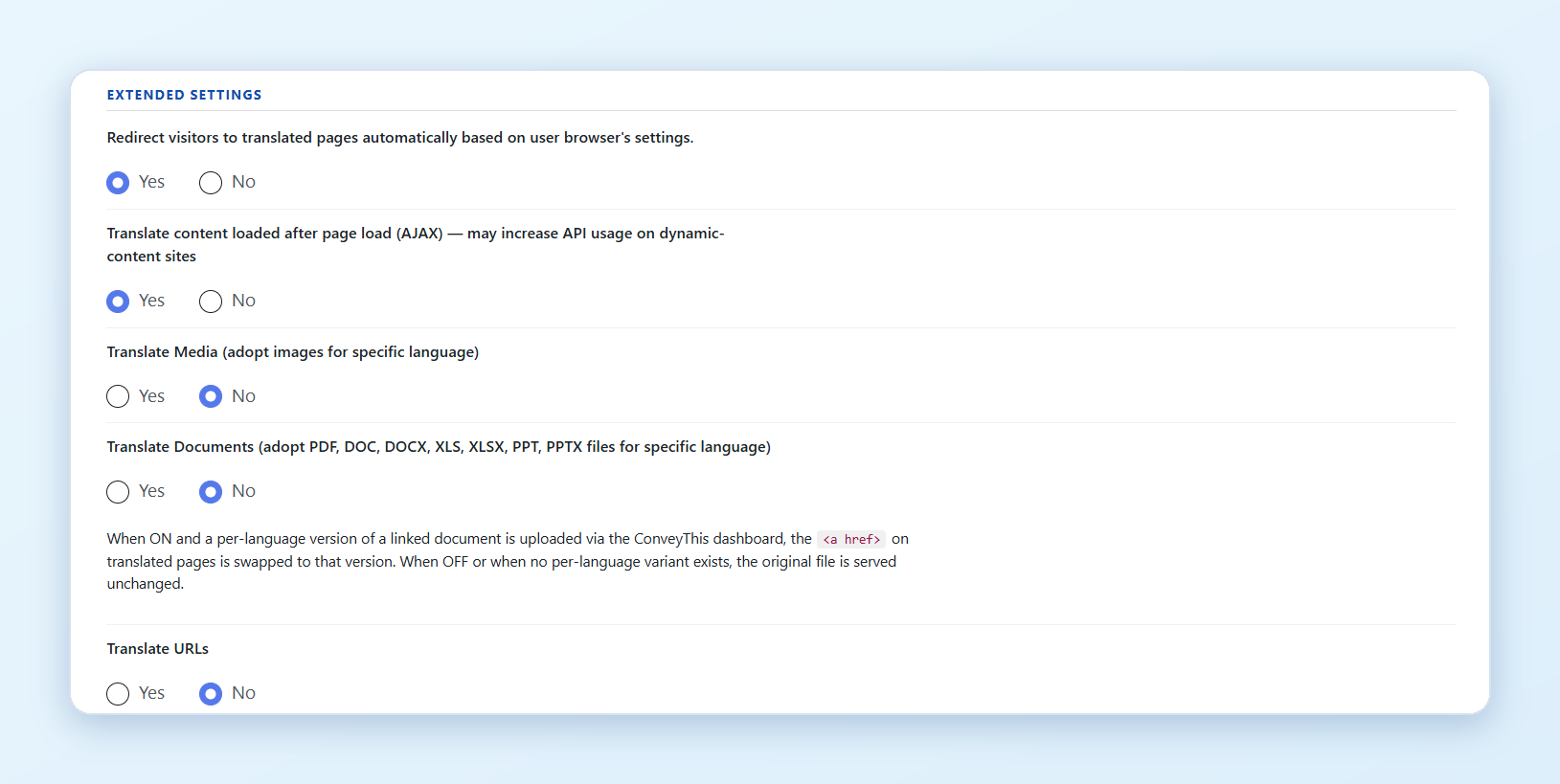
Leiten Sie Besucher basierend auf den Einstellungen des Benutzerbrowsers automatisch auf übersetzte Seiten um. Beim ersten Besuch landet ein Besucher, dessen Browser auf eine Ihrer Sprachen eingestellt ist, auf dieser Sprache. Nicht verfügbar für die Pläne Kostenlos und Starter. Sehen Wie kann ich meine Besucher automatisch auf ihre eigene Sprache umleiten?
Übersetzen Sie Inhalte, die nach dem Laden der Seite geladen wurden (AJAX). Aktivieren Sie es, wenn Teile Ihrer Seiten nach dem Laden der Seite angezeigt werden: Popups, Produktfilter, “mehr laden” Listen. Dadurch kann die Anzahl der Übersetzungsanfragen auf sehr dynamischen Seiten erhöht werden.
Medien übersetzen. Ermöglicht die Anzeige eines anderen Bildes in jeder Sprache, beispielsweise eines Banners mit Text. Schalten Sie es ein und ersetzen Sie dann das Bild im visuellen Editor. Sehen Wie zeige ich in jeder Sprache unterschiedliche Bilder und Videos?
Übersetzen Sie Dokumente. Ermöglicht Ihnen den Link zu einer anderen PDF-, Word-, Excel- oder PowerPoint-Datei in jeder Sprache. ConveyThis übersetzt die Datei selbst nicht: Sie laden die übersetzte Datei hoch und ersetzen den Link im Texteditor. Sehen Wie zeige ich in jeder Sprache ein anderes PDF an?
Übersetzen Sie URLs. Übersetzt die Seitennamen in Ihren Adressen: example.com/es/about-us wird example.com/es/sobre-nosotros. Dies ist eine Beta-Funktion. Es funktioniert möglicherweise nicht auf Seiten mit nicht-lateinischen Adressen (Kyrillisch, Arabisch, Chinesisch, Japanisch) oder auf einigen benutzerdefinierten Beitragstypen. Nachdem Sie es eingeschaltet haben, überprüfen Sie Ihre übersetzten Seiten und bitten Sie die Google Search Console, Ihre Website erneut zu crawlen. Die Links Die Registerkarte (unten) bietet Ihnen eine feinere Kontrolle. Sehen Passen Sie Ihre URLs an.
Ermöglicht das Ändern der Textrichtung von links nach rechts und umgekehrt. Schalten Sie es ein, wenn Sie in eine Sprache übersetzen, die von rechts nach links verläuft, beispielsweise Arabisch oder Hebräisch. Sehen Wie zeige ich Sprachen von rechts nach links richtig an?.
Fügen Sie für Links einen abschließenden Schrägstrich hinzu. Ob übersetzte Adressen mit einem Schrägstrich enden (/es/about/) oder nicht (/es/about). Suchmaschinen behandeln diese als zwei verschiedene Adressen, wählen Sie also einen Stil aus und behalten Sie ihn bei:
- Auto folgt Ihrer WordPress-Permalink-Struktur. Dies ist für die meisten Websites die richtige Wahl.
- Immer entfernen oder Immer hinzufügen der Schrägstrich.
- Benutzerdefiniert (von der Sitemap) verwendet Ihre Sitemap, um pro Adresse zu entscheiden. Richten Sie es ein auf dem Links an.
URL-Struktur. So sehen die Adressen übersetzter Seiten aus:
- Unterverzeichnis (
example.com/es/) ist die Standardeinstellung. Es sind keine DNS-Änderungen erforderlich. - Subdomain (
es.example.com) benötigt einen CNAME-Eintrag pro Sprache, der darauf verweistdns2.conveythis.com. Das Plugin zeigt die Datensätze an und verfügt über eine Test DNS connection Taste. Sehen Unterdomäne oder Unterverzeichnis und Wie füge ich CNAME-Einträge im DNS-Manager hinzu?.
Standardzielsprache (optional). Die übersetzte Sprache, auf die Sie sich am meisten konzentrieren. Verlassen Kein Wert wenn alle Ihre Sprachen gleichermaßen wichtig sind.
SEO.
- hreflang-Tags: fügt allen Seiten hreflang-Tags hinzu, damit Suchmaschinen wissen, welche Adresse zu welcher Sprache gehört. Behalte es an.
- Strukturierte Daten übersetzen (JSON-LD): übersetzt die Textfelder in Ihren strukturierten Daten (Überschrift, Beschreibung, FAQ-Antworten, Name) und schützt die Teile, die sich nicht ändern dürfen (Adressen, IDs, Preise, Daten). Wenn ein übersetzter Block kein gültiges JSON ist, wird stattdessen das Original bereitgestellt. Überprüfen Sie eine übersetzte Seite mit Googles Rich Results Test, nachdem Sie sie eingeschaltet haben.
- SEO-Übersetzungsqualität: Markennamenschutz hält Ihre Marke in Meta-Tags und strukturierten Daten unübersetzt (das Plugin füllt sie aus Ihrem Site-Titel). Zusätzliche Bedingungen, die es zu bewahren gilt ist eine Liste anderer Wörter, die so bleiben müssen, wie sie sind. Längengrenzen durchsetzen trimmt übersetzte Metabeschreibungen auf die von Google angezeigten Längen. JSON-LD-Validierung nach der Übersetzung fällt auf den ursprünglichen Block zurück, wenn die Übersetzung ungültig ist. Status Zeigt an, wie oft diese Regeln in den letzten 24 Stunden abgefeuert wurden.
Widget-Stil
Wie das Sprachumschalter auf Ihrer Website aussieht.
- Widget style: Klassisch (der Umschalter mit den Farben und Ecken, die Sie unten eingestellt haben), Glas (glasiert, durchsichtig, für Fotokopfzeilen und dunkle Seiten), Bubble (ein kleiner runder Button, Sprachen werden als Chips angezeigt, gut unten auf der Seite), Neon (leuchtende Umrisse, für dunkle, kräftige Stellen) oder Auto (eine saubere Karte, die auf dunklen Seiten dunkel wird).
- Bild: Flaggenform, Rechteck, Quadrat, Kreis oder Ohne. Sehen Wie ändere ich die Flagge für eine Sprache?.
- Text: wie der Sprachname angezeigt wird, vollständiger Name auf Englisch, vollständiger Name in der Muttersprache, Kurzcode oder kein Text. Behalten Sie mindestens eine Flagge oder einen Text.
- Flagge ändern: Verwenden Sie für eine Sprache eine andere Flagge, zum Beispiel die brasilianische Flagge für Portugiesisch.
- Farbstil: Hintergrund-, Hover-, Rand- und Textfarben des Widgets.
- Logo ConveyThis ausblenden: entfernt das Logo aus dem Umschalter. Nicht verfügbar im Plan Kostenlos.
- Eckentyp: Kreis oder Rechteck.
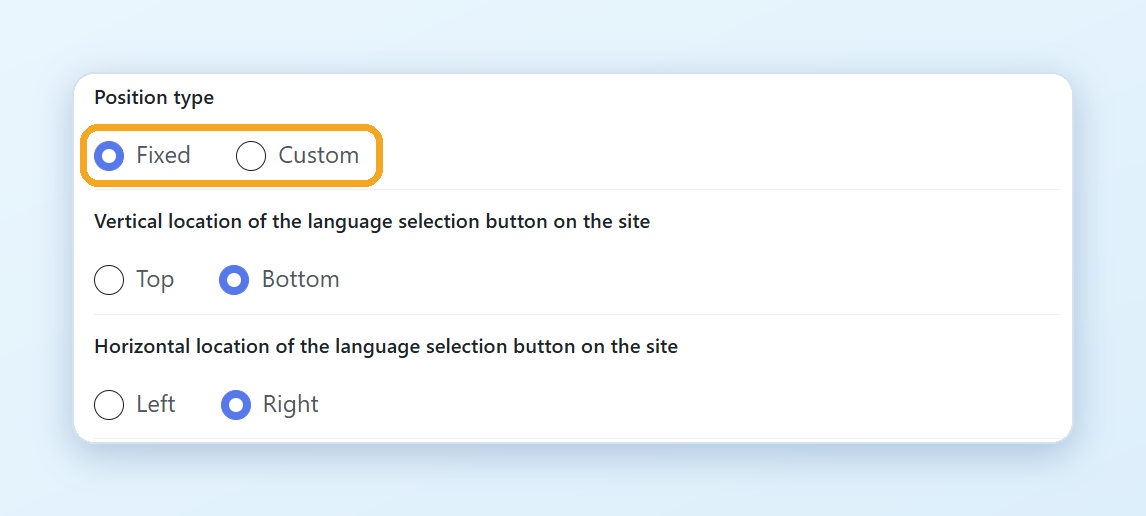
- Positionstyp: Festgelegt stellt den Umschalter in eine Ecke (Top oder Unten, Links oder Rechts, mit Einrückung um es vom Rand weg zu bewegen). Benutzerdefiniert fügt es in ein Element Ihrer Seite ein: Geben Sie die ID des Elements ein und wählen Sie, in welche Richtung sich das Menü öffnet. Sehen Ändern Sie die Umschalterposition.
- Benutzerdefiniertes CSS: Ihre eigenen Stile für den Umschalter. Auf der Registerkarte sind die Klassennamen aufgeführt, auf die Sie abzielen können, wie zum Beispiel
#conveythis-wrapperund.conveythis-widget-language. CSS überprüfen Validiert den Code, bevor Sie speichern.
Ausgeschlossene Seiten
Seiten und Seitenteile, die in der Originalsprache bleiben. Nicht verfügbar im Plan Kostenlos.
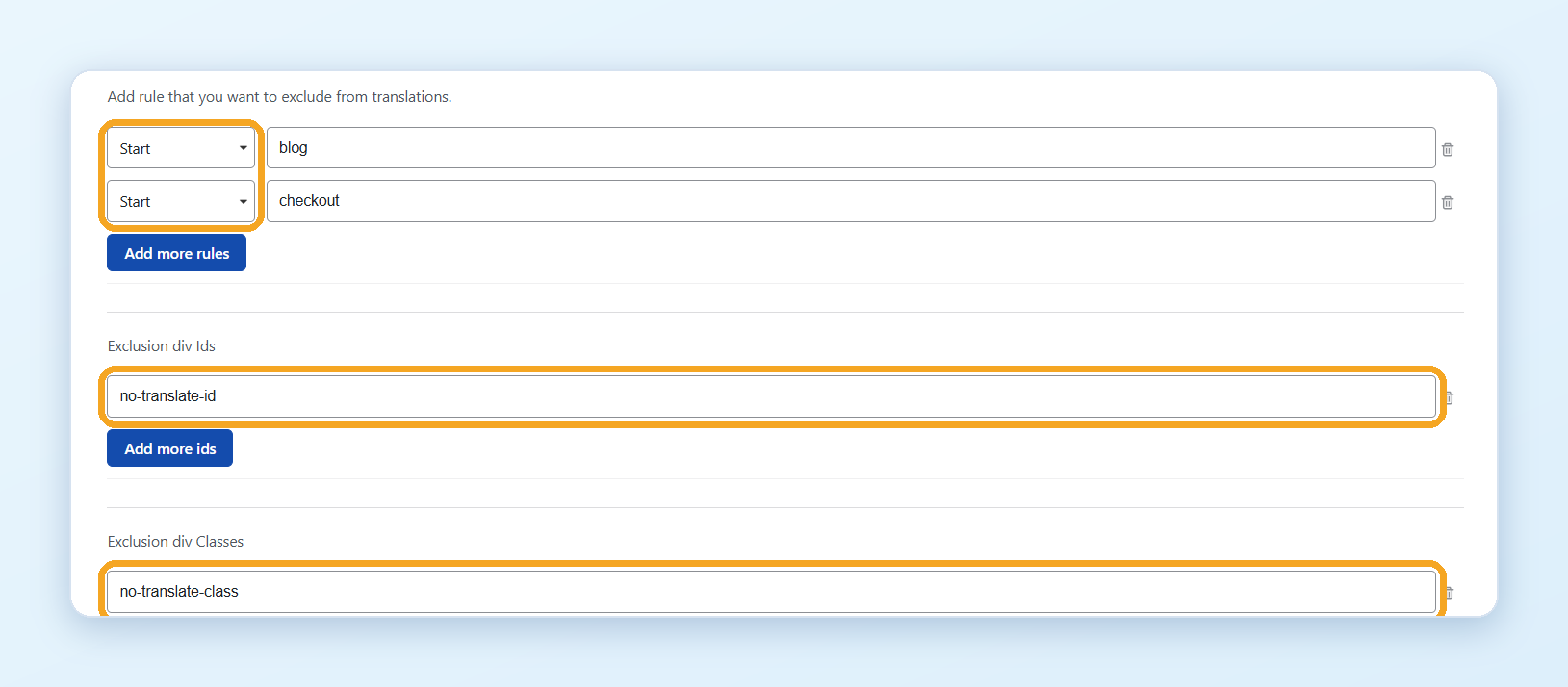
- Seitenregeln: Wählen Sie aus, wie die Adresse abgeglichen wird, und geben Sie sie ohne die Domäne ein. Start schließt alles aus, was mit dem Wert beginnt (
blogschließt aus/blog/hello-worldund jede zweite Seite unter/blog/). End entspricht dem Ende der Adresse, Contain alles, was den Wert enthält, Equal eine genaue Seite. - Exclusion div Ids und Exclusion div Classes: Teile einer Seite, die nicht übersetzt werden dürfen, wie z.B. ein Codeblock oder ein Benutzername. Geben Sie die ID oder den Klassennamen ein ohne
#oder.. Um es zu finden, klicken Sie mit der rechten Maustaste auf das Element auf Ihrer Seite und wählen Sie Überprüfen und kopieren Sie den Wert vonid="..."oderclass="...".
Sehen Seiten und Elemente von der Übersetzung ausschließen und Seiten von der Übersetzung ausschließen.
Glossar
Wörter und Phrasen, die immer auf die gleiche Weise übersetzt werden müssen, oder gar nicht übersetzt werden. Nicht verfügbar im Plan Kostenlos.
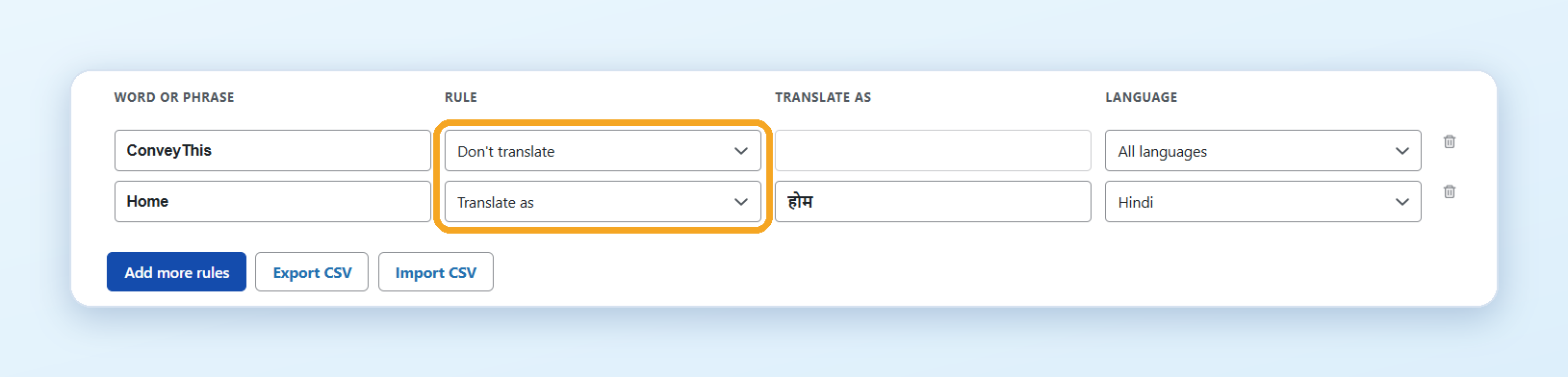
- Geben Sie für jede Regel das Wort oder die Phrase ein und wählen Sie Übersetzen Sie nicht oder Translate as mit der Übersetzung. Eine Regel kann gelten für Alle Sprachen oder in eine Sprache.
- Das Glossar ist fallsensitiv:
ConveyThisundCONVEYTHISsind zwei verschiedene Einträge. - CSV exportieren und Import CSV Sie können viele Regeln gleichzeitig bearbeiten oder auf eine andere Website verschieben.
- Wenn Sie ein Caching-Plugin verwenden, löschen Sie dessen Cache für die Seiten, die die Wörter enthalten, nachdem Sie eine Regel geändert haben.
Sehen Glossar.
Links
Feinkontrolle übersetzter Adressen, wenn URLs übersetzen ist an.
- Sitemap und Trailing Slash Discovery: Fügen Sie Ihre Sitemap-Adresse ein (Yoast, Rank Math und die WordPress-Sitemap funktionieren alle) und klicken Sie Sitemap scannen. Das Plugin zeichnet für jede Adresse auf, ob sie mit einem Schrägstrich endet und verwendet diesen, wenn Fügen Sie einen abschließenden Schrägstrich für Links hinzu ist eingestellt auf Benutzerdefiniert (von der Sitemap).
- Link-Übersetzungsregeln: Übersetzungsumfang Beschränkt die Adressübersetzung auf die gesamte Seite, den Inhaltsbereich oder die Navigation. URL-Musterregeln Adressen nach Muster einschließen oder ausschließen (beginnt mit, endet mit, enthält, exakte Übereinstimmung oder Regex); Regeln werden von oben nach unten überprüft und das erste Match gewinnt. Übersetzung von Post Type Slug Schaltet die Adressübersetzung für einen Beitragstyp aus: Diese Adressen erhalten immer noch das Sprachpräfix, aber der Seitenname bleibt in der Originalsprache.
Plandetails
Ihr aktueller Plan mit der Anzahl der Sprachen und Wörter, die er enthält. Um den Plan zu ändern, gehen Sie zu Plan & Abrechnung in Ihrem ConveyThis Dashboard. Sehen Wie aktualisiere ich meinen ConveyThis-Plan?
Cache
Das Plugin speichert eine Kopie Ihrer Übersetzungen in WordPress, sodass die Seiten schnell geladen werden. Nachdem Sie Übersetzungen im Dashboard ConveyThis bearbeitet haben, klicken Sie auf Übersetzungscache löschen Hier können Sie die Änderungen sofort auf Ihrer Website sehen. Die Schaltfläche löscht sowohl die lokale Kopie als auch den serverseitigen Cache für Ihre Domäne.
Was im Dashboard ConveyThis lebt
Manche Dinge sind nicht im Plugin enthalten, da sie für jede Plattform gleich sind:
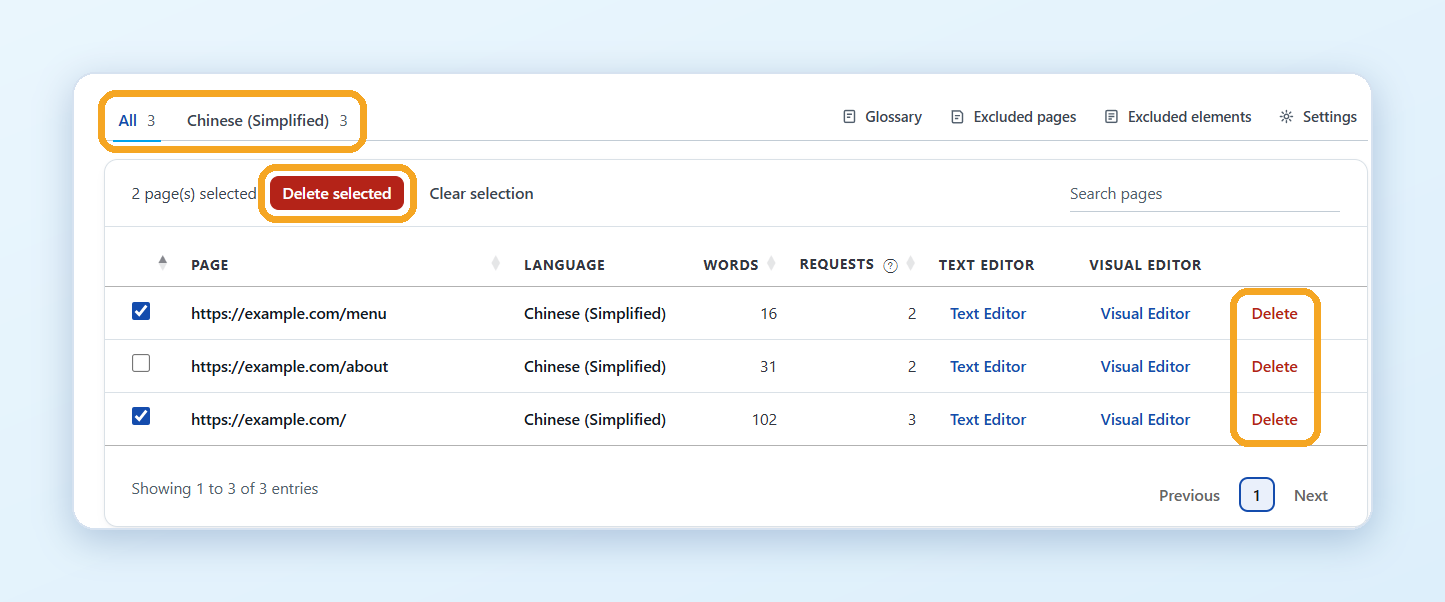
- Bearbeitung von Übersetzungen. Klicken Sie auf Edit Translations Wählen Sie im linken Menü des Dashboards Ihre Website aus. Jede Seite hat eine Texteditor (eine Liste aller Texte) und ein Visueller Editor (Bearbeiten Sie die Seite selbst). Sehen Wie bearbeite ich meine Übersetzungen?
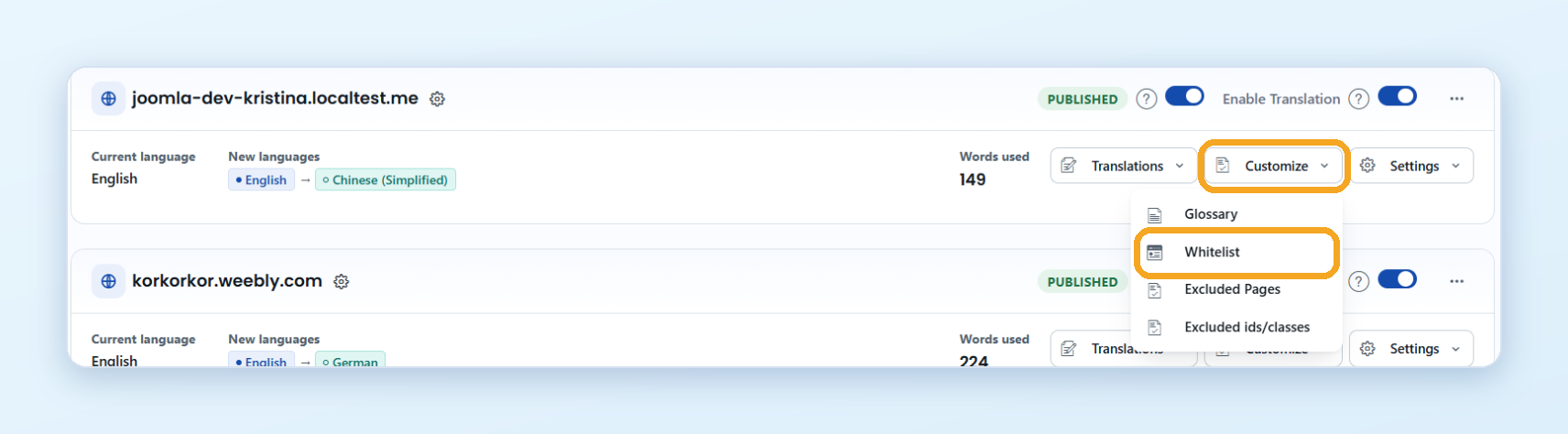
- Whitelist. Das Gegenteil von ausgeschlossenen Seiten: Es werden nur die Seiten der Liste übersetzt, alles andere bleibt in der Originalsprache. Gehen zu Domänen, öffnen Sie das Menü Anpassen und wählen Sie Whitelist. Beginnen Sie mit Ihren wichtigsten Seiten und fügen Sie später weitere hinzu. Wenn die Whitelist eingeschaltet, aber leer ist, wird nichts übersetzt.
- Statistik, Teammitglieder, Import und Export Übersetzungen befinden sich auch im Dashboard. Sehen Bietet ConveyThis Statistiken?, Wie füge ich Teammitglieder zu meiner Website hinzu? und Wie importiere und exportiere ich Übersetzungen?.