
So verwenden Sie das ConveyThis-Glossar
Mit dem ConveyThis-Glossar legen Sie fest, wie bestimmte Wörter und Ausdrücke auf Ihrer Website übersetzt werden. Verwenden Sie Glossarregeln, damit Marken- und Produktnamen nicht übersetzt werden oder wichtige Begriffe immer gleich übersetzt werden.
Das Glossar ist in allen kostenpflichtigen ConveyThis-Tarifen verfügbar. Im kostenlosen Tarif ist es nicht enthalten.
Was kann eine Glossarregel?
Jede Regel gilt für einen Begriff und hat eine von zwei Einstellungen:
- Do not translate lässt den Begriff genau so, wie er geschrieben ist. Nutzen Sie diese Einstellung für Ihren Markennamen: „ConveyThis“ bleibt zum Beispiel in jeder Sprache „ConveyThis“.
- Translate as verwendet immer die von Ihnen eingegebene Übersetzung. Zum Beispiel wird „Home“ im Französischen immer mit „Accueil“ übersetzt.
Eine Regel kann für alle Ihre Sprachen oder nur für eine Sprache gelten. Regeln gelten für jede Seite Ihrer Website, sowohl wenn der Begriff für sich allein steht als auch wenn er innerhalb eines Satzes erscheint.
Wie füge ich eine Glossarregel hinzu?
- Melden Sie sich an bei Ihrem ConveyThis-Dashboard und öffnen Sie Domänen.
- Öffnen Sie bei Ihrer Website das Menü Anpassen und wählen Sie Glossar. Sie können es auch über den Link Glossar oben in Ihrer Übersetzungsliste öffnen.
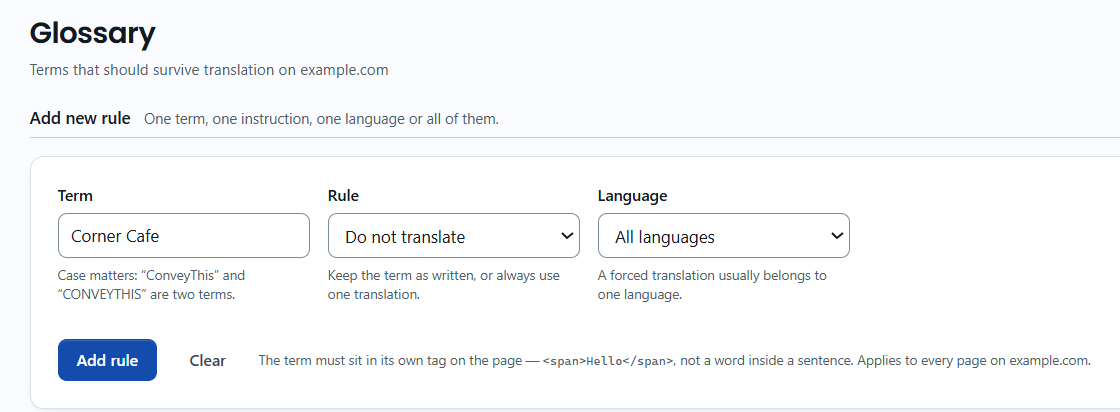
- Unter Add new rule, füllen Sie das Formular aus:
- Begriff: das Wort oder die Phrase genau so, wie es auf Ihren Seiten erscheint.
- Regel: Do not translate oder Translate as.
- Sprache: Alle Sprachen, oder eine Sprache.
- Translate as: die gewünschte Übersetzung. Nur für die Regel Translate as erforderlich.
- Klicken Sie auf Add rule.
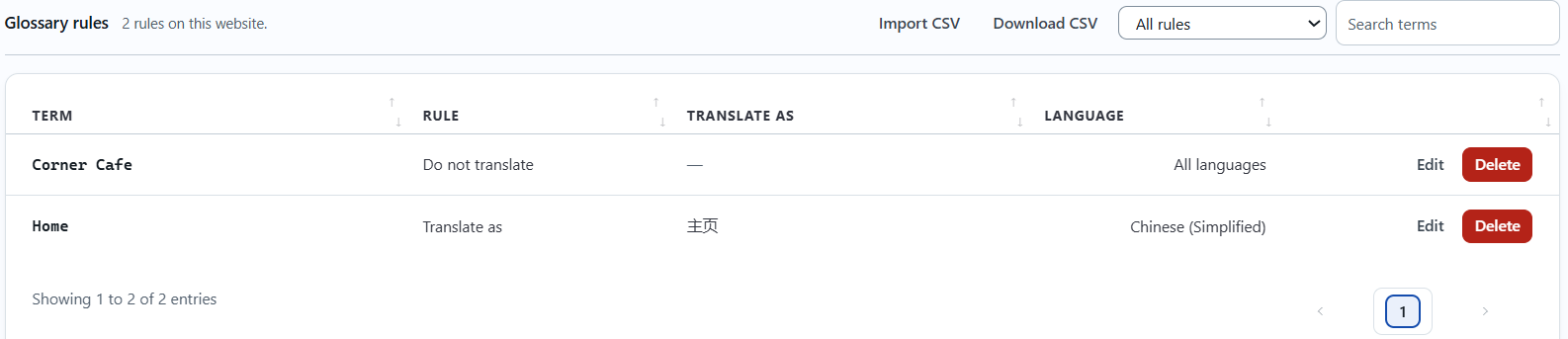
Ihre neue Regel erscheint unter Glossarregeln, wo Sie sie später bearbeiten oder löschen können. Im folgenden Beispiel wird „Corner Cafe“ nie übersetzt, und „Home“ wird in der chinesischen Version der Website immer mit „主页“ übersetzt.
Kann ich Regeln in WordPress oder Shopify hinzufügen?
Ja. Das ConveyThis-Plugin für WordPress und die ConveyThis-App für Shopify zeigen dasselbe Glossar wie Ihr Dashboard. Eine Regel, die Sie an einer Stelle hinzufügen, erscheint an den anderen.
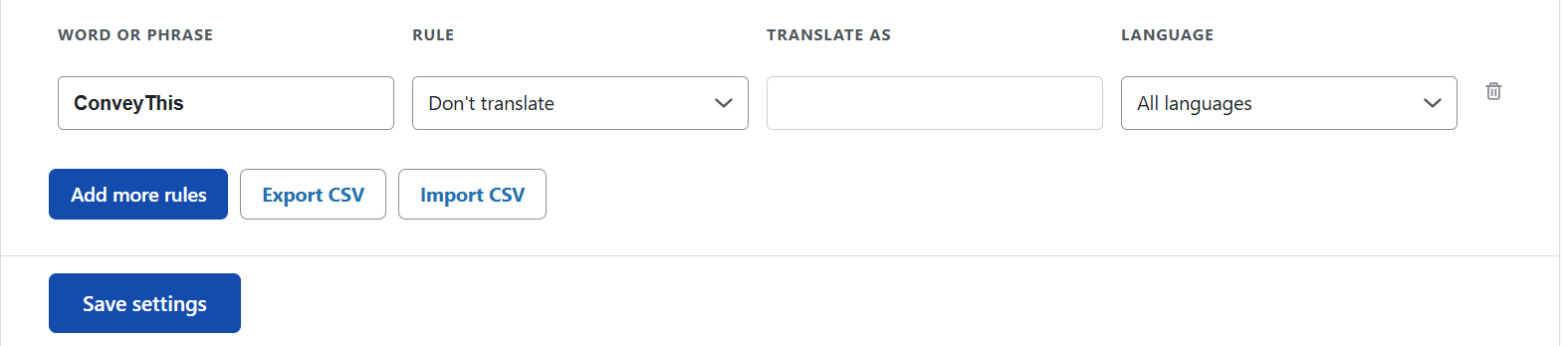
WordPress: Öffnen Sie im WordPress-Admin ConveyThis und wechseln Sie zum Tab Glossar und klicken Sie auf Add more rules, füllen Sie die Zeile aus und klicken Sie auf Save settings.
Shopify: Öffnen Sie im Shopify-Admin die App ConveyThis und gehen Sie zu Glossar. Verwenden Sie das Formular Add new rule und klicken Sie auf Add rule. Die Regel wird sofort gespeichert.

Wie werden Begriffe erkannt?
- Groß- und Kleinschreibung zählt. “ConveyThis” und “CONVEYTHIS” sind zwei verschiedene Begriffe. Fügen Sie für jede von Ihnen verwendete Rechtschreibung eine Regel hinzu.
- Nur ganze Wörter. Eine Regel für „Pro“ ändert „Professional“ nicht.
- Text innerhalb von HTML-Attributen wird nicht geändert, zum Beispiel ein Begriff in einer Linkadresse.
Was passiert mit vorhandenen Übersetzungen?
Wenn Sie eine Regel hinzufügen oder ändern, übersetzt ConveyThis die Texte, die den Begriff enthalten, erneut und verwendet dabei die Regel. Das Ergebnis sehen Sie beim nächsten Öffnen der Seite in dieser Sprache.
Nur maschinelle Übersetzungen werden erneut übersetzt. Von Ihnen von Hand bearbeitete Texte und professionelle Übersetzungen bleiben so, wie sie sind. Wenn einer von ihnen den neuen Begriff auch verwenden sollte, bearbeiten Sie ihn selbst. Sehen Wie bearbeite ich meine Übersetzungen?
Kann ich viele Regeln auf einmal hinzufügen?
Ja. Klicken Sie auf der Glossarseite auf Import CSV und laden Sie eine Datei mit vier Spalten hoch:
| Spalte | Inhalt |
|---|---|
| rule | prevent für Do not translate, replace für Translate as |
| source_text | Der Begriff, wie er auf Ihrer Website erscheint |
| translate_text | Die Übersetzung. Für prevent, verwenden Sie den gleichen Text wie der Begriff |
| target_language | Ein Sprachcode wie fr oder es, oder all |
Auf der Importseite befindet sich eine Beispieldatei, die Sie herunterladen können. Ungültige oder doppelte Zeilen (gleicher Begriff und gleiche Sprache) werden übersprungen.
Um Ihre Regeln zu sichern, klicken Sie auf Download CSV.