
Wie importiere und exportiere ich Übersetzungen?
Übersetzungen importieren (kostenlos in allen Tarifen)
Der Import von Übersetzungen ist in jedem ConveyThis-Tarif enthalten, auch im kostenlosen Tarif. Es fallen keine Gebühren pro Import an.
Verwenden Sie es, wenn Sie von Weglot, Bablic oder einem anderen Tool wechseln und Übersetzungen behalten möchten, für die Sie bereits bezahlt haben. Sie können auch CSV- oder TMX-Dateien aus jeder kompatiblen Quelle importieren.
Schritt 1. Öffnen Sie die Importseite
- Anmelden zu Ihrem ConveyThis Dashboard.
- Gehen Sie zu Domänen Seite.
- Öffnen Sie bei Ihrer Website das Menü Übersetzungen und wählen Sie CSV/TMX.
Sie gelangen auf die Seite Import translations dieser Website.
Schritt 2. Laden Sie eine CSV- oder TMX-Datei hoch
Auf dem Import translations Formular:
- Wählen Sie Ihre Source Language (die Originalsprache Ihrer Inhalte).
- Wählen Sie Ihre New Language(s) (die Sprache, für die Sie Übersetzungen importiert haben).
- Klicken Sie auf Browse… und wählen Sie eine Datei im Format CSV oder TMX aus.
- Klicken Sie auf UPLOAD.

Tipp: Um die beste Übereinstimmung zu erzielen, lassen Sie ConveyThis zuerst Ihre Website scannen, damit Ihre Seiten indiziert werden. Importierte Zeichenfolgen werden dann auf passende Inhalte auf Ihrer Website angewendet.
CSV-Dateiformat
Eine CSV-Datei für ConveyThis hat zwei Spalten, mit einer Übersetzung pro Zeile:
- Spalte 1: Quelltext (Originalsprache)
- Spalte 2: übersetzter Text (Zielsprache)
Beispiel:
House,Casa
Try ConveyThis,Prueba ConveyThis
Contact us,ContáctanosSie können auch Beispieldateien im Format CSV und TMX über die Links unten auf der Importseite in Ihrem Dashboard herunterladen.
Importieren aus Weglot
Wenn Sie eine CSV-Datei aus Weglot exportiert haben, verwenden Sie den Bereich Import Weglot Translations auf derselben Seite. ConveyThis konvertiert das Weglot-Dateiformat automatisch, ohne manuelle Bearbeitung.
- Wählen Sie die Source Language und New Language(s).
- Klicken Sie auf Browse… und wählen Sie Ihren Weglot-CSV-Export aus.
- Überprüfen Sie die Conversion Preview (ConveyThis ordnet Weglot Spalten dem ConveyThis-Format zu).
- Klicken Sie auf CONVERT & UPLOAD.

Dieselbe Importseite akzeptiert auch Standard-CSV- und TMX-Dateien von Bablic und anderen Übersetzungstools. Laden Sie sie oben im Bereich Import translations hoch.
Schritt 3. Importierte Sprachpaare anzeigen
Nach einem erfolgreichen Import werden Ihre Sprachpaare in der Tabelle unter den Upload-Formularen angezeigt. Jede Zeile zeigt die Ausgangssprache, Zielsprache und Links zum Bearbeiten oder Löschen dieses Importpakets.

Schritt 4. Überprüfen und bearbeiten Sie importierte Zeichenfolgen
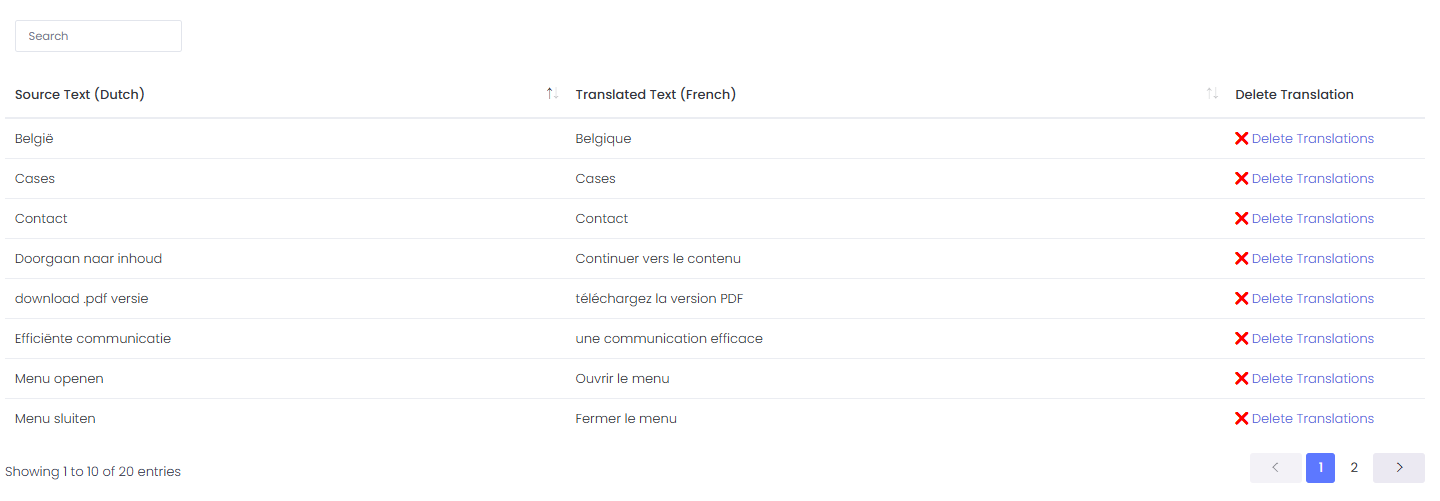
Klicken Sie auf Edit Translations in jeder Zeile, um die vollständige Liste der importierten Zeichenfolgen zu öffnen. Suchen, überprüfen und löschen Sie bei Bedarf einzelne Einträge.
Exportieren von Übersetzungen (Pro+ und höher)
Für den Export von Übersetzungen ist ein Pro+-Tarif oder höher erforderlich. Bei einem niedrigeren Tarif zeigen die Exportoptionen „(Upgrade your plan)“ an und verlinken auf die Tarifseite.
Gehen Sie zu Domänen und öffnen Sie bei Ihrer Website das Menü Übersetzungen und wählen Sie CSV oder TMX. Sie erhalten eine nach Ihrer Website benannte ZIP-Datei mit einer Datei für jedes Sprachpaar (zum Beispiel example.com_en_es.csv).
Importieren und Exportieren des Glossars
Import und Export des Glossars sind in allen kostenpflichtigen Tarifen verfügbar. Im kostenlosen Tarif sind sie nicht enthalten.
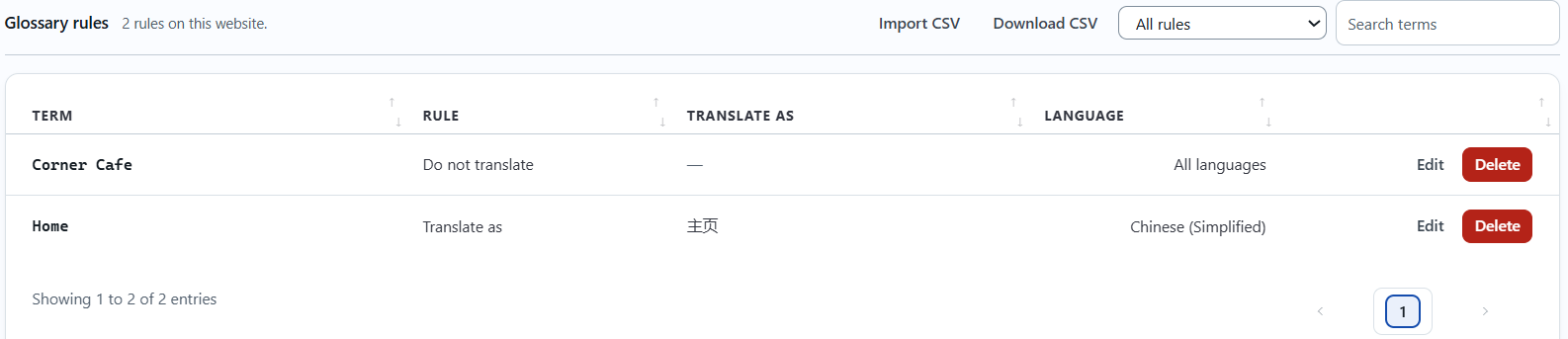
Gehen Sie zu Domänen und öffnen Sie bei Ihrer Website das Menü Anpassen und wählen Sie Glossar. Unter Glossarregeln:
- Klicken Sie auf Download CSV um Ihr Glossar zu exportieren.
- Klicken Sie auf Import CSV um Regeln aus einer Datei hinzuzufügen. Die Importseite erklärt die vier Spalten (
rule,source_text,translate_text,target_language) und bietet eine Beispieldatei zum Herunterladen.
Weitere Informationen zu den Glossarregeln finden Sie unter So verwenden Sie das ConveyThis-Glossar.