
Wie füge ich ConveyThis zu PrestaShop hinzu?
Sie fügen ConveyThis mit einem kurzen Codestück zu PrestaShop hinzu. Es dauert etwa fünf Minuten und Sie tun es nur einmal: Neue Seiten werden automatisch übersetzt.
Schritt 1. Fügen Sie Ihre Website in ConveyThis hinzu
- Melden Sie sich an bei Ihrem ConveyThis-Dashboard und klicken Sie auf Domäne hinzufügen. Wenn Sie sich gerade angemeldet haben, öffnet sich dieses Setup von selbst. Noch kein Konto? Erstellen Sie kostenlos eines.
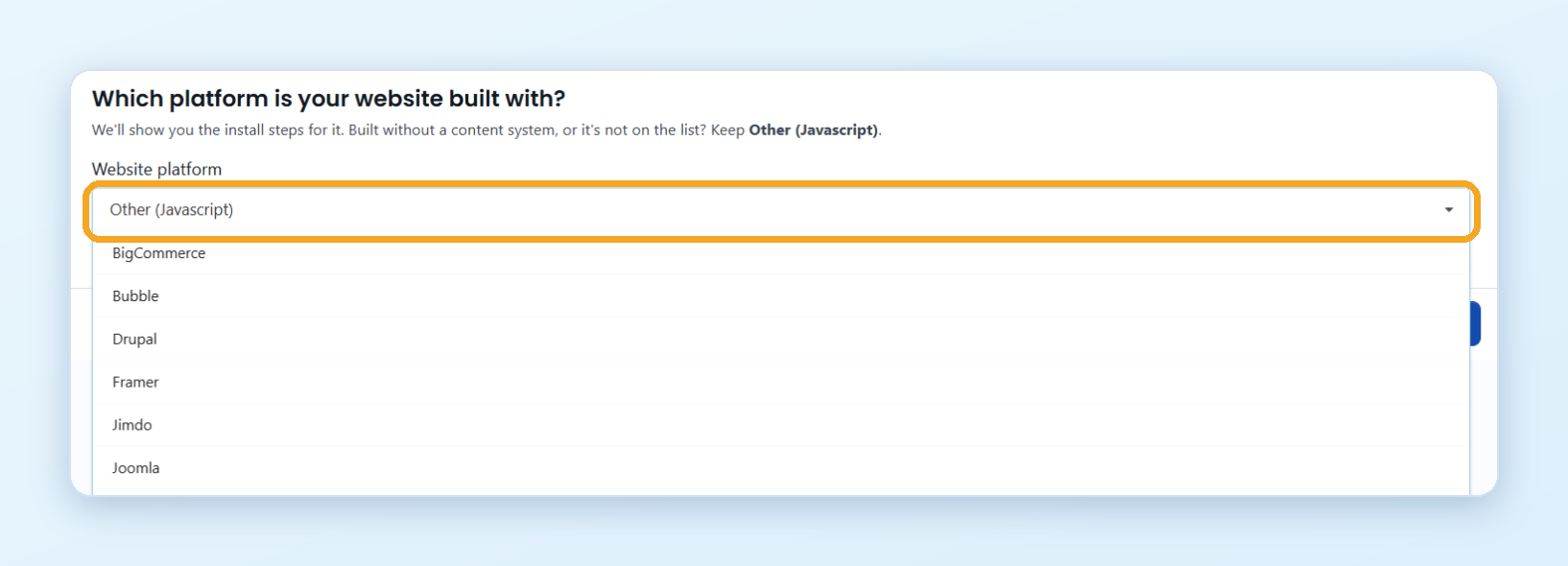
- Unter Website-plattform, wählen Sie Prestashop und klicken Sie auf Weiter.
- Geben Sie Ihre ein Website-domäne (zum Beispiel
example.com), die aktuelle Sprache Ihrer Website und die Sprachen, in die übersetzt werden soll. Klicken Weiter. - Wählen Sie, wie die Adressen Ihrer übersetzten Seiten aussehen. Wenn Sie sich nicht sicher sind, behalten Sie die Standardeinstellung bei. Sie können es später ändern, siehe Passen Sie Ihre URLs an. Klicken Weiter.
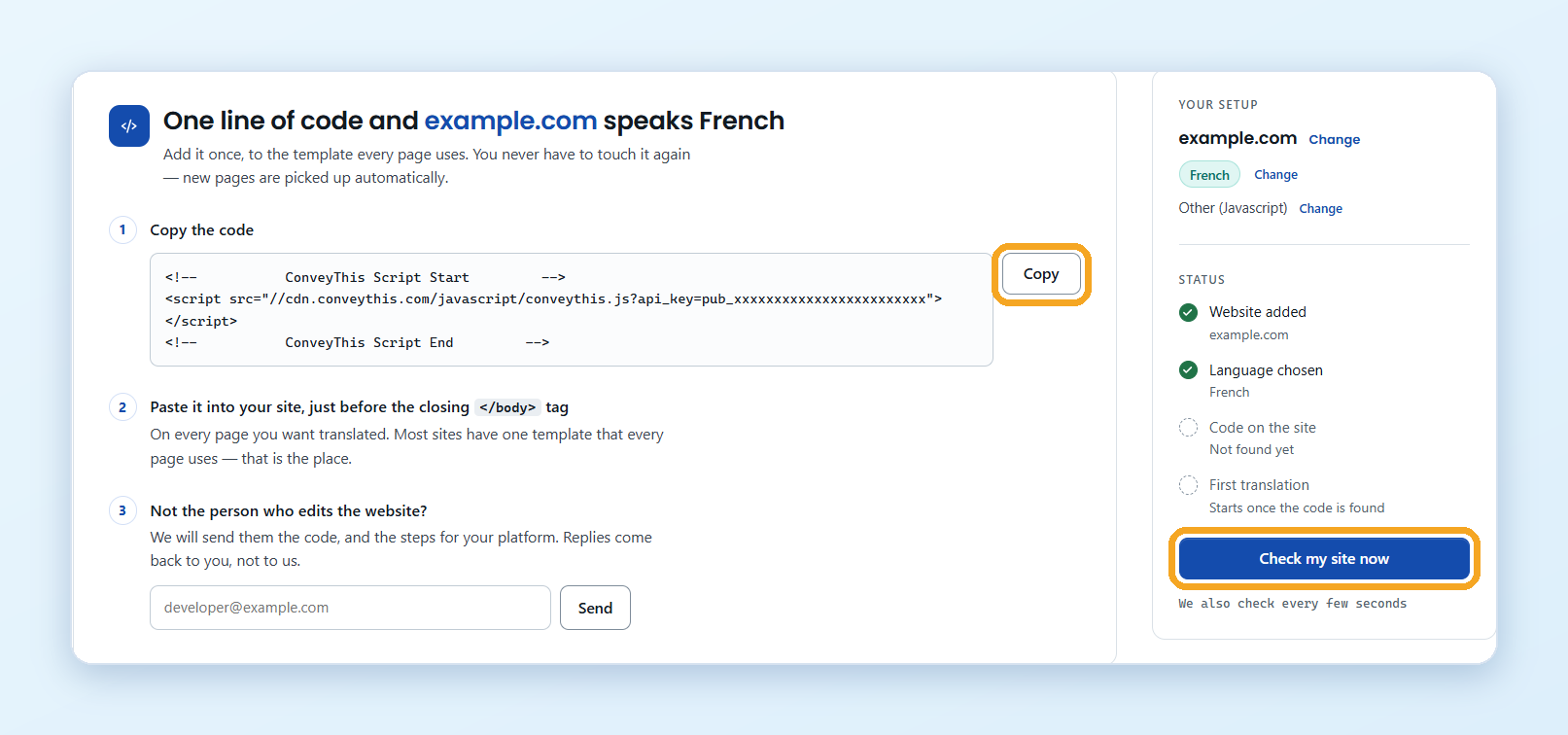
- Auf der Installieren Schritt, klicken Kopieren neben dem Code.
Schritt 2. Fügen Sie den Code zu PrestaShop hinzu
- Öffnen Sie die Layoutdatei, die jede Seite Ihres Shops verwendet. Im klassischen Thema ist dies der Fall
templates/layouts/layout-both-columns.tpl. - Fügen Sie den Code kurz vor dem Schließen ein
</body>Markieren und speichern Sie die Datei. - Gehen Sie im PrestaShop-Adminbereich zu Erweiterte Parameter > Leistung und klicken Sie auf Cache löschen.
Schritt 3. Überprüfen Sie, ob es funktioniert
- Gehen Sie zurück zum ConveyThis Setup und klicken Sie Schauen Sie sich jetzt meine Website an. ConveyThis prüft auch alle paar Sekunden. Wann Code auf der Site Zeigt an, dass der Code gefunden wurde, die Übersetzung beginnt.
- Öffnen Sie Ihre Website. Das Sprachumschalter erscheint in der unteren rechten Ecke. Wählen Sie eine Sprache, um Ihre übersetzte Seite anzuzeigen.
Beim ersten Mal kann es einige Minuten dauern. Wenn Sie den Umschalter nicht sehen, löschen Sie den Cache Ihrer Website und Ihren Browser-Cache und laden Sie dann die Seite neu.
Nicht die Person, die die Website bearbeitet? Geben Sie im Installationsschritt die E-Mail-Adresse Ihres Entwicklers ein und klicken Sie auf Senden. Sie erhalten den Code und die Schritte für Ihre Plattform.
Gut zu wissen
- Wenn Sie Theme-Dateien nicht selbst bearbeiten, senden Sie den Code an Ihren Entwickler mit Nicht die Person, die die Website bearbeitet? im Zauberer.
- Um das Aussehen oder die Position des Umschalters zu ändern, gehen Sie zu Domänen und öffnen Sie Einstellungen auf Ihrer Website. Sehen Ändern Sie die Umschalterposition.
- Um Übersetzungen zu bearbeiten, siehe Wie bearbeite ich meine Übersetzungen?
- Übersetzungen erscheinen nicht? Sehen Übersetzungen werden nicht angezeigt.