
WordPress プラグインの各設定は何をしますか?
ConveyThis プラグインのすべての設定は、WordPress 管理者の 1 ページにあります。クリックします ConveyThis 左メニューに。ページには8 つのタブがあります。この記事では、それらを順番に説明し、各オプションが何をするのか、いつ使用するのかについて説明します。任意のタブで変更した後、 をクリックします Save settings.
プラグインをまだインストールしていない場合は、から始めます WordPressにConveyThisを追加するにはどうすればよいですか?
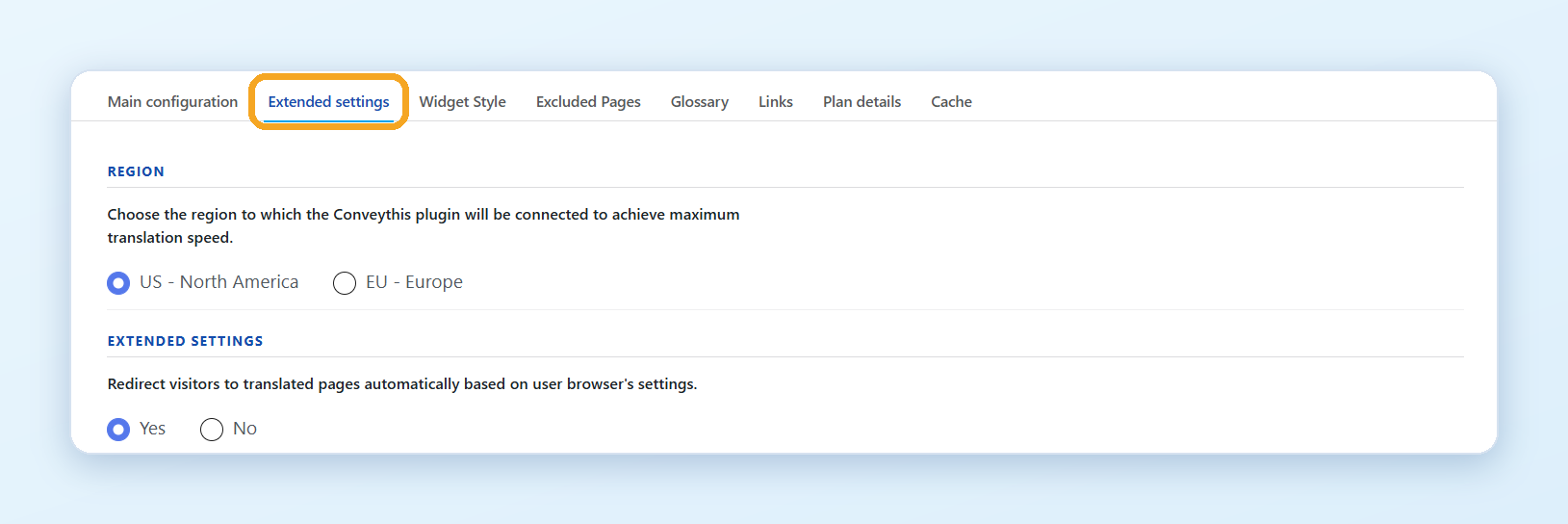
主な構成
- 翻訳を編集 あなたのを開きます ConveyThisダッシュボード、 翻訳自体を編集する場所。見る 翻訳を編集するにはどうすればよいですか?
- APIキー プラグインを ConveyThis アカウントに接続します。ダッシュボードの下にキーがあります パブリック API キー.
- Source Language Web サイトが書かれている言語です。
- 対象言語 翻訳する言語です。無料プランでは1つお選びいただけます。
拡張設定
地域。 プラグインが通信する ConveyThis サーバー: 米国 - 北米 または EU - ヨーロッパ。より迅速な翻訳のために、ホスティングに近いものを選択してください。
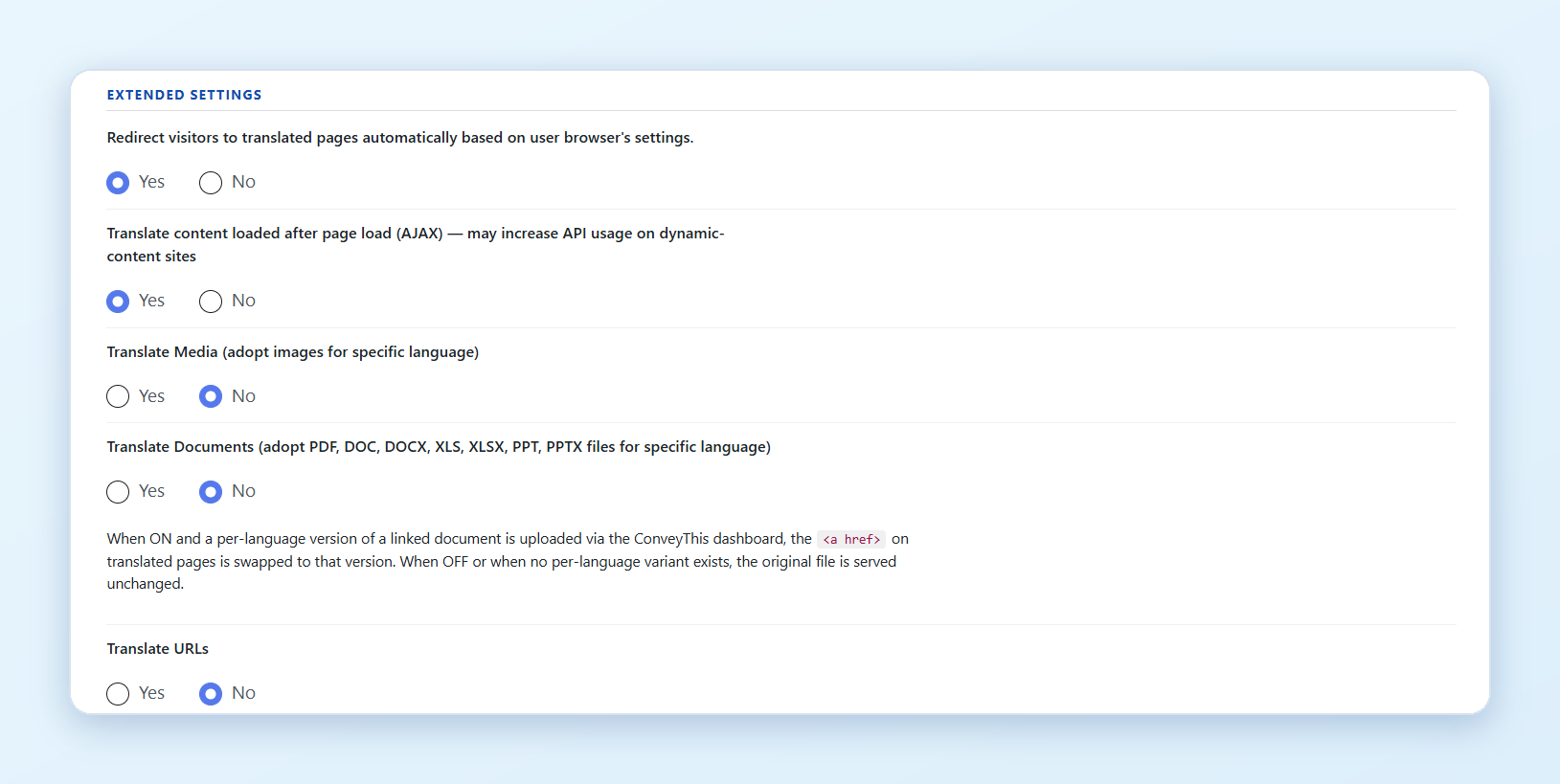
ユーザーブラウザの設定に基づいて、訪問者を翻訳されたページに自動的にリダイレクトします。 最初の訪問時に、ブラウザがあなたの言語の 1 つに設定されている訪問者がその言語にアクセスします。無料プランとスタータープランではご利用いただけません。見る 訪問者を自動的に自分の言語にリダイレクトするにはどうすればよいですか?
ページ読み込み後に読み込んだコンテンツを翻訳する(AJAX)。 ページが読み込まれた後にページの一部が表示された場合は、ポップアップ、製品フィルター、“さらに読み込む” リストをオンにします。非常に動的なページでの翻訳リクエストの数を増やすことができます。
メディアを翻訳する。 テキスト付きのバナーなど、言語ごとに異なる画像を表示できます。電源を入れてから、ビジュアル エディターで画像を置き換えます。見る 各言語で異なる画像やビデオを表示するにはどうすればよいですか?
文書を翻訳します。 各言語で異なる PDF、Word、Excel、または PowerPoint ファイルにリンクできます。ConveyThis ファイル自体は翻訳されません。翻訳されたファイルをアップロードし、テキスト エディターでリンクを置き換えます。見る 言語ごとに異なるPDFを表示するにはどうすればよいですか?
URLを翻訳します。 アドレス内のページ名を翻訳します example.com/es/about-us なる example.com/es/sobre-nosotros。非ラテン語のアドレス(キリル文字、アラビア語、中国語、日本語)を持つページや一部のカスタム投稿タイプでは機能しない場合があります。電源を入れた後、翻訳されたページを確認し、Google 検索コンソールに Web サイトを再度クロールするよう依頼します。の リンク タブ(下)を使用すると、より細かい制御が可能になります。見る URLをカスタマイズします.
テキストの方向を左から右へ、またはその逆に変更できるようにします。 アラビア語やヘブライ語などの右から左への言語に翻訳するときは、電源を入れてください。見る 右から左への言語を正しく表示するにはどうすればよいですか?.
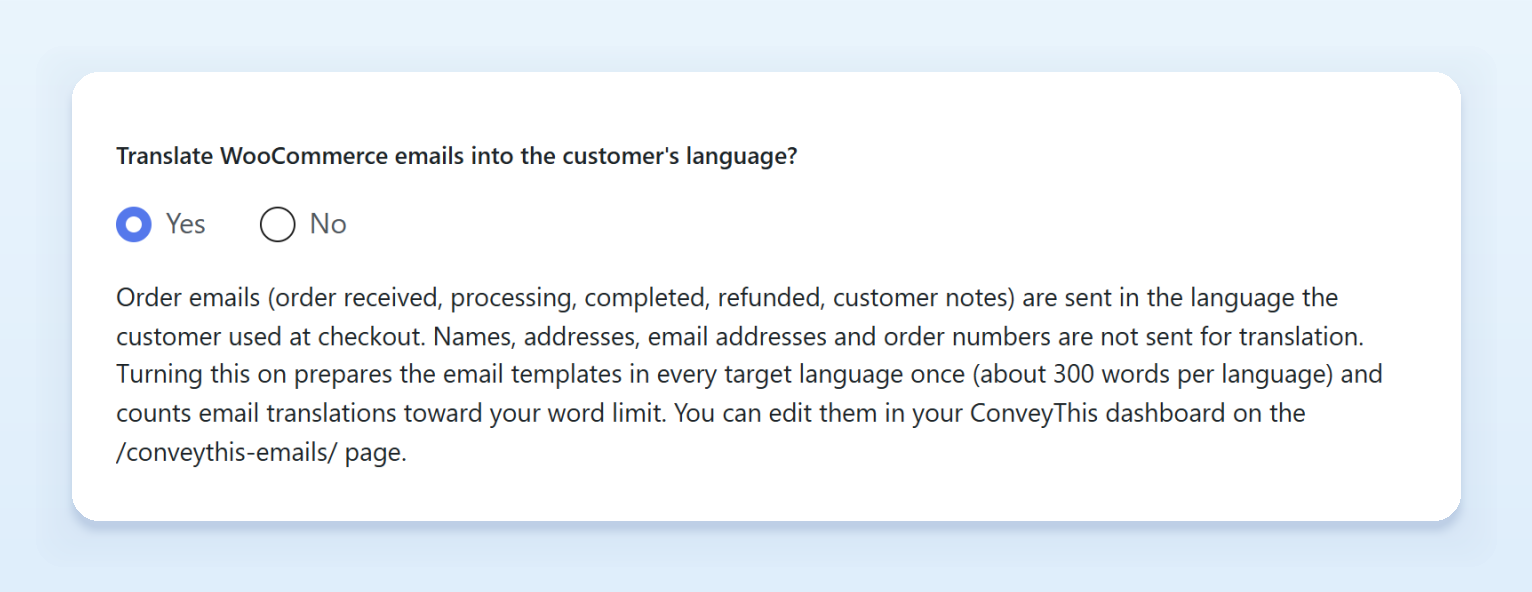
WooCommerce メールを顧客の言語に翻訳しますか? WooCommerce がアクティブな場合にのみ表示され、デフォルトではオフになります。オンになっている場合、顧客への注文メール(受信注文、保留注文、処理注文、完了注文、返金注文、請求書、顧客メモ)は、チェックアウト時に使用した言語で送信されます。あなたへのメールはデフォルトの言語のままです。これをオンにすると、各言語で電子メール テンプレートが 1 回準備され、言語あたり約 300 ワードが使用されます。名前、住所、連絡先の詳細、注文番号は翻訳のために送信されることはありません。ダッシュボードで電子メールの翻訳を編集できます /conveythis-emails/ ページ。設定の下の行は、最後のメールがどのように送信したかを示しています。
リンクの末尾にスラッシュを追加します。 翻訳されたアドレスがスラッシュで終わるかどうか(/es/about/) か否か (/es/about)。検索エンジンはこれらを 2 つの異なるアドレスとして扱うため、1 つのスタイルを選択して保持します
- 自動 WordPressのパーマリンク構造に従います。これはほとんどのウェブサイトにとって正しい選択です。
- 常に削除します または 常に追加します スラッシュ。
- カスタム(サイトマップより) サイトマップを使用してアドレスごとに決定します。に設定します リンク タブです。
URL構造。 翻訳されたページのアドレスがどのように見えるか:
- サブディレクトリ (
example.com/es/) がデフォルトです。DNSの変更は必要ありません。 - サブドメイン (
es.example.com) を指す言語ごとに 1 つの CNAME レコードが必要ですdns2.conveythis.com。プラグインはレコードを表示し、a を持ちます Test DNS connection ボタン。見る サブドメインまたはサブディレクトリ と DNS マネージャーに CNAME レコードを追加するにはどうすればよいでしょうか?.
デフォルトのターゲット言語(オプション)。 あなたが最も重点を置いている翻訳言語。離れる 価値なし すべての言語が平等に重要であれば。
セオ。
- hreflangタグ: すべてのページに hreflang タグを追加し、検索エンジンがどのアドレスがどの言語に属しているかを認識できるようにします。そのまま続けてください。
- 構造化データの翻訳(JSON-LD): 構造化データ内のテキスト フィールド(見出し、説明、FAQ の回答、名前)を翻訳し、変更してはならない部分(住所、ID、価格、日付)を保護します。翻訳されたブロックが有効な JSON でない場合は、代わりに元のブロックが提供されます。翻訳されたページをオンにした後、Google の Rich Results Test で確認してください。
- SEO 翻訳 品質: ブランド名保護 メタタグや構造化データでブランドを翻訳しないようにします(プラグインはサイト タイトルからブランドを入力します)。 保存するための追加条件 そのまま残さなければならない他の単語のリストです。 長さの制限を強制します 翻訳されたメタ説明を Google が表示する長さにトリミングします。 JSON-LD 翻訳後検証 翻訳が有効でない場合は、元のブロックに戻ります。 ステータス 過去 24 時間以内にこれらのルールがどのくらいの頻度で発動されたかを示します。
ウィジェットのスタイル
言語スイッチャーが Web サイトでどのように表示されるか。
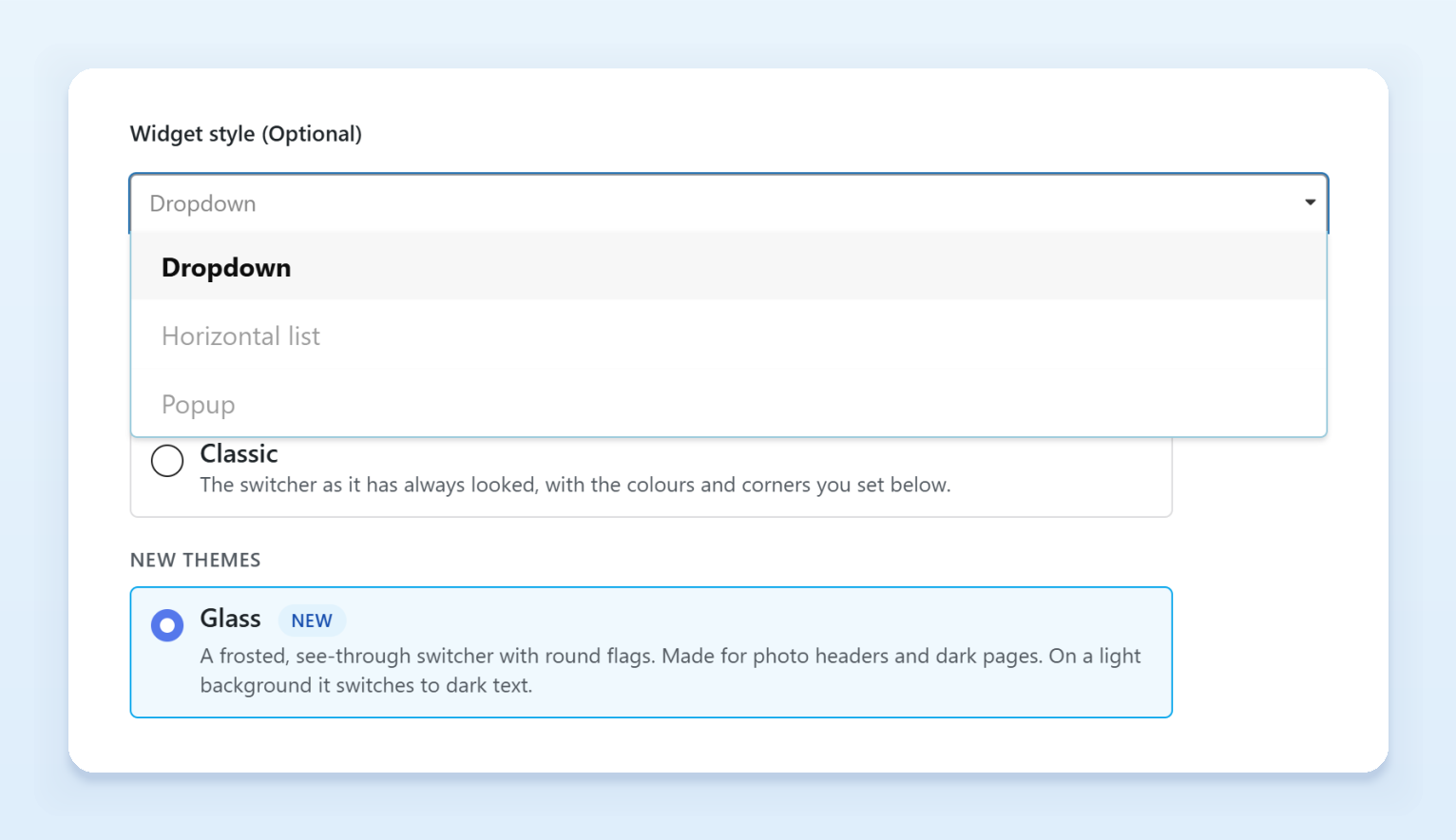
- ウィジェットスタイル: スイッチャーレイアウト、 ドロップダウン, 水平リスト または ポップアップ.
- スイッチャーテーマ: の既製のルック ドロップダウン スタイル。 クラシック (下に設定した色と角を持つスイッチャー) ガラス (フロスト、シースルー、写真ヘッダーとダークページ用)、 Bubble (小さな丸いボタン、言語はチップとしてポップアップ表示され、ページの下部に表示されます) ネオン (暗い太字のサイトの場合は、輝く輪郭)または 自動 (暗いページで暗くなるクリーンカード)。テーマは独自の色と角を設定します。1 つが選択されている間、他のウィジェット スタイルは使用できません: 選択します クラシック それらを使用するには。
- 写真: 旗の形、 長方形, 広場, サークル または なしで。見る 言語のフラグを変更するにはどうすればよいですか?.
- テキスト: 言語名の表示方法、英語のフルネーム、母国語のフルネーム、短いコード、またはテキストなし。少なくとも旗かテキストを残してください。
- フラグを変更: 言語には別の旗を使用します。たとえば、ポルトガル語にはブラジルの旗を使用します。
- カラースタイル: ウィジェットの背景、ホバー、境界線、テキストの色。
- ConveyThis ロゴを非表示にします: スイッチャーからロゴを削除します。無料プランではご利用いただけません。
- コーナータイプ: サークル または 長方形.
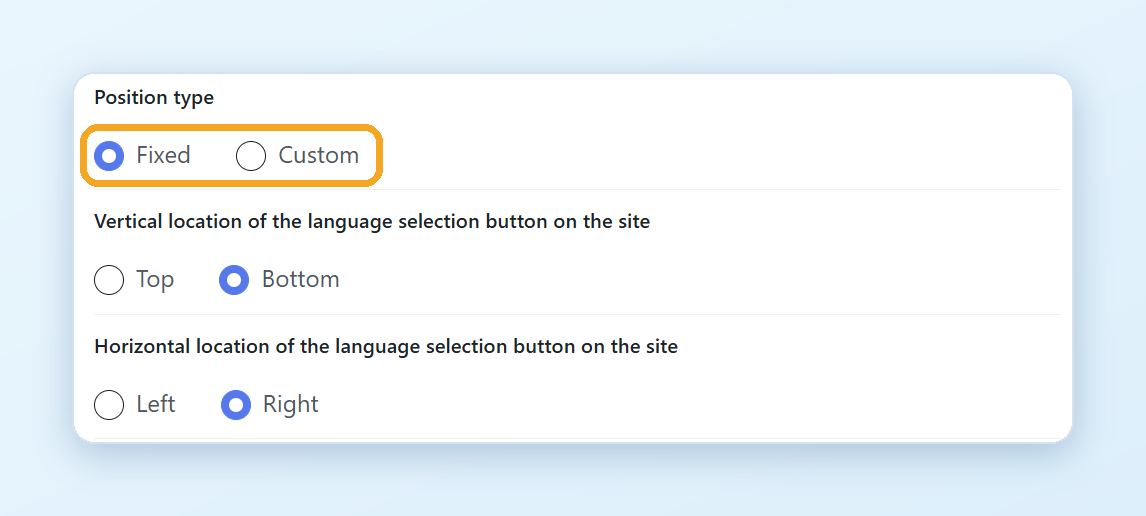
- ポジションタイプ: 固定 スイッチャーを隅に置く(トップ または 底, 左 または 右、 と インデント エッジから遠ざけるため)。 カスタム ページの要素内に配置します。要素の ID を入力し、メニューを開く方法を選択します。見る スイッチャーの位置を変更します.
- カスタムCSS: スイッチャーのための独自のスタイル。タブには、次のようなターゲットにできるクラス名がリストされています
#conveythis-wrapperと.conveythis-widget-language. CSSを確認する 保存する前にコードを検証します。
除外されたページ
元の言語のままであるページおよびページの一部。無料プランではご利用いただけません。
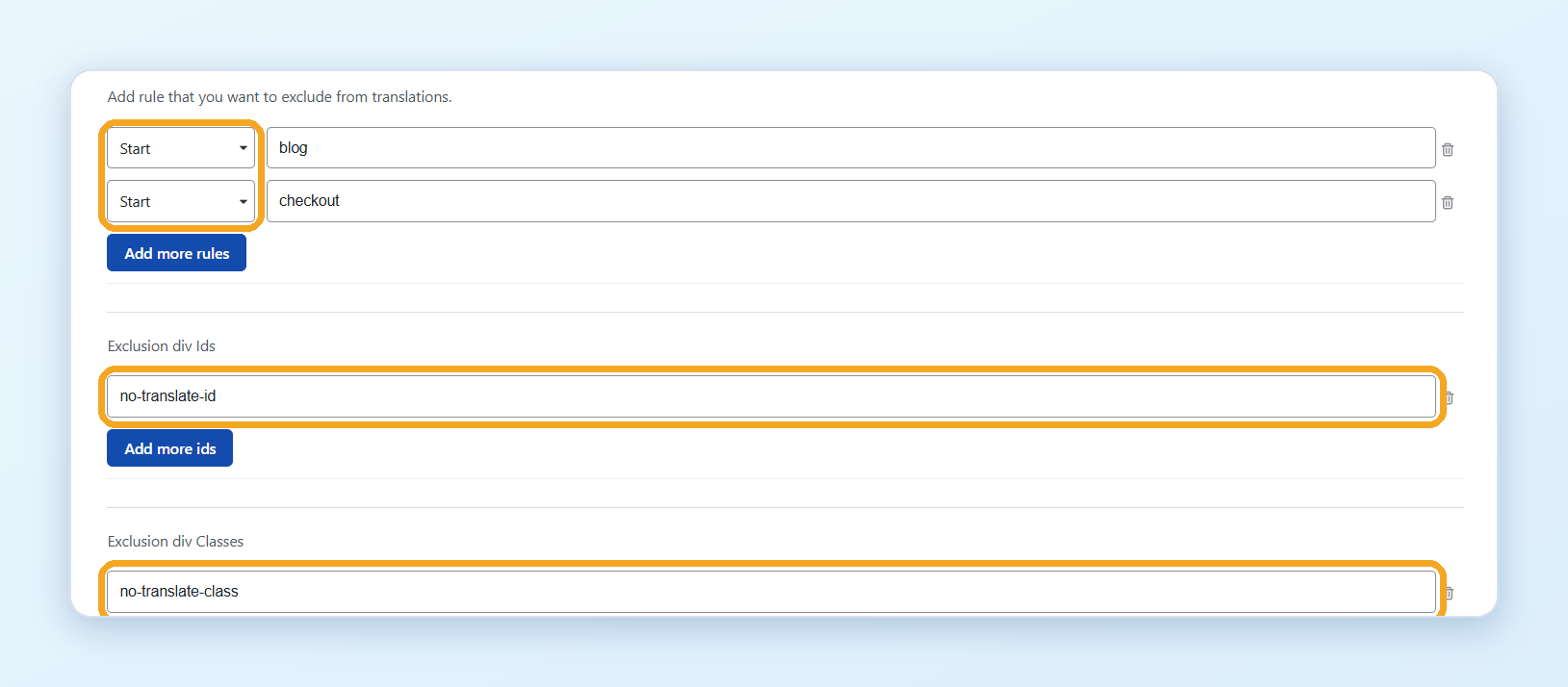
- ページルール: アドレスの一致方法を選択し、ドメインなしで入力します。 Start 値で始まるものはすべて除外されます(
blog除外/blog/hello-worldそして、その下の他のすべてのページ/blog/). End アドレスの末尾と一致します Contain 値を含むもの、 Equal 1ページだけ。 - Exclusion div Ids と Exclusion div Classes: コードブロックやユーザー名など、翻訳してはいけないページの一部。id またはクラス名を入力しません
#または.。それを見つけるには、ページ上の要素を右クリックし、 を選択します 検査する の値をコピーしますid="..."またはclass="...".
見る ページと要素を翻訳から除外します と 翻訳からページを除外します.
用語集
常に同じ方法で翻訳する必要がある、またはまったく翻訳しない必要がある単語やフレーズ。無料プランではご利用いただけません。
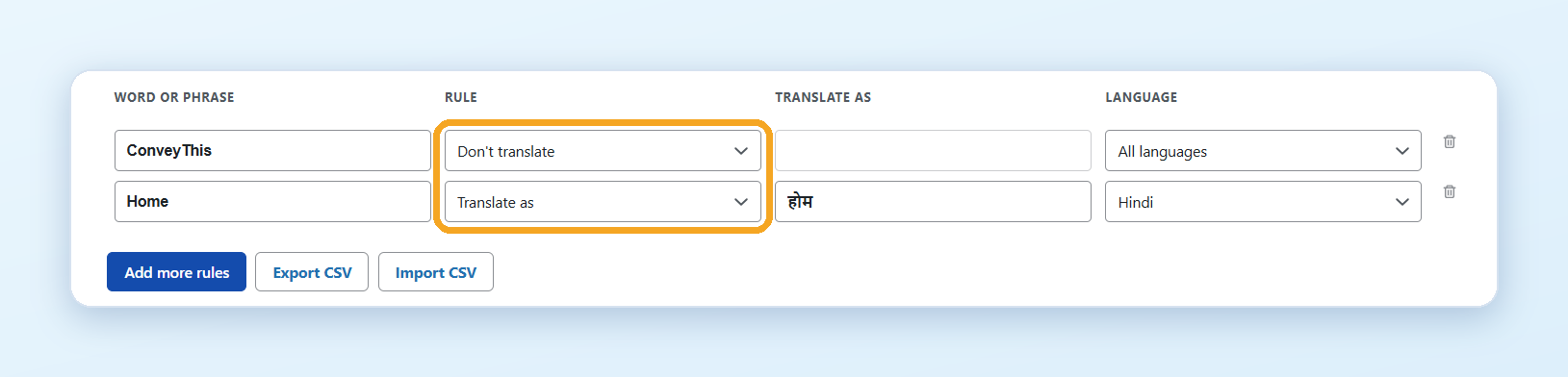
- 各ルールについて、単語またはフレーズを入力して選択します 翻訳しないでください または Translate as 翻訳 と。ルールは以下に適用できます すべての言語 または 1 つの言語に。
- 用語集は大文字と小文字が区別されます:
ConveyThisとCONVEYTHIS2 つの異なるエントリです。 - CSVをエクスポート と Import CSV 一度に多くのルールを編集したり、別の Web サイトに移動したりできます。
- キャッシュ プラグインを使用する場合は、ルールを変更した後、単語を含むページのキャッシュをクリアします。
見る 用語集.
リンク
翻訳されたアドレスを適切に制御します URLを翻訳する がオンです。
- サイトマップと末尾のスラッシュ検出: サイトマップアドレスを貼り付けて(Yoast、Rank Math、WordPressサイトマップはすべて機能します)、クリックします サイトマップをスキャンします。プラグインは、すべてのアドレスがスラッシュで終わるかどうかを記録し、それを使用します リンクの末尾にスラッシュを追加する に設定されています カスタム(サイトマップより).
- リンク 翻訳 ルール: 翻訳範囲 アドレス変換をページ全体、コンテンツ領域、またはナビゲーションに制限します。 URLパターンのルール パターンごとにアドレスを含めるか除外します(開始、終了、含む、完全一致、または正規表現)。ルールは上から下にチェックされ、最初の試合が勝ちます。 投稿タイプ スラグ翻訳 投稿タイプのアドレス変換をオフにします。これらのアドレスには引き続き言語プレフィックスが付けられますが、ページ名は元の言語のままです。
プランの詳細
含まれる言語と単語の数を含む現在の計画。計画を変更するには、に移動します プランと請求 ConveyThis ダッシュボード内。見る ConveyThis プランをアップグレードするにはどうすればよいですか?
キャッシュ
プラグインは翻訳のコピーを WordPress に保存するため、ページの読み込みが速くなります。ConveyThis ダッシュボードで翻訳を編集したら、 をクリックします 翻訳キャッシュをクリアします Web サイトの変更をすぐに確認するには、ここをクリックしてください。ボタンは、ドメインのローカル コピーとサーバー側キャッシュの両方をクリアします。
ConveyThis ダッシュボードに何が住んでいますか
プラグインにはないものもあります。なぜなら、それらはすべてのプラットフォームで同じだからです
- 翻訳の編集。 次をクリックします: Edit Translations ダッシュボードの左側のメニューで、Web サイトを選択します。すべてのページには a があります テキストエディター (すべてのテキストのリスト)と a ビジュアルエディター (ページ自体で編集します)。見る 翻訳を編集するにはどうすればよいですか?
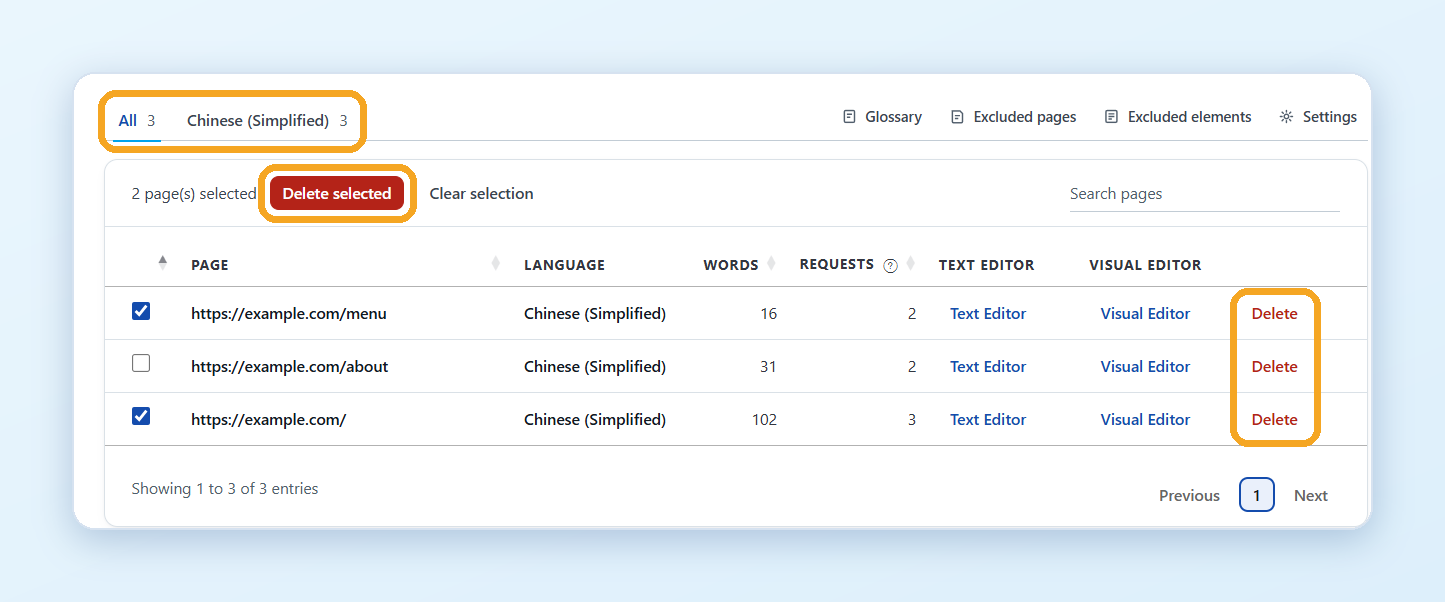
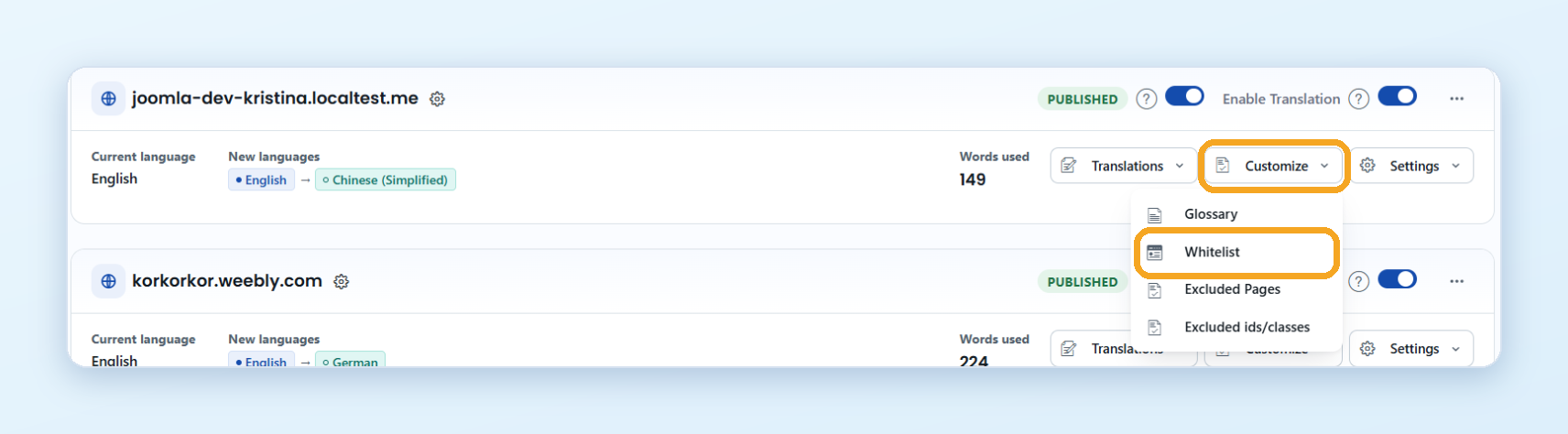
- ホワイトリスト。 除外されたページの逆: リスト上のページのみが翻訳され、その他はすべて元の言語のままです。に 行く ドメインで、ウェブサイトの次のメニューを開きます: カスタマイズ メニューから次を選択します: ホワイトリスト。最も重要なページから始めて、後でさらに追加します。ホワイトリストがオンになっているが空の場合、何も翻訳されません。
- 統計、チームメンバー、輸出入 翻訳のダッシュボードにもあります。見る ConveyThis は統計を提供しますか?, チームメンバーをウェブサイトに追加するにはどうすればよいですか? と 翻訳をインポートおよびエクスポートするにはどうすればよいですか?.