
Wie füge ich CNAME-Einträge im DNS-Manager hinzu?
Verwenden Sie diese Anleitung, nachdem Sie die Unterdomäne URL-Struktur in ConveyThis. Jede Sprache lebt dann beispielsweise an ihrer eigenen Adresse es.example.com, und benötigt einen CNAME-Eintrag in Ihrem DNS-Manager.
1. Finden Sie die Datensätze, die Sie benötigen, in ConveyThis
In Ihrem ConveyThis DashboardÖffnen Sie Ihre Domain und gehen Sie zu Einstellungen → URL-Struktur. Wählen Subdomain (toll für SEO). ConveyThis zeigt eine Zeile pro Sprache: die Name ist die Sprach-Subdomäne, und die CNAME Ziel ist dns2.conveythis.com.
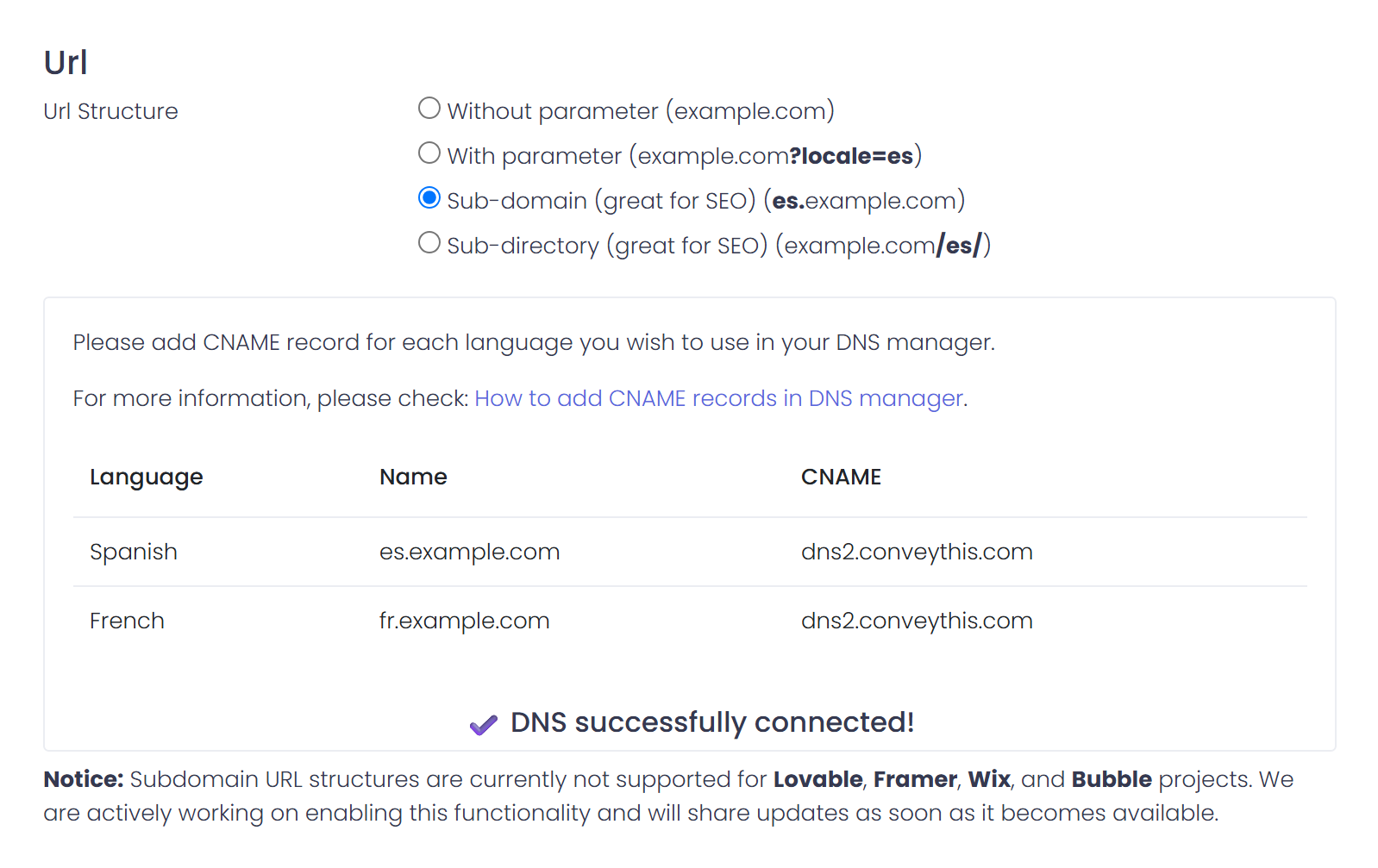
Subdomains sind auf Business-Plänen und höher verfügbar. Sie sind noch nicht für die Websites Wix, Bubble, Framer und Lovable verfügbar.
2. Finden Sie Ihren DNS-Anbieter
Die Datensätze werden überall dort gespeichert, wo das DNS Ihrer Domäne verwaltet wird. Dies ist normalerweise Ihr Domain-Registrar oder Ihr Hosting-Unternehmen. Um dies zu überprüfen, suchen Sie nach Ihrer Domain NS Aufzeichnungen in der Google Dig-Tool.
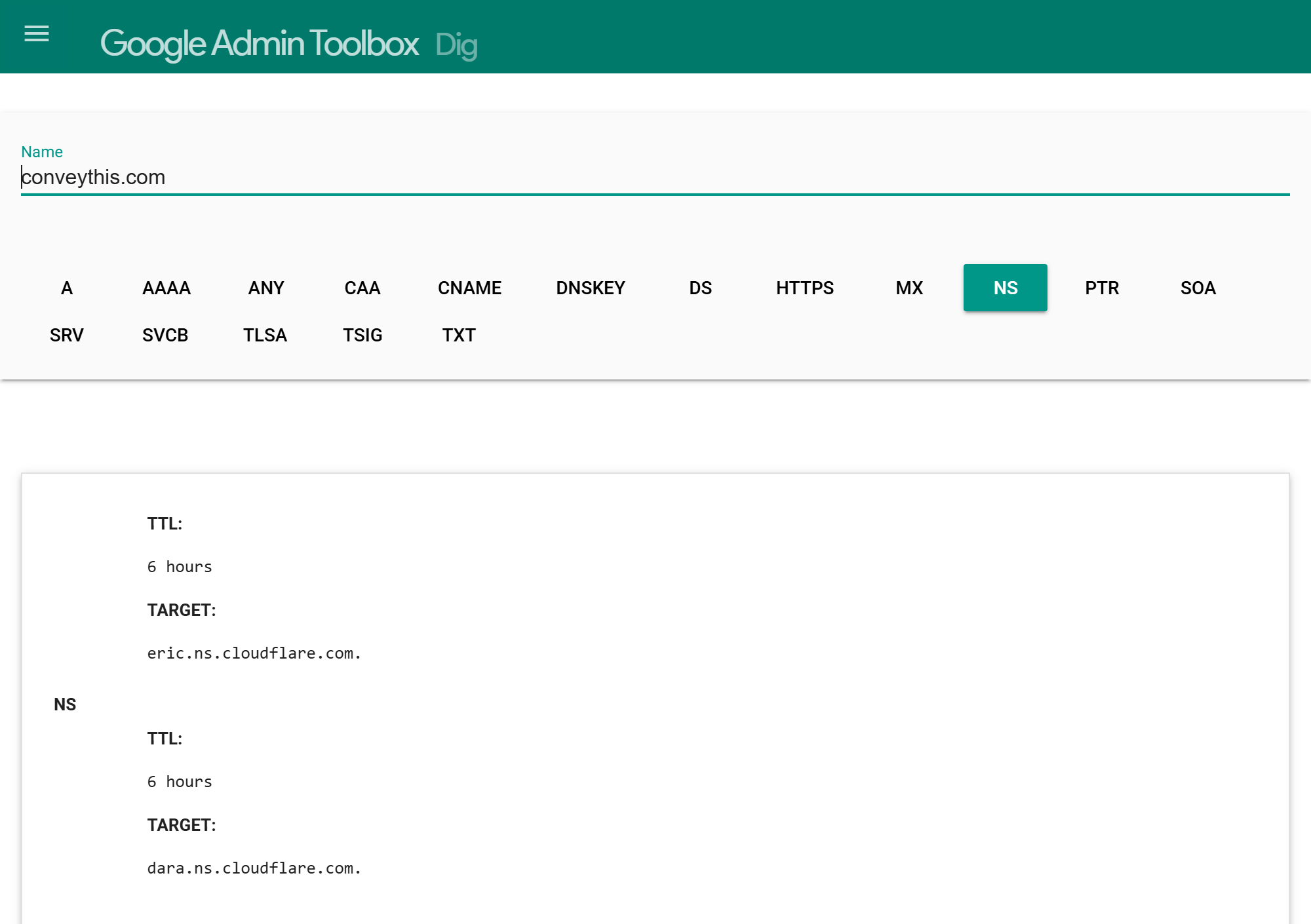
Die Nameserver sagen Ihnen, wer Ihr DNS hostet. Im obigen Beispiel ist es Cloudflare. domaincontrol.com bedeutet GoDaddy, und ein Name, der Ihr Hosting-Unternehmen erwähnt, bedeutet, dass Ihr Host es verwaltet.
3. Fügen Sie die CNAME-Einträge hinzu
Fügen Sie einen CNAME-Eintrag pro Sprache hinzu. In den meisten DNS-Managern sind die Felder:
- Typ: CNAME
- Name / Host: Nur der Sprachcode, zum Beispiel
es(nicht die vollees.example.com) - Ziel / Punkte / Wert:
dns2.conveythis.com
Cloudflare
- Anmelden bis cloudflare.com und wählen Sie Ihre Domain aus.
- Offen DNS → Datensätze und klicken Datensatz hinzufügen.
- Wählen CNAMEGeben Sie den Sprachcode als Namen ein und
dns2.conveythis.comals Ziel. - Set Proxy-status zu Nur DNS (graue Wolke). Ein Proxy-Datensatz (orange) funktioniert nicht.
- Klicken Speichern.
GoDaddy
- Anmelden bis godaddy.com und öffnen Meine Produkte → Domains.
- Öffnen Sie neben Ihrer Domain DNS (DNS verwalten).
- Klicken Neuen Datensatz hinzufügen und einstellen Typ zu CNAME.
- Set Name zum Sprachcode und Wert zu
dns2.conveythis.com. - Klicken Speichern.
Hosting-Bedienfeld (cPanel)
- Anmelden zu Ihrem Hosting-Kontrollfeld.
- Offen Zoneneditor (ältere Versionen: Simple Zone Editor).
- Fügen Sie a hinzu CNAME Datensatz: gesetzt Name zum Sprachcode und CNAME zu
dns2.conveythis.com. - Klicken Datensatz hinzufügen.
Shopify-verwaltete Domänen
Wenn Sie Ihre Domain bei Shopify gekauft haben:
- Gehen Sie in Ihrem Shopify-Admin zu Einstellungen → Domänen.
- Klicken Sie dann auf Ihre Domain Domäneneinstellungen → DNS-Einstellungen bearbeiten.
- Klicken Benutzerdefinierten Datensatz hinzufügen und wählen CNAME.
- Set Name zum Sprachcode und Zeigt auf zu
dns2.conveythis.com. - Klicken Bestätigen.
Weitere Anbieter finden Sie unter Googles Hostspezifische CNAME-Anweisungen.
4. Überprüfen Sie die Aufzeichnungen
Die Verbreitung von DNS-Änderungen kann zwischen einigen Minuten und 24 Stunden dauern. Dann geh zurück zu Einstellungen → URL-Struktur in ConveyThis und klicken Sie DNS-Verbindung testen. Wenn es zeigt DNS erfolgreich verbunden!, du bist fertig.
Sie können einen Datensatz auch selbst überprüfen mit dem Google Dig-Tool. Nachschlagen es.example.com (mit eigener Domain und Sprache) als CNAME. Die Antwort sollte mit dem Servernamen ConveyThis enden:
es.example.com. 300 IN CNAME dns2.conveythis.com.Anmerkung: Wenn Sie Ihren DNS-Manager nicht finden können oder die Verbindung zum Datensatz nicht hergestellt wird, senden Sie uns eine E-Mail an [E-Mail geschützt] mit Ihrer Domain und den von Ihnen hinzugefügten Datensätzen.