
Kann ich meine übersetzten URLs anpassen?
Sie wählen aus, wie die Adressen Ihrer übersetzten Seiten aussehen. Für Suchmaschinen ist das wichtig: Nur einige Optionen geben jeder Sprache eine eigene Adresse, die Google finden und in den Suchergebnissen anzeigen kann.
Welche Adressstrukturen kann ich wählen?
So funktioniert die spanische Version von example.com/about sieht mit jeder Option aus:
| Option | Spanische Seitenadresse | Eigene Adresse pro Sprache | Was Sie brauchen |
|---|---|---|---|
| Ohne Parameter (Standard) | example.com/about | Nein | Nichts |
| Mit Parameter | example.com/about?locale=es | Ja | Nichts |
| Subdomain | es.example.com/about | Ja, am besten für SEO | Geschäftsplan oder höher, ein DNS-Eintrag pro Sprache |
| Unterverzeichnis | example.com/es/about | Ja, am besten für SEO | Geschäftsplan oder höher, ein DNS-Eintrag für Ihre Domain |
- Ohne Parameter: die Adresse bleibt gleich und die Sprache ändert sich auf der Seite. Die Wahl des Besuchers wird in seinem Browser gespeichert. Suchmaschinen sehen nur Ihre Originalsprache.
- Mit Parameter: Die Sprache wird am Ende der Adresse hinzugefügt. Sie können einen Link zu einer übersetzten Seite teilen.
- Subdomain und Unterverzeichnis: Jede Sprache hat ihre eigene Adresse, wie eine separate Website. Dies sind die besten Optionen, wenn Sie möchten, dass Ihre übersetzten Seiten in Google angezeigt werden. Sehen Unterdomäne oder Unterverzeichnis für die Auswahl.
Bei Shopify und WordPress richten Sie dies anders ein, ohne DNS-Einträge. Sehen Shopify und WordPress unten.
Wie ändere ich die Adressstruktur?
- Gehen Sie zu Domänen in Ihrem ConveyThis-Dashboard, öffnen Sie das Menü Einstellungen und wählen Sie Einstellungen.
- Erweitern Advanced auf und suchen Sie URL.
- Wählen Sie eine Option. Ihre Änderungen werden automatisch gespeichert.
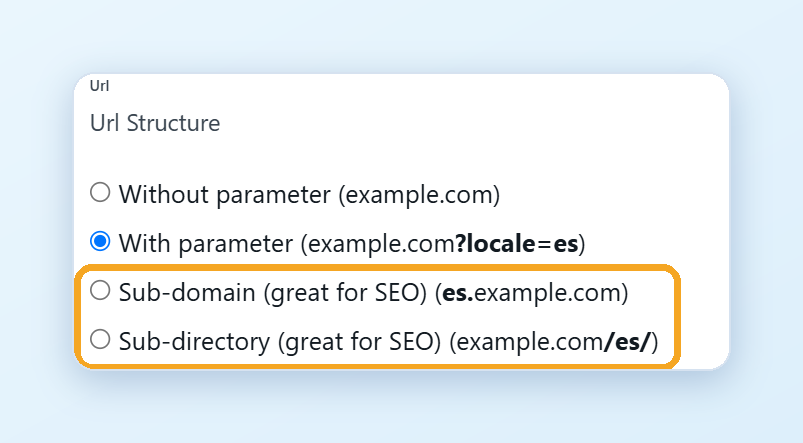
Wenn Sie wählen Subdomain oder Unterverzeichnis, die benötigten DNS-Einträge werden direkt unten angezeigt:
- Subdomain: Fügen Sie beispielsweise für jede Sprache einen CNAME-Eintrag hinzu es für Spanisch. Sehen Fügen Sie CNAME-Einträge in Ihrem DNS-Manager hinzu.
- Unterverzeichnis: Fügen Sie den auf der Seite angezeigten A-Datensatz für Ihre Domain hinzu.
Fügen Sie die Datensätze hinzu, in denen Ihre Domain verwaltet wird (z. B. Ihr Domain-Registrar oder Cloudflare), und klicken Sie dann Test DNS connection. Es kann bis zu 24 Stunden dauern, bis DNS-Änderungen funktionieren.
Mit diesen beiden Optionen werden Ihre übersetzten Seiten über ConveyThis bereitgestellt.
Welche Plattformen unterstützen Subdomains und Unterverzeichnisse?
- Wix, Bubble, Framer und liebenswert: Keine der beiden Optionen ist noch verfügbar.
- Shopify: beide Optionen. Unterverzeichnisse benötigen keine DNS-Einträge. Siehe unten.
- WordPress: das Plugin erstellt Unterverzeichnisse (
example.com/es/) allein, ohne DNS-Einträge hinzuzufügen. Siehe unten. - Andere Websites: beide Optionen.
Shopify
Bei Shopify wählen Sie die Struktur in der ConveyThis App, nicht im Dashboard: Öffnen Sie die App in Ihrem Shopify Admin, gehen Sie zu Einstellungen und wählen Sie eine Option unter URL-Struktur.
- Unterverzeichnis (
your-store.com/es/): Shopify stellt jede Sprache über eine eigene Sprachfunktion bereit, sodass Sie keine DNS-Einträge hinzufügen. ConveyThis kopiert Ihre Übersetzungen in Shopify. Sehen Übersetzte URLs mit Unterverzeichnis. - Subdomain (
es.your-domain.com): benötigt eine benutzerdefinierte Domäne und einen CNAME-Eintrag pro Sprache, wie oben beschrieben.
WordPress
Das Plugin ConveyThis verwendet standardmäßig Unterverzeichnisse, zum Beispiel example.com/es/about. Sie müssen nichts im Dashboard oder Ihrem DNS ändern.
Kann ich die Seitennamen in der Adresse übersetzen?
Auf WordPress, ja. Öffnen Sie in Ihrem WordPress-Admin ConveyThis, gehen zu Erweiterte Einstellungen und setzen Sie URLs übersetzen → Ja. Die Seitennamen in Ihren Adressen werden dann ebenfalls übersetzt:
- Original:
example.com/about-us - Spanisch:
example.com/es/sobre-nosotros - Französisch:
example.com/fr/a-propos
Diese Funktion befindet sich in der Beta-Phase. Es funktioniert möglicherweise nicht auf Seiten mit nicht-lateinischen Adressen, wie z. B. Kyrillisch oder Chinesisch. Nachdem Sie es eingeschaltet haben, überprüfen Sie Ihre Seiten und bitten Sie die Google Search Console, Ihre Website erneut zu crawlen.