
Wie bearbeite ich meine Übersetzungen?
ConveyThis übersetzt Ihre Website automatisch. Sie können jede Übersetzung auf drei Arten ändern:
- Texteditor: eine Liste aller Texte auf einer Seite mit ihrer Übersetzung. Am besten für viele Änderungen auf einmal.
- Visueller Editor: Ihre Seite so, wie Besucher sie sehen. Klicken Sie auf einen Text und ändern Sie ihn direkt dort.
- Glossar: Regeln für Wörter, die immer gleich oder nie übersetzt werden sollen.
Eine Seite wird in Ihrem Dashboard angezeigt, nachdem jemand sie in einer übersetzten Sprache besucht hat. Wenn eine Seite fehlt, öffnen Sie sie auf Ihrer Website, wechseln Sie zu dieser Sprache und kommen Sie dann zurück.
Wo finde ich den Texteditor und den visuellen Editor?
Beide Editoren öffnen Sie über die Liste Ihrer übersetzten Seiten:
- Anmelden zu Ihrem ConveyThis Dashboard.
- Klicken Sie im linken Menü auf Edit Translations und wählen Sie Ihre Website aus. Alternativ gehen Sie zu Domänen, öffnen Sie das Menü Übersetzungen und wählen Sie My Translations.
- Sie sehen jede übersetzte Seite, eine Zeile pro Seite und Sprache. Jede Zeile hat zwei Links: Texteditor und Visueller Editor.
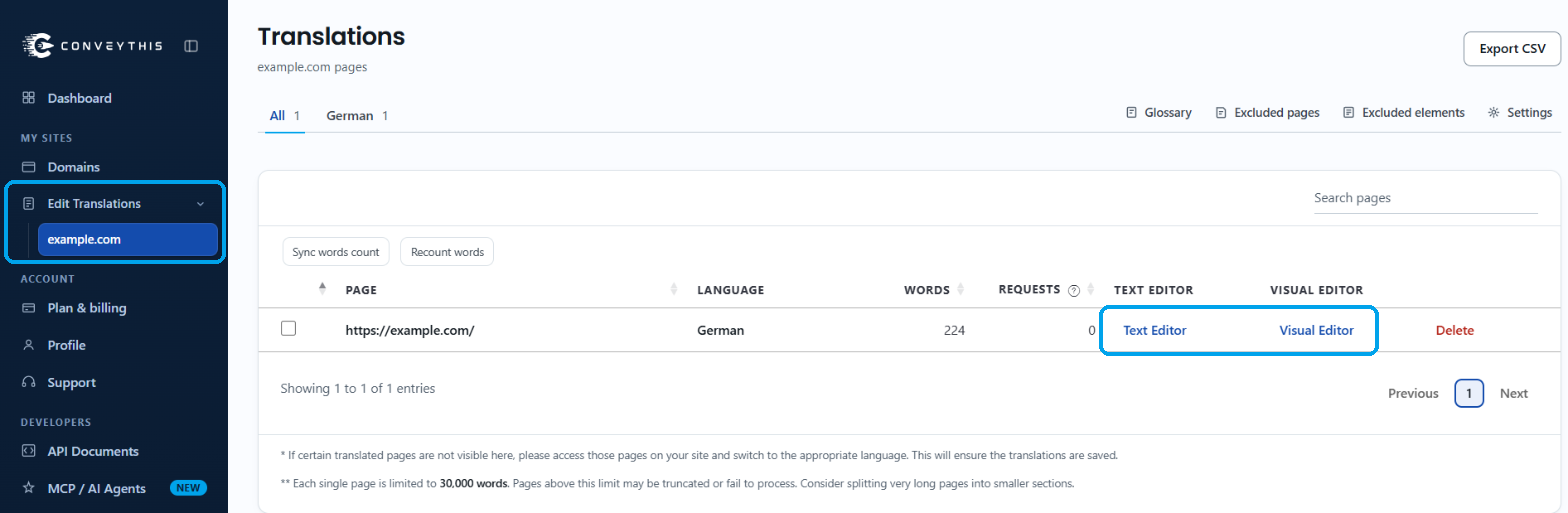
Bearbeiten Sie Übersetzungen im Texteditor
- Suchen Sie in der Seitenliste die gewünschte Seite und Sprache und klicken Sie auf Texteditor.
- Klicken Sie in die Übersetzung neben einem beliebigen Text und geben Sie Ihre Änderung ein.
Ihre Änderung wird gespeichert, sobald Sie außerhalb des Feldes klicken, und Sie sehen „Translation is updated“. Der Schalter neben dem Text wird eingeschaltet und zeigt, dass jetzt Ihre Übersetzung verwendet wird.
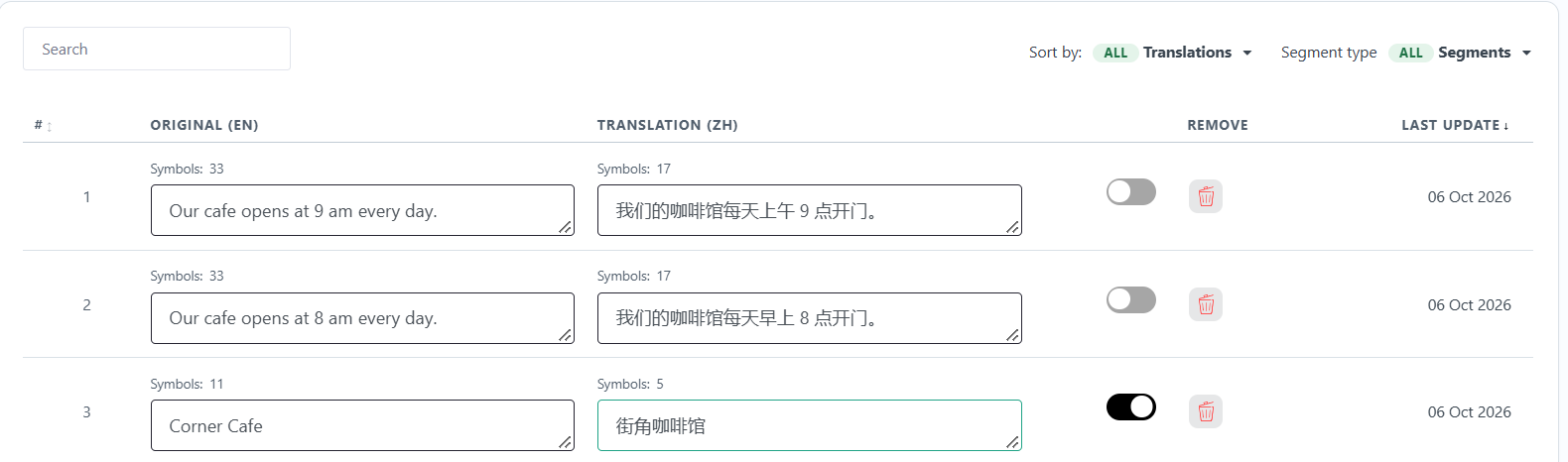
Hilfreiche Tools im Texteditor:
- Search findet einen Text anhand seines ursprünglichen Wortlauts.
- Sort by zeigt alle Texte, nur automatische Übersetzungen (AUTO) oder nur Ihre eigenen Änderungen (USER).
- Segment type findet Texte, die auf der Seite nicht sichtbar sind, wie Seitentitel, Bild-Alt-Text und übersetzte URLs.
- Der Schalter schaltet zurück auf die automatische Übersetzung, wenn Sie ihn ausschalten. Ihre Änderung bleibt erhalten, sodass Sie sie wieder einschalten können. Siehe Gibt es einen Übersetzungsverlauf?
Bearbeiten Sie Übersetzungen im visuellen Editor
Klicken Sie in der Seitenliste auf Visueller Editor in der Zeile der gewünschten Seite. Ihre Seite öffnet sich in der übersetzten Sprache in einem neuen Tab. Klicken Sie auf einen beliebigen Text, ändern Sie die Übersetzung und klicken Sie auf Änderungen speichern.
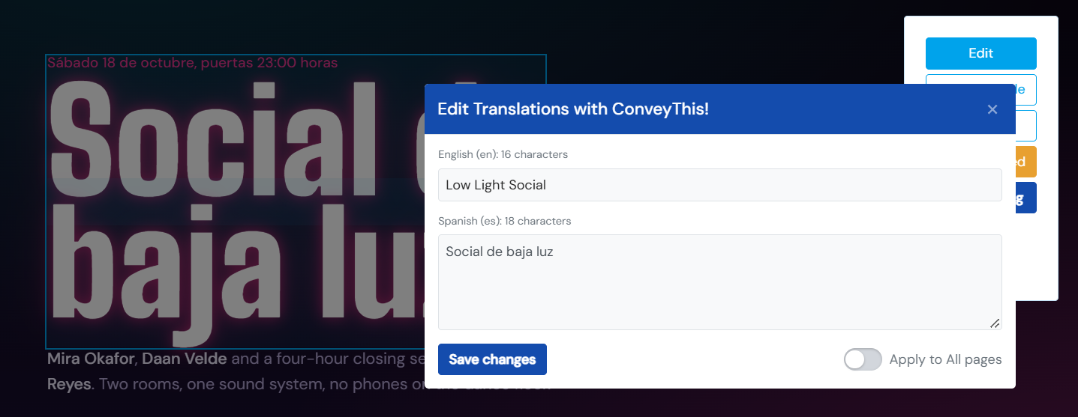
Hinweis: Apply to All pages Ist dieser Schalter aus, gilt Ihre Änderung nur für diese Seite. Ist er an, wird Ihre Übersetzung im Glossar als Regel für diese Sprache gespeichert, und jeder Text auf Ihrer Website, der diese Phrase enthält, verwendet sie, auch in längeren Sätzen. Diese Texte werden mit der Regel neu übersetzt, sodass auch frühere manuelle Änderungen daran aktualisiert werden.
Mit dem visuellen Editor stellen Sie am einfachsten sicher, dass Sie genau den Text ändern, den Sie sehen. Alle Schaltflächen und was zu tun ist, wenn er sich nicht öffnet, finden Sie unter So verwenden Sie den Visual Editor.
Regeln mit dem Glossar festlegen
Verwenden Sie das Glossar für Wörter, die auf Ihrer gesamten Website vorkommen, etwa Marken- oder Produktnamen. Gehen Sie zu Domänen, öffnen Sie Anpassen bei Ihrer Website und wählen Sie Glossar. Dann fügen Sie eine Regel hinzu:
- Do not translate lässt den Begriff genau so, wie er geschrieben ist.
- Translate as verwendet immer die von Ihnen eingegebene Übersetzung.
Jede Regel kann für eine Sprache oder für alle Sprachen gelten.
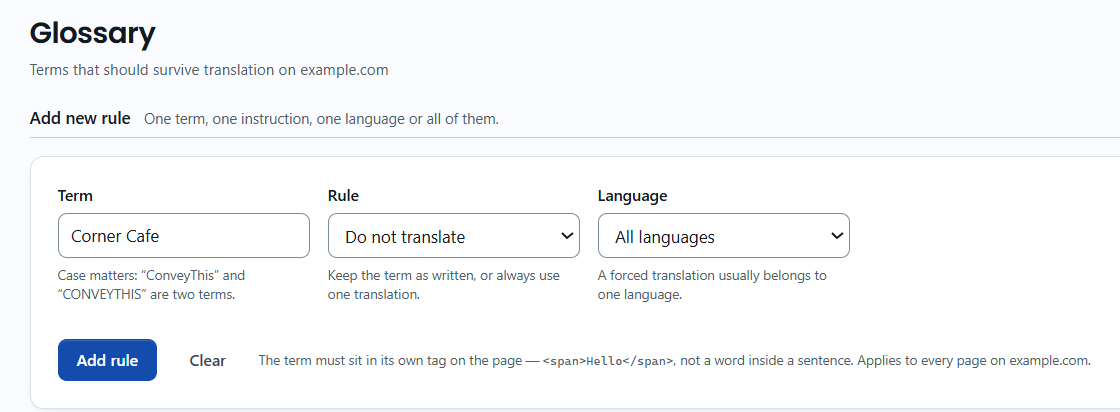
Im kostenlosen Tarif ist das Glossar nicht verfügbar. Weitere Informationen finden Sie unter So verwenden Sie das Glossar.
Lassen Sie Ihr Team Übersetzungen bearbeiten
Ab dem Pro-Tarif können Sie Übersetzer einladen, die Übersetzungen gemeinsam mit Ihnen bearbeiten. Siehe Wie füge ich Teammitglieder zu meiner Website hinzu?
Wann sehe ich meine Änderungen?
Sofort. ConveyThis löscht beim Speichern den Cache für die Seite. Wenn Sie den alten Text noch sehen, siehe Warum werden meine Übersetzungsänderungen nicht auf meiner Website angezeigt?