
Wie füge ich ConveyThis zu WordPress hinzu?
Installieren Sie das kostenlose ConveyThis-Plugin, verbinden Sie es mit Ihrem ConveyThis-Konto und wählen Sie Ihre Sprachen aus. Es dauert ein paar Minuten und benötigt keinen Code.
Schritt 1. Installieren Sie das Plugin
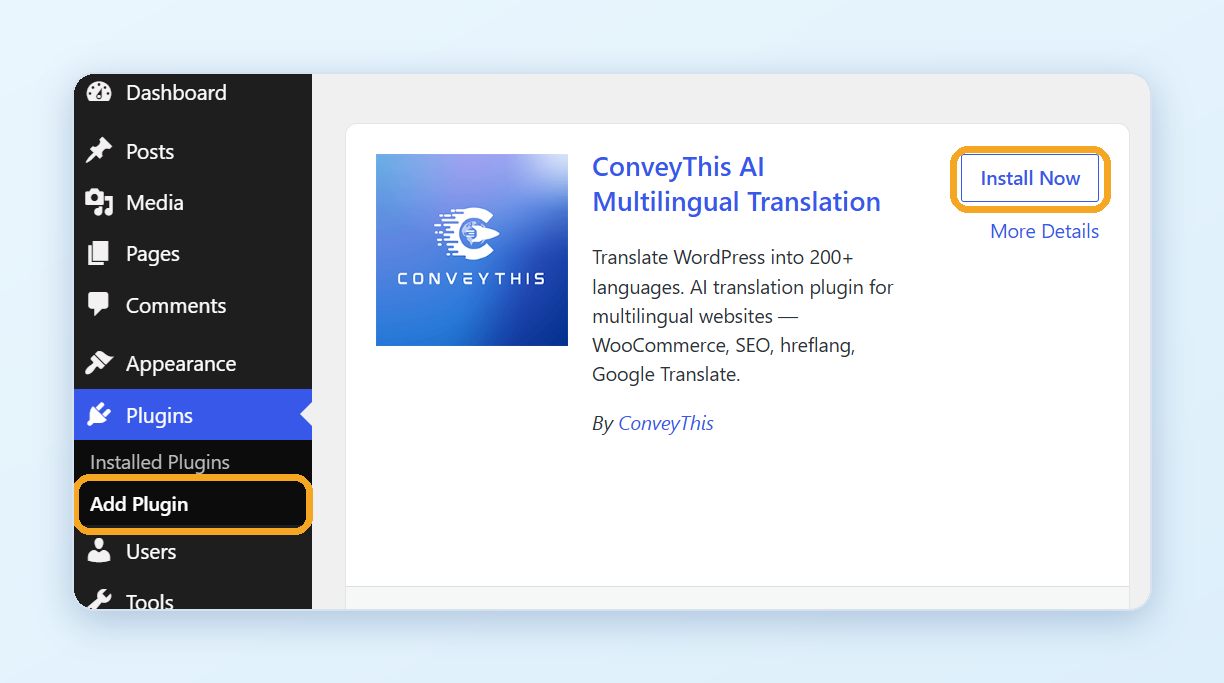
- Gehen Sie in Ihrem WordPress-Admin zu Plugins → Plugin hinzufügen.
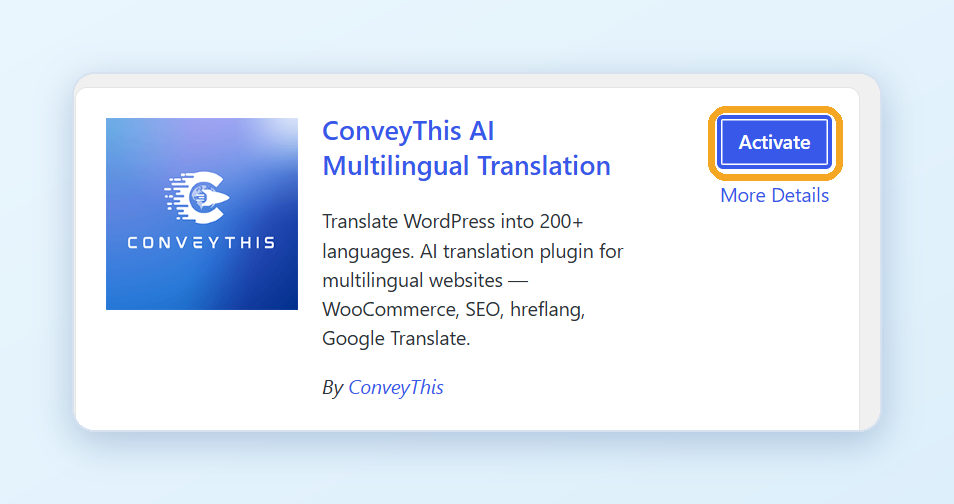
- Suchen nach ConveyThis, klicken Sie auf Jetzt installieren, dann Aktivieren.
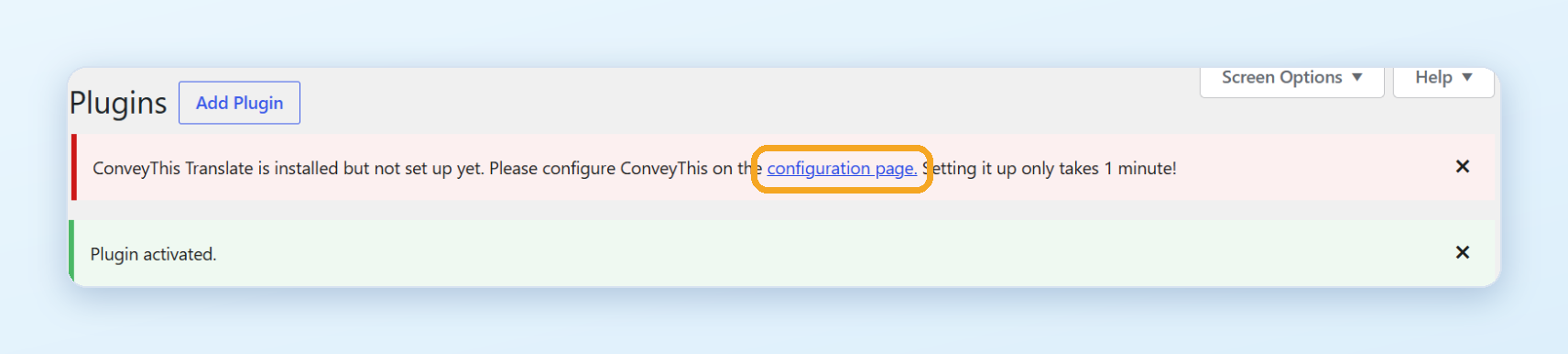
- WordPress zeigt Plugin aktiviert und ein Hinweis, dass ConveyThis noch nicht eingerichtet ist. Klicken Konfigurationsseite in der Notiz, oder ConveyThis im WordPress-Menü, um das Plugin zu öffnen.
Schritt 2. Holen Sie sich Ihren API-Schlüssel
Das Plugin fragt nach Ihrem API-Schlüssel.
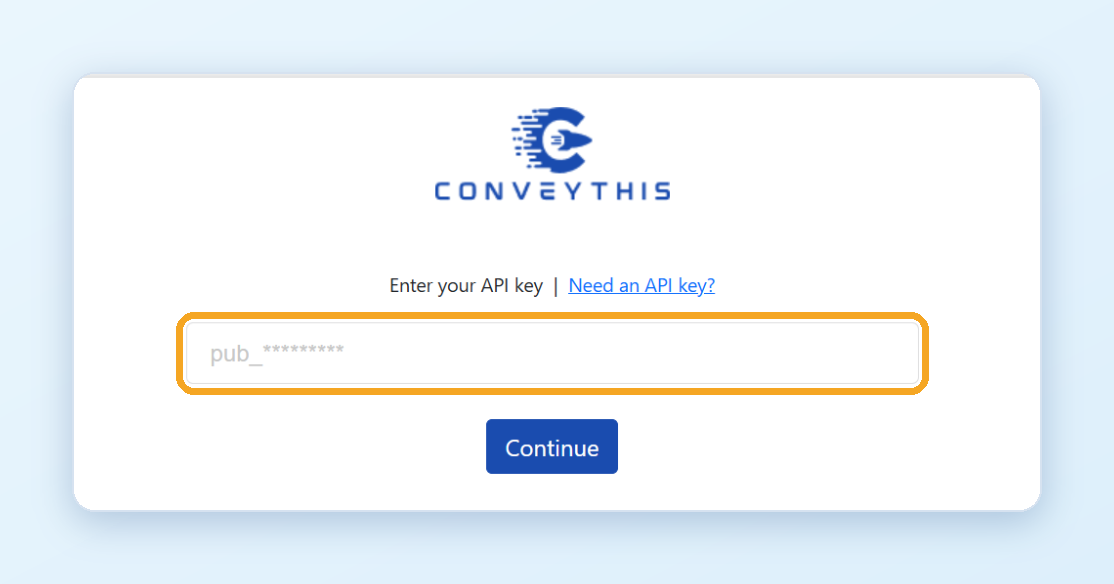
- Klicken Sie auf Benötigen Sie einen API-Schlüssel? Das ConveyThis-Setup wird in einem neuen Tab geöffnet, wobei WordPress und Ihre Website-Adresse bereits ausgefüllt sind.
- Neu bei ConveyThis? Erstellen Sie Ihr Konto mit Ihrer E-Mail-Adresse und einem Passwort und bestätigen Sie Ihre E-Mail. Sie haben bereits ein Konto? Anmelden.
- Wählen Sie die aktuelle Sprache Ihrer Website und die Sprachen, in die übersetzt werden soll, und klicken Sie Weiter.
- Die Installieren Schritt zeigt Ihr API-Schlüssel. Klicken Kopieren.
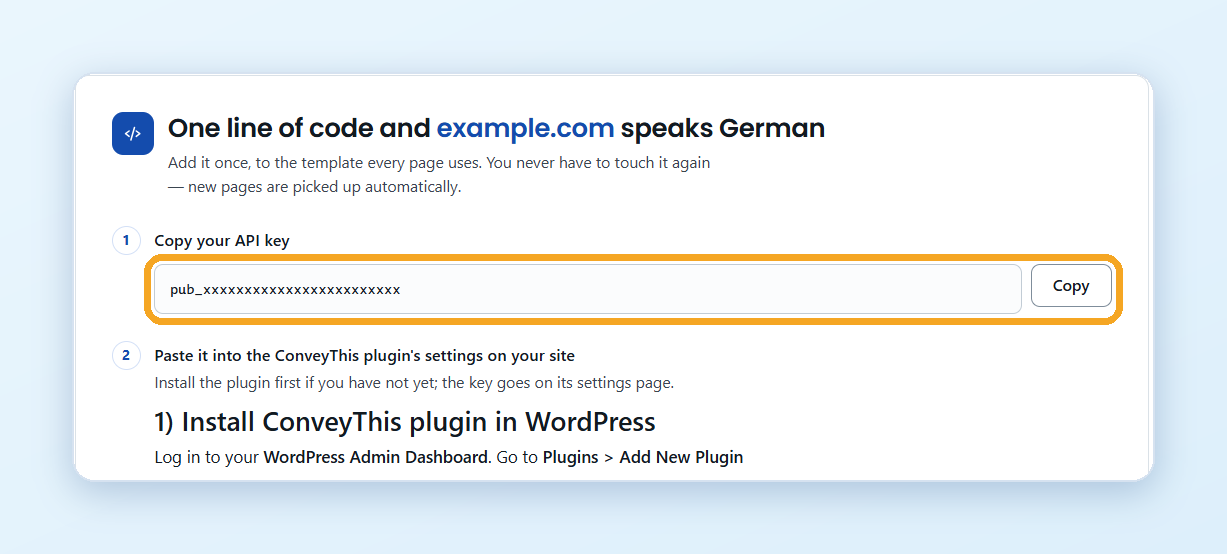
Wenn sich Ihre Website bereits in Ihrem ConveyThis-Konto befindet, benötigen Sie das Setup nicht: Ihr Schlüssel befindet sich auf Ihrem ConveyThis-Dashboard unter Öffentlicher API-Schlüssel.
Schritt 3. Verbinden Sie das Plugin
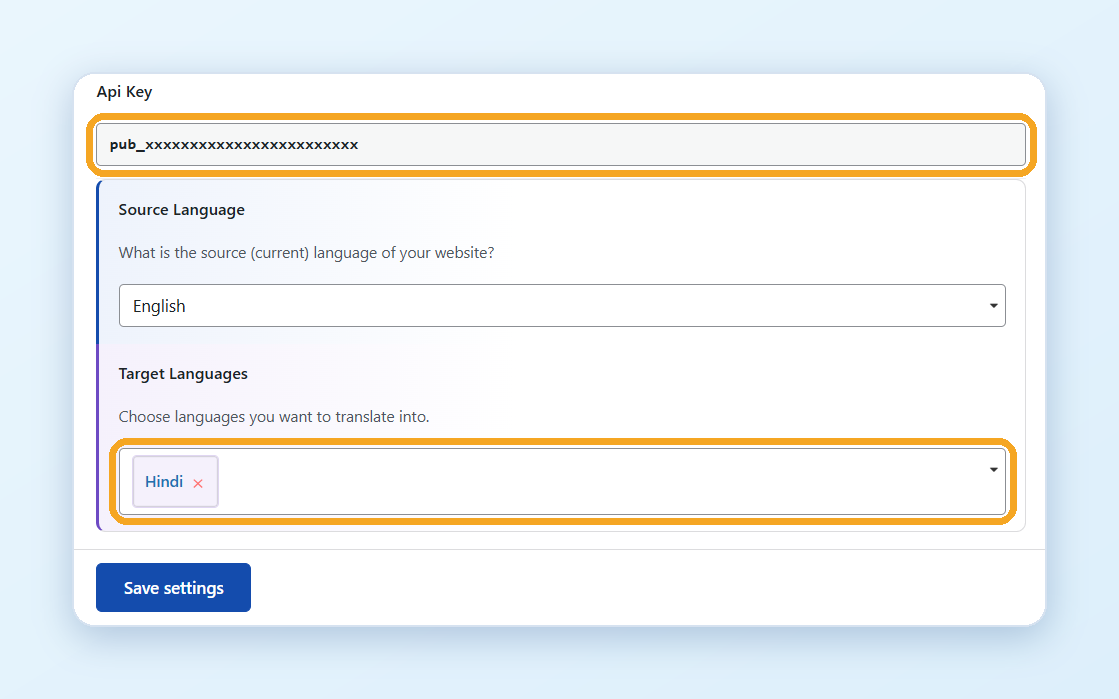
- Gehen Sie zurück zur Registerkarte WordPress, fügen Sie den Schlüssel ein (es beginnt mit
pub_) und klicken Weiter. - Das Plugin überprüft den Schlüssel und übernimmt Ihre Sprachen von Ihrem ConveyThis-Konto. Wenn du siehst Ihre Website ist jetzt mehrsprachig!, du bist fertig.
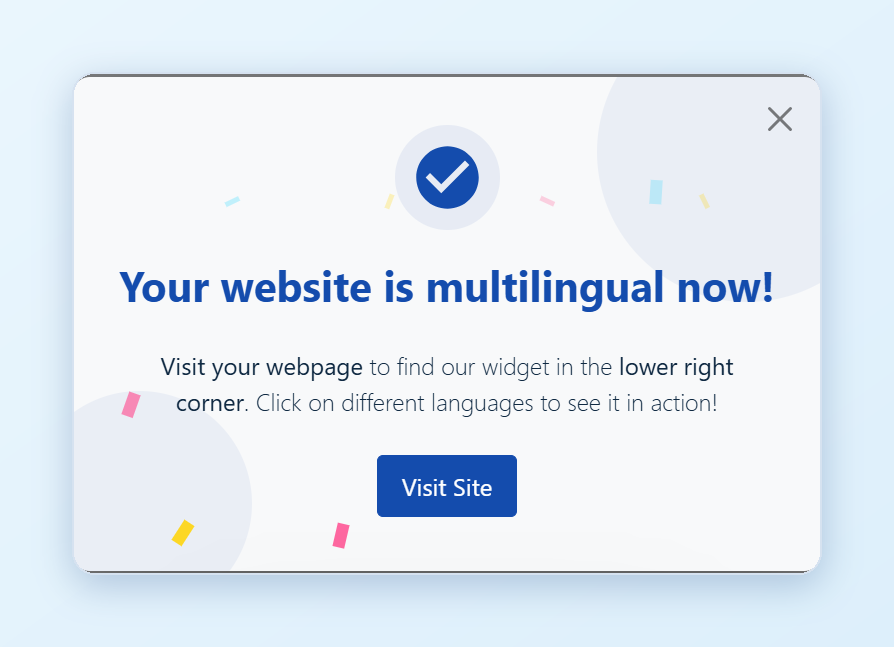
Wenn das Plugin sagt Wir konnten Ihren API-Schlüssel nicht überprüfen, Ihre Website ist noch nicht in Ihrem ConveyThis-Konto. Klicken Schließen Sie das Setup ab, beenden Sie die Schritte dort und versuchen Sie es erneut.
Sie können Ihren API-Schlüssel und Ihre Sprachen später ändern Hauptkonfiguration Registerkarte des Plugins. Klicken Save settings nach einer Veränderung.
Schritt 4. Überprüfen Sie Ihre Website
Öffnen Sie Ihre Website. Das Sprachumschalter erscheint in der unteren rechten Ecke. Wählen Sie eine Sprache, um Ihre übersetzte Website anzuzeigen.
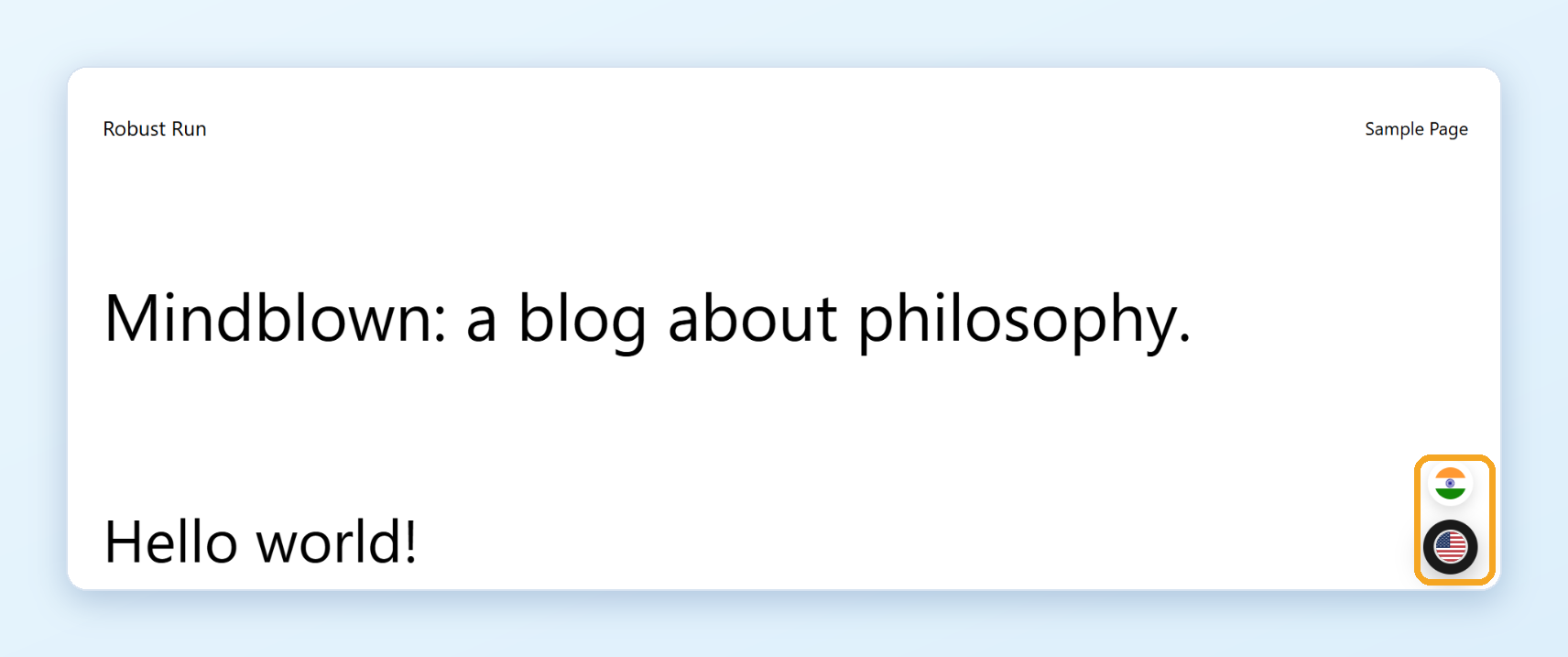
Wenn Sie den Umschalter nicht sehen, löschen Sie den Cache Ihres Caching-Plugins oder Hostings und laden Sie die Seite neu.
Wie geht es weiter?
Alle anderen Einstellungen befinden sich im Plugin, unter ConveyThis Im WordPress-Menü: das Aussehen und die Position der Sprachumschalter, ausgeschlossene Seiten und Elemente, die Glossar und die URL-Struktur. Um Übersetzungen zu bearbeiten, verwenden Sie Ihre ConveyThis-Dashboard. Sehen Wie bearbeite ich meine Übersetzungen?
Ihr Übersetzungsplan befindet sich in Ihrem ConveyThis-Konto. Sie beginnen mit dem Kostenlos-Plan und können Upgrade jederzeit.