
Warum werden meine Übersetzungsänderungen nicht auf meiner Website angezeigt?
Wenn Sie eine Übersetzung in ConveyThis speichern, leeren wir sofort unseren eigenen Cache für diese Seite, sodass die neue Übersetzung sofort verfügbar ist. Wenn Ihre Website weiterhin den alten Text anzeigt, gehen Sie die folgenden Prüfungen der Reihe nach durch.
Wenn Teile Ihrer Website überhaupt nicht übersetzt werden, siehe Warum wird meine Website in einigen Teilen nicht übersetzt?
Schritt 1. In einem privaten Fenster prüfen
Ihr Browser zeigt möglicherweise eine gespeicherte Kopie der Seite an. Öffnen Sie die Seite in einem privaten (inkognito) Fenster und wechseln Sie zu der Sprache, die Sie bearbeitet haben.
Sie können die Seite auch vollständig neu laden:
- Windows: Strg + F5
- Mac: Cmd + Shift + R
Schritt 2. Löschen Sie den Cache Ihrer Website
Ein Caching-Plugin (z. B. WP Rocket, LiteSpeed Cache oder W3 Total Cache), der Cache Ihres Hosts oder ein CDN wie Cloudflare können weiterhin eine ältere Version der Seite anzeigen. Löschen Sie dort den Cache und laden Sie dann die Seite neu.
Schritt 3. Stellen Sie sicher, dass Sie den richtigen Text bearbeitet haben
Jeder Text hat seine eigene Übersetzung. Überprüfen Sie daher, ob Sie die auf der Seite angezeigte Übersetzung geändert haben:
- Der Text muss genau übereinstimmen. Weicht der Text auf der Seite auch nur geringfügig von dem von Ihnen bearbeiteten ab (Großbuchstabe, Satzzeichen, ein zusätzliches Wort), handelt es sich um einen separaten Text mit eigener Übersetzung.
- Jede Sprache ist eigenständig. Die Änderung der deutschen Übersetzung ändert nichts an der französischen.
- Einige Texte sind nicht auf der Seite selbst. Meta-Tags (wie der Seitentitel), Alt-Texte von Bildern, Platzhalter in Formularfeldern und übersetzte URLs sind separate Texte. Verwenden Sie im Text Editor das Menü Segment type zum Auffinden dieser Texte.
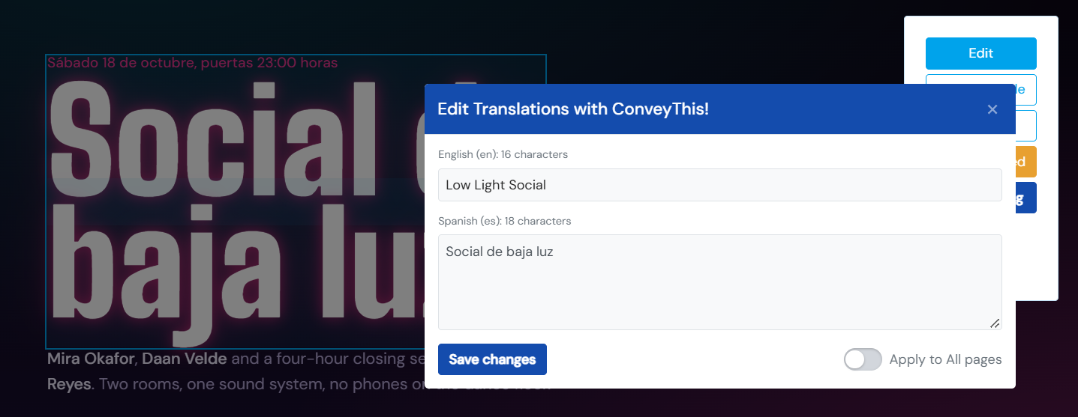
Am einfachsten gelingt das mit dem Visual Editor. Öffnen Sie die Seite, klicken Sie genau auf den Text, den Sie sehen, und ändern Sie ihn dort. Siehe So verwenden Sie den Visual Editor.
Schritt 4. Überprüfen Sie die Schalter auf Ihrer Domain
Gehen Sie zu Domänen in Ihrem ConveyThis Dashboard und sehen Sie sich die beiden Schalter Ihrer Website an:
- Published schaltet das Übersetzungs-Plugin auf Ihrer Website ein oder aus. Wenn es ausgeschaltet ist, sehen Besucher keine Übersetzungen.
- Enable Translation steuert, ob neue Inhalte auf Ihrer Site übersetzt werden. Wenn es deaktiviert ist, wird neuer oder geänderter Text auf Ihrer Site nicht übersetzt.

Funktioniert es immer noch nicht?
Kontaktieren Sie den Support und senden Sie uns die Seiten-URL, die Sprache und den von Ihnen geänderten Text. Wir prüfen es für Sie.