


Shopify kann bereits jede Seite eines Shops in einem Sprachordner bereitstellen, wie zum Beispiel yourstore.com/es/, mit hreflang-Tags und einer Kasse auf Spanisch. Was es nicht tut, ist, Ihre Produkte, Kollektionen und Seiten zu übersetzen. Bisher konnte ConveyThis diese Ordner auch nicht verwenden: Bei Shopify war die Option „Unterverzeichnis“ nicht verfügbar und übersetzte URLs bedeuteten eine über DNS eingerichtete Sprachunterdomäne.
Mit dieser Version läuft der Unterverzeichnismodus in der ConveyThis Shopify-App in den eigenen Sprachen von Shopify’. Shopify dient yourstore.com/es/ auf Ihrer vorhandenen Domain und generiert die hreflang-Tags. ConveyThis übersetzt Ihren Inhalt und kopiert die Übersetzungen in Shopify, sodass Produkt-, Sammlungs- und Seitentext im gesendeten HTML Shopify bereits auf Spanisch sind.
Für einen Händler bedeutet das Sprach-URLs, die auf der Domäne leben, die Ihr Store bereits verwendet, ohne DNS zu berühren und ohne einen Proxy zwischen Ihren Besuchern und Shopify zu platzieren. Die Übersetzungen, die Sie in „Übersetzen und Anpassen“ angefertigt haben, bleiben dort, wo sie sind. Das Unterverzeichnis ist im Businessplan oder höher verfügbar.
Übersetzte Seiten im HTML
Produkttitel, Beschreibungen, Sammlungen und SEO-Felder werden übersetzt auf der von Shopify gesendeten Seite mit den eigenen hreflang-Tags von Shopify geliefert.
Kein DNS, kein Proxy
Wählen Sie in der App das Unterverzeichnis aus und aktivieren Sie Ihre Sprachen. Ihre Domain und Shopify Hosting bleiben genau so, wie sie sind.
Ein Ort zum Bearbeiten
Bearbeiten Sie eine Übersetzung in ConveyThis und Shopify stellt sie innerhalb von etwa 15 Minuten bereit. Übersetzen und Anpassen von Übersetzungen bleiben erhalten.
Menüs, Themen- und App-Texte sowie Bewertungen werden auf der Seite weiterhin vom Widget ConveyThis übersetzt, sodass Besucher die gesamte Seite in ihrer Sprache sehen.
Was sich für Shopify-Filialen geändert hat
| Vor diesem Update | Mit diesem Update | |
|---|---|---|
| URL-Optionen auf Shopify | Gleiche URL, ?locale=es oder eine Subdomain wie es.yourstore.com | All dies, plus Unterverzeichnis: yourstore.com/es/ |
| DNS-Änderung | Die Unterdomäne benötigt CNAME-Datensätze | Die Subdomäne tut dies immer noch. Unterverzeichnis benötigt keines |
| Übersetzter Text auf der Seite HTML | Im Browser hinzugefügt durch das Widget ConveyThis | Mit Unterverzeichnis sendet Shopify bereits übersetzte Produkte, Sammlungen, Seiten und Blogartikel |
Die App funktioniert jetzt mit den Sprachen, die Ihr Shop bereits in Shopify hat. Es aktiviert und veröffentlicht die Sprachen, die Sie mit ConveyThis übersetzen, und zeigt an, welche Ihrer Domäne zugewiesen sind. Auf einem /es/ Auf der Seite übersetzt das Widget ConveyThis Ihren Inhalt und überspringt dabei den bereits übersetzten Text Shopify. Die App kopiert auch Ihre vorhandenen ConveyThis-Übersetzungen über die Translations API in Shopify, denselben Speicher, den Translate & Adapt verwendet, sodass Shopify sie als Teil der Seite bereitstellt.
So sieht eine Produkt-URL aus:
yourstore.com/products/blue-shirt       (primary language)
yourstore.com/es/products/blue-shirt    (Spanish)
Die /es/ Ordner stammt von Shopify. Der Griff blue-shirt bleibt in Ihrer Primärsprache, da ConveyThis keine URL-Handles in Shopify kopiert.
Wie es funktioniert
Jeder Teil einer Sprachseite wird von dem System verarbeitet, das dafür am besten geeignet ist: Shopify Sprach-URL → ConveyThis Übersetzung → Übersetzungs-API → übersetzt Shopify HTML.
Shopify stellt die Sprach-URL bereit. Wenn Spanisch veröffentlicht und Ihrer Domain zugewiesen wird, dient Shopify /es/collections/all mit <html lang="es">, hreflang-Tags für jede zugewiesene Sprache plus x-default, und eigene Theme-Strings auf Spanisch, wie z.B. der Warenkorb, die Kontoseiten und “Zum Inhalt springen”. Der Checkout erfolgt auch auf Spanisch über die Spracheinstellungen von Shopify’, und interne Links halten den Besucher drinnen /es/. Benachrichtigungs-E-Mails folgen, sobald ihre Vorlagen in Shopify übersetzt sind, was unsere E-Mail-Leitfaden Abdeckungen.
ConveyThis übersetzt, was übrig bleibt. Auf einem /es/ Seite Das Widget sammelt den Text, der noch in Ihrer Primärsprache ist, übersetzt ihn und zeigt ihn an. Bevor es etwas sendet, ruft es dieselbe Seite in der Primärsprache ab und übersetzt nur Text, der auch dort erscheint. Ein Produkttitel, den Sie in Translate & Adapt übersetzt haben, oder eine übersetzte Theme-Zeichenfolge Shopify wird also in Ruhe gelassen und nie als Quelltext gespeichert.
Shopify stellt die Übersetzungen in seinem eigenen HTML bereit. Die App kopiert ConveyThis-Übersetzungen mit der Translations-API in Shopify. Wir haben dies in einem Geschäft getestet, indem wir das Roh-HTML von abgerufen haben /es/, /fr/ und /de/ ohne JavaScript: die übersetzten Produkttitel, Produktbeschreibungen und Sammlungstitel waren bereits darin enthalten.
Was wird in Shopify kopiert
- Produkte. Dies erfordert die optionale Berechtigung “Produkte lesen”, die die App anfordert, wenn Sie mit Unterverzeichnis speichern.
- Sammlungen, Seiten von Online-Shops, Blogartikel und die Name des Geschäfts.
- Für jeden von ihnen: der Titel, die Beschreibung oder der Text, die Artikelzusammenfassung, der SEO-Titel und die SEO-Beschreibung.
Was das Widget noch auf der Seite übersetzt
URL-Handles (Slugs), Menüs und Navigation, Theme- und App-Block-Text, Rezensionen und Metafields werden nicht kopiert. Das Widget übersetzt sie im Browser, sodass sie nicht in das reine HTML übersetzt werden.
Wenn die Kopie ausgeführt wird
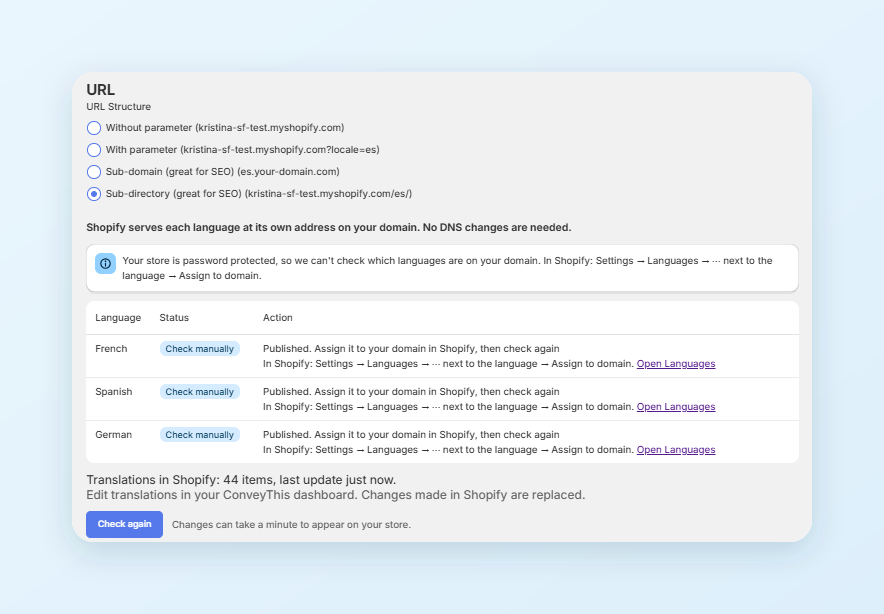
Die Kopie läuft etwa alle 15 Minuten im Hintergrund und direkt nachdem Sie Ihre Einstellungen gespeichert haben. Text, der noch keine ConveyThis-Übersetzung hat, wie zum Beispiel ein brandneues Produkt, wird zuerst vom Widget auf der Seite übersetzt und erreicht bei einem späteren Lauf Shopify. Die App zeigt das Ergebnis unter der Sprachtabelle an: “Übersetzungen in Shopify: N Elemente, letzte Aktualisierung …”.
Was dir das gibt
- Sprach-URLs auf Ihrer eigenen Domain. Jede Sprache erhält einen eigenen Ordner mit den von Shopify generierten hreflang-Tags, sodass Suchmaschinen jede Version entdecken können.
- Übersetzter Text im HTML. Produkt-, Sammlungs-, Seiten- und Blogtext, für den Shopify eine Übersetzung enthält, wird in dieser Sprache ohne JavaScript bereitgestellt. Google kann JavaScript rendern, aber nicht jeder Crawler tut das. Daher ist Text, der sich bereits im HTML befindet, der sicherere Ort dafür. Es wird auch beim ersten Malen übersetzt, während Menüs oder App-Blöcke, die das Widget übersetzt, einen Moment später erscheinen können.
- Warenkorb-, Checkout- und Kontoseiten in der Sprache des Besuchers, wie zuvor von den Spracheinstellungen von Shopify’ verarbeitet.
- Seiten direkt von Shopify. Nichts sitzt zwischen Ihren Besuchern und Shopify, daher werden die Seiten so bereitgestellt, wie sie heute sind.
- Ein Ort zum Bearbeiten. Ändern Sie eine Übersetzung im ConveyThis-Dashboard oder im visuellen Editor oder fügen Sie eine Glossarregel für einen Markennamen hinzu. Beim nächsten Kopiervorgang erreicht die Änderung Shopify.
Zusammenarbeit mit Translate & Adapt
Sie müssen nichts deinstallieren oder migrieren. Die von Ihnen veröffentlichten Sprachen bleiben veröffentlicht und Übersetzungen, die Sie in Translate & Adapt von Hand angefertigt haben, werden weiterhin angezeigt /es/. Auf der Hilfeseite von Shopify’ steht, dass die App “mit anderen Übersetzungs-Apps von Drittanbietern kompatibel ist, die die Translations-API verwenden” und dass mit diesen Apps erstellte Inhalte “sowohl in der Translate & Adapt-App als auch in der Übersetzungs-App von Drittanbietern verfügbar sind”.
ConveyThis füllt aus, was fehlt, und verwaltet, was es geschrieben hat. Wenn Sie einen ConveyThis-verwalteten Wert direkt in Shopify bearbeiten, ersetzt der nächste Lauf ihn, also nehmen Sie diese Änderungen in ConveyThis vor. Ein Feld, das nur über eine Übersetzung „Übersetzen und Anpassen“ verfügt, bleibt so, wie es ist. Wenn ConveyThis auch eine Übersetzung für dieses Feld hat, beispielsweise eine, die Sie im ConveyThis-Dashboard bearbeitet haben, ist die ConveyThis-Version diejenige, die Shopify bereitstellt.
Die Kopie folgt auch Ihren ConveyThis-Einstellungen:
- Es werden nur die Sprachen kopiert, die Sie in ConveyThis ausgewählt haben.
- Durch das Entfernen einer Sprache in ConveyThis werden die kopierten Übersetzungen aus Shopify entfernt.
- Durch das Wegschalten vom Unterverzeichnis wird alles entfernt, was ConveyThis in Shopify eingefügt hat.
Die URLs, hreflang-Tags und Checkout-Sprachen Shopify sorgen dafür, dass Sie genau so bleiben, wie sie sind.
So aktivieren Sie die Sprachunterordner Shopify
- Öffnen Sie ConveyThis in Ihrem Shopify-Admin und gehen Sie zu Einstellungen. Unter URL-Struktur wählen Unterverzeichnis. Die Aktuelle Sprache in ConveyThis muss die Standardsprache Ihres Shops in Shopify sein.
- Die App listet jede Ihrer Sprachen mit ihrem Status und der erforderlichen Aktion auf.
- Für eine Sprache, die nicht aktiviert in Shopify oder Nicht veröffentlicht, klicken Sie auf Aktivieren. Die App aktiviert es in Shopify und veröffentlicht es.
- Für eine Sprache, die Nicht Ihrer Domain zugeordnet, gehe zu Shopify’s Einstellungen → Sprachen, öffnen Sie das Menü ⋯ Menü neben der Sprache und wählen Sie Der Domäne zuweisen. Zurück in der App, klicken Sie Nochmal prüfen.
- Speichern. Offen
yourstore.com/es/Und die Seite ist auf Spanisch.
Zwei Dinge, die helfen:
- Passwortgeschützter Store. Während sich die Storefront hinter einem Passwort befindet, kann die App nicht sehen, welche Sprachen Ihrer Domain zugewiesen sind und zeigt Manuell prüfen. Befolgen Sie Schritt 4 und überprüfen Sie die Ladenfront selbst.
- Der eigene Sprachwähler Ihres Themes. Viele Shopify-Themen zeigen einen Sprachwähler in der Kopf- oder Fußzeile. Sie können es behalten oder im Themeneditor ausschalten, damit Besucher einen Umschalter sehen.
Die Shopify Integrationsleitfaden behandelt die Installation der App und die Auswahl der Sprachen, und sein Abschnitt über Übersetzte URLs mit Unterverzeichnis geht durch dieses Setup.
Haben Sie bereits Übersetzungen?
Behalte sie. Übersetzungen in „Übersetzen und Anpassen“ bleiben in Shopify und ConveyThis übersetzt diesen Text nicht erneut. Wenn Sie Übersetzungen aus einem anderen Tool als CSV- oder TMX-Datei haben, importieren Sie diese in das Dashboard ConveyThis unter Übersetzungsmanagement → CSV/TMX, eine Datei pro Sprache. Eine CSV-Datei enthält den Quelltext in der ersten Spalte und die Übersetzung in der zweiten; eine TMX-Datei wird unverändert importiert. Die Import- und Exportleitfaden hat die Details.
Was Sie vor dem Wechsel wissen sollten
- Shopify erlaubt bis zu 20 Sprachen. Die App sagt Ihnen, wann Sie das Limit erreichen.
- Nicht jede ConveyThis-Sprache ist eine Shopify-Sprache. Shopify bietet nicht jede Sprache für Storefront-Unterordner. Latein, Haitianisch-Kreolisch, Kantonesisch und Hawaiianisch sind Beispiele für ConveyThis-Sprachen, die es nicht anbietet, und die App gräut sie im Unterverzeichnismodus aus. Ein Store, der einen davon benötigt, bleibt auf derselben URL oder Subdomänenstruktur.
- Regionale Varianten sind Märkte, keine Sprachen. In Shopify ist mexikanisches Spanisch oder kanadisches Französisch ein Markt mit einem eigenen Ordner, wie zum Beispiel
/es-mx/oder/fr-ca/, und sein eigenes Land, seine eigene Währung und seine eigenen Preise. Diese Version ordnet ConveyThis regionale Varianten nicht den Märkten zu. In einem Marktordner verwendet die Seite die Übersetzung in der Basissprache, also/fr-ca/Zeigt die französische Übersetzung. - Portugiesisch und Tagalog. Portugiesisch ist standardmäßig brasilianisches Portugiesisch, und Sie können in der App europäisches Portugiesisch wählen. Tagalog wird als Filipino angezeigt, so nennt es Shopify.
- Einige Inhalte bleiben beim Widget. Menüs, Themen- und App-Text, Rezensionen, Metafields und URL-Handles werden auf der Seite übersetzt, nicht im HTML, und brandneuer Text erreicht Shopify einen Kopierlauf später.
Häufig gestellte Fragen
Muss ich meine DNS-Einträge ändern?
Nr. Shopify stellt die Sprachordner auf Ihrer vorhandenen Domäne bereit, sodass kein A-Datensatz, CNAME oder Proxy eingerichtet werden muss. Wenn Sie die Subdomänenstruktur zuvor verwendet haben, können Sie sie behalten oder in Unterordner in der App wechseln.
Welchen Plan brauche ich?
Das Unterverzeichnis ist im Businessplan oder höher verfügbar. Siehe die Preisseite für die Pläne.
Wird ConveyThis meine Übersetzungen „Übersetzen und Anpassen“ überschreiben?
Nicht die, für die ConveyThis keine Übersetzung hat. An /es/ Das Widget ConveyThis überspringt Text, der Shopify bereits übersetzt anzeigt, sodass ein Produkttitel, den Sie in Translate & Adapt geschrieben haben, normalerweise so bleibt, wie er ist. Wenn ConveyThis eine eigene Übersetzung für dasselbe Feld enthält, beispielsweise eine, die Sie im ConveyThis-Dashboard bearbeitet haben, schreibt ConveyThis seine Version und ersetzt die Version „Übersetzen & Anpassen“. Halten Sie jedes Feld an einem Ort, um Überraschungen zu vermeiden.
Kann ich Marktordner wie /es-mx/ verwenden?
Nicht in dieser Version. Die App bietet die von Shopify unterstützten Sprachen als Storefront-Sprachen an. In einem Marktordner verwendet die Seite die Übersetzung in der Basissprache, zum Beispiel Französisch auf /fr-ca/.
Wird der Checkout übersetzt?
Ja, von Shopify. Wenn eine Sprache veröffentlicht wird, zeigt Shopify die Checkout-, Warenkorb- und Kontoseiten in dieser Sprache an. Unser Checkout-Anleitung erklärt die Einstellungen. Benachrichtigungs-E-Mails benötigen eine Übersetzung ihrer Vorlagen in Shopify; siehe die E-Mail-Leitfaden.
Was passiert mit Geschäften, die dieselbe URL oder eine Subdomain verwenden?
Nichts. Diese Strukturen funktionieren wie zuvor. Die Änderung gilt nur, wenn Sie in der App das Unterverzeichnis auswählen.
Quellen
- Shopify Hilfecenter, App-Anforderungen übersetzen und anpassen, abgerufen am 20.10.2026, https://help.shopify.com/en/manual/international/languages/translate-adapt-app/requirements
- Shopify.dev, Übersetzte Inhalte verwalten, abgerufen am 20.10.2026, https://shopify.dev/docs/apps/build/markets/manage-translated-content
- Shopify Hilfecenter, Sprachen, abgerufen am 20.10.2026, https://help.shopify.com/en/manual/markets/languages
- Google Search Central, JavaScript SEO-Grundlagen, abgerufen am 20.10.2026, https://developers.google.com/search/docs/crawling-indexing/javascript/javascript-seo-basics
- ConveyThis Hilfecenter, Wie füge ich ConveyThis zu Shopify hinzu?, https://www.conveythis.com/help/shopify-integration
- ConveyThis Hilfecenter, Importieren/Exportieren von Übersetzungen und Glossaren, https://www.conveythis.com/help/import-export-translations
Nächste Schritte
Verwenden Sie bereits ConveyThis auf Shopify? Öffnen Sie die ConveyThis App in Ihrem Shopify Admin, gehen Sie zu Einstellungen, und unter URL-Struktur wählen Unterverzeichnis. Die App zeigt, was jede Sprache noch braucht.
Neu bei ConveyThis? Installieren Sie die ConveyThis-App aus dem Shopify-App Store und beginnen Sie mit dem Kostenlos-Plan. Das Unterverzeichnis selbst benötigt den Geschäftsplan oder höher.












;fill-opacity:1;'%20d='M%2019.511719%2039.964844%20C%208.304688%2039.964844%200%2031.289062%200%2020.324219%20L%200%2020.230469%20C%200%209.363281%208.160156%200.46875%2019.847656%200.46875%20C%2027.023438%200.46875%2031.320312%202.878906%2034.847656%206.375%20L%2029.519531%2012.492188%20C%2026.59375%209.820312%2023.59375%208.179688%2019.800781%208.179688%20C%2013.390625%208.179688%208.761719%2013.53125%208.761719%2020.085938%20L%208.761719%2020.203125%20C%208.761719%2026.757812%2013.273438%2032.203125%2019.800781%2032.203125%20C%2024.144531%2032.203125%2026.808594%2030.46875%2029.808594%2027.722656%20L%2035.136719%2033.121094%20C%2031.199219%2037.335938%2026.855469%2039.964844%2019.511719%2039.964844%20'/%3e%3cpath%20style='%20stroke:none;fill-rule:nonzero;fill:rgb(26.274511%25,42.352942%25,94.901961%25);fill-opacity:1;'%20d='M%2035.878906%200.0351562%20L%2044.136719%200.0351562%20L%2044.136719%2039.867188%20L%2035.878906%2039.867188%20Z%20M%2035.878906%200.0351562%20'/%3e%3cpath%20style='%20stroke:none;fill-rule:nonzero;fill:rgb(26.274511%25,42.352942%25,94.901961%25);fill-opacity:1;'%20d='M%2059.472656%2016.15625%20C%2056.039062%2016.15625%2053.808594%2018.613281%2053.160156%2022.375%20L%2065.617188%2022.375%20C%2065.113281%2018.664062%2062.953125%2016.15625%2059.472656%2016.15625%20M%2073.535156%2027.578125%20L%2053.28125%2027.578125%20C%2054.097656%2031.335938%2056.710938%2033.3125%2060.40625%2033.3125%20C%2063.191406%2033.3125%2065.183594%2032.445312%2067.464844%2030.300781%20L%2072.191406%2034.492188%20C%2069.480469%2037.867188%2065.566406%2039.941406%2060.289062%2039.941406%20C%2051.527344%2039.941406%2045.070312%2033.769531%2045.070312%2024.832031%20L%2045.070312%2024.710938%20C%2045.070312%2016.347656%2051%209.480469%2059.472656%209.480469%20C%2069.191406%209.480469%2073.65625%2017.074219%2073.65625%2025.363281%20L%2073.65625%2025.457031%20C%2073.65625%2026.300781%2073.609375%2026.808594%2073.535156%2027.578125%20'/%3e%3cpath%20style='%20stroke:none;fill-rule:nonzero;fill:rgb(26.274511%25,42.352942%25,94.901961%25);fill-opacity:1;'%20d='M%2089.375%2039.796875%20L%2081.863281%2039.796875%20L%2070.390625%2010.324219%20L%2079.152344%2010.324219%20L%2085.679688%2029.914062%20L%2092.257812%2010.324219%20L%20100.847656%2010.324219%20Z%20M%2089.375%2039.796875%20'/%3e%3cpath%20style='%20stroke:none;fill-rule:nonzero;fill:rgb(26.274511%25,42.352942%25,94.901961%25);fill-opacity:1;'%20d='M%20111.550781%2016.15625%20C%20108.121094%2016.15625%20105.886719%2018.613281%20105.238281%2022.375%20L%20117.695312%2022.375%20C%20117.191406%2018.664062%20115.03125%2016.15625%20111.550781%2016.15625%20M%20125.617188%2027.578125%20L%20105.359375%2027.578125%20C%20106.175781%2031.335938%20108.792969%2033.3125%20112.488281%2033.3125%20C%20115.246094%2033.3125%20117.265625%2032.445312%20119.542969%2030.300781%20L%20124.273438%2034.492188%20C%20121.558594%2037.867188%20117.648438%2039.941406%20112.367188%2039.941406%20C%20103.609375%2039.941406%2097.152344%2033.769531%2097.152344%2024.832031%20L%2097.152344%2024.710938%20C%2097.152344%2016.347656%20103.078125%209.480469%20111.550781%209.480469%20C%20121.273438%209.480469%20125.734375%2017.074219%20125.734375%2025.363281%20L%20125.734375%2025.457031%20C%20125.734375%2026.300781%20125.6875%2026.808594%20125.617188%2027.578125%20'/%3e%3cpath%20style='%20stroke:none;fill-rule:nonzero;fill:rgb(26.274511%25,42.352942%25,94.901961%25);fill-opacity:1;'%20d='M%20143.566406%2018.757812%20C%20138.070312%2018.757812%20134.710938%2022.085938%20134.710938%2029.074219%20L%20134.710938%2039.867188%20L%20126.457031%2039.867188%20L%20126.457031%2010.613281%20L%20134.710938%2010.613281%20L%20134.710938%2016.519531%20C%20136.390625%2012.46875%20139.128906%209.867188%20144%2010.085938%20L%20144%2018.757812%20Z%20M%20143.566406%2018.757812%20'/%3e%3c/g%3e%3c/svg%3e)




;fill-opacity:1;'%20d='M%20144.558594%2039.894531%20L%20155.4375%209.839844%20C%20155.4375%209.839844%20147.28125%209.839844%20139.121094%2011.515625%20L%20128.867188%2039.894531%20Z%20M%20142.675781%201.78125%20L%20140.585938%207.539062%20C%20148.738281%205.863281%20156.902344%205.863281%20156.902344%205.863281%20L%20158.992188%200.105469%20C%20158.992188%200.105469%20150.832031%200.105469%20142.675781%201.78125%20M%2085.980469%2032.773438%20C%2090.898438%2033.71875%2095.914062%2034.136719%20101.039062%2034.136719%20C%20106.375%2034.136719%20110.140625%2032.984375%20110.554688%2029.320312%20C%20110.765625%2027.640625%20109.089844%2026.382812%20106.167969%2024.707031%20C%20102.816406%2022.824219%2099.894531%2021.878906%2096.960938%2019.886719%20C%2094.03125%2017.898438%2092.78125%2014.859375%2093.71875%2011.507812%20C%2094.871094%207.636719%2097.585938%205.4375%20101.664062%203.34375%20C%20106.480469%200.9375%20110.242188%20-0.0078125%20119.550781%20-0.0078125%20C%20125.40625%20-0.0078125%20131.054688%200.515625%20136.597656%201.667969%20L%20134.609375%207.113281%20C%20129.691406%206.167969%20124.675781%205.75%20119.550781%205.75%20C%20114.214844%205.75%20110.453125%206.90625%20110.035156%2010.570312%20C%20109.828125%2012.246094%20111.5%2013.503906%20114.425781%2015.179688%20C%20117.773438%2017.066406%20120.695312%2018.011719%20123.628906%2020%20C%20126.558594%2021.988281%20127.808594%2025.027344%20126.871094%2028.378906%20C%20125.71875%2032.253906%20123.003906%2034.449219%20118.925781%2036.542969%20C%20114.113281%2038.949219%20110.347656%2039.894531%20101.039062%2039.894531%20C%2095.183594%2039.894531%2089.535156%2039.375%2083.992188%2038.21875%20Z%20M%2062.34375%2039.894531%20L%2071.441406%2014.867188%20C%2074.476562%206.488281%2063.390625%209.527344%2060.875%2011.515625%20C%2058.890625%2012.984375%2055.332031%2016.441406%2054.078125%2020.105469%20L%2046.859375%2040%20L%2031.175781%2040%20L%2040.273438%2014.867188%20C%2043.308594%206.488281%2032.222656%209.527344%2029.710938%2011.515625%20C%2027.722656%2012.984375%2024.167969%2016.441406%2022.910156%2020.105469%20L%2015.691406%2040%20L%200.0078125%2040%20L%2014.441406%200.105469%20C%2019.464844%200.105469%2022.179688%201.257812%2024.375%203.457031%20C%2025.207031%204.289062%2025.734375%205.339844%2026.046875%206.496094%20C%2028.980469%204.714844%2031.589844%203.351562%2033.371094%202.726562%20C%2036.613281%201.46875%2040.691406%200.105469%2045.714844%200.105469%20C%2050.734375%200.105469%2053.453125%201.257812%2055.644531%203.457031%20C%2056.480469%204.289062%2057.007812%205.339844%2057.320312%206.496094%20C%2060.25%204.714844%2062.863281%203.351562%2064.640625%202.726562%20C%2067.886719%201.46875%2071.964844%200.113281%2076.984375%200.113281%20C%2082.007812%200.113281%2084.722656%201.265625%2086.917969%203.464844%20C%2089.21875%205.660156%2089.113281%209.742188%2088.28125%2012.050781%20L%2078.027344%2039.902344%20L%2062.34375%2039.902344%20Z%20M%2062.34375%2039.894531%20'/%3e%3c/g%3e%3c/svg%3e)

;fill-opacity:1;'%20d='M%202.453125%209.882812%20L%202.453125%2012.851562%20L%207.304688%2012.851562%20L%2016.800781%2030.734375%20L%2028.488281%2030.734375%20L%2037.980469%2012.824219%20L%2042.832031%2012.792969%20L%2042.84375%209.882812%20L%2028.328125%209.882812%20L%2028.328125%2012.804688%20L%2032.195312%2012.804688%20L%2025.488281%2025.515625%20L%2018.234375%2012.847656%20L%2023.527344%2012.824219%20L%2023.515625%209.882812%20Z%20M%2096.097656%209.882812%20L%2096.097656%2012.851562%20L%20100.949219%2012.851562%20L%20110.445312%2030.734375%20L%20122.128906%2030.734375%20L%20131.625%2012.824219%20L%20136.476562%2012.792969%20L%20136.484375%209.882812%20L%20121.972656%209.882812%20L%20121.972656%2012.804688%20L%20125.835938%2012.804688%20L%20119.132812%2025.515625%20L%20111.878906%2012.847656%20L%20117.167969%2012.824219%20L%20117.160156%209.882812%20Z%20M%2072.222656%209.882812%20L%2072.222656%2012.851562%20L%2077.078125%2012.851562%20L%2077.082031%2027.453125%20L%2071.96875%2027.453125%20L%2071.96875%2030.707031%20L%2077.085938%2030.734375%20L%20101.3125%2030.734375%20L%20101.3125%2021.027344%20L%2098.15625%2021.027344%20C%2097.984375%2026.167969%2093.542969%2027.457031%2091.675781%2027.457031%20C%2089.960938%2027.457031%2086.640625%2027.453125%2086.640625%2027.453125%20L%2086.640625%2012.847656%20L%2091.417969%2012.824219%20L%2091.410156%209.882812%20Z%20M%2055.890625%209.285156%20C%2047.644531%209.285156%2040.960938%2014.214844%2040.960938%2020.292969%20C%2040.960938%2026.375%2047.644531%2031.304688%2055.890625%2031.304688%20C%2064.136719%2031.304688%2070.824219%2026.375%2070.824219%2020.292969%20C%2070.824219%2014.214844%2064.136719%209.285156%2055.890625%209.285156%20Z%20M%2055.675781%2028.0625%20C%2052.769531%2028.0625%2050.414062%2024.566406%2050.414062%2020.25%20C%2050.414062%2015.933594%2052.769531%2012.4375%2055.675781%2012.4375%20C%2058.582031%2012.4375%2060.941406%2015.933594%2060.941406%2020.25%20C%2060.941406%2024.566406%2058.582031%2028.0625%2055.675781%2028.0625%20Z%20M%20149.539062%208.921875%20C%20141.289062%208.921875%20134.605469%2013.933594%20134.605469%2020.113281%20C%20134.605469%2026.292969%20141.289062%2031.300781%20149.539062%2031.300781%20C%20157.78125%2031.300781%20164.46875%2026.292969%20164.46875%2020.113281%20C%20164.46875%2013.933594%20157.78125%208.921875%20149.539062%208.921875%20Z%20M%20149.324219%2028.007812%20C%20146.417969%2028.007812%20144.0625%2024.453125%20144.0625%2020.066406%20C%20144.0625%2015.679688%20146.417969%2012.125%20149.324219%2012.125%20C%20152.230469%2012.125%20154.585938%2015.679688%20154.585938%2020.066406%20C%20154.585938%2024.453125%20152.230469%2028.007812%20149.324219%2028.007812%20Z%20M%20149.324219%2028.007812%20'/%3e%3c/g%3e%3c/svg%3e)