
ビジュアルエディターにアクセスできないのはなぜですか?
ビジュアルエディターが開かない場合は、以下の項目を順番に確認してください。ほとんどの問題は最初の3つで解決します。さらに下では、次の方法も説明しています: ビジュアルエディターを開く方法 そして エディターで翻訳を編集する方法.
ビジュアルエディターが開かないのはなぜですか?
ビジュアルエディターは、訪問者と同じように ConveyThis のサーバーからページを読み込みます。当社のサーバーがページを読み込めない場合、またはページに ConveyThis ウィジェットがない場合、エディターは開けません。
ステップ1:プライベートウィンドウでページを開く
サイトにログインしていないプライベート(シークレット)ウィンドウでページを開きます。当社のサーバーには、ページがこのように見えています。
パスワードの入力画面、ログインページ、メンテナンスページ、または「近日公開」ページが表示される場合、ビジュアルエディターもその先に進めません。編集中は保護をオフにしてから、エディターを再読み込みしてください。自分のコンピューターや社内ネットワークでのみ動作するサイトは、エディターで開くことはできません。
ステップ2:ページに言語スイッチャーがあるか確認する
同じプライベートウィンドウで、ConveyThis の言語スイッチャーを探します。見つからない場合、そのページにはウィジェットがインストールされておらず、エディターに「ConveyThis plugin was not found!」と表示されます。
ConveyThis プラグインがアクティブであるか、スクリプトがすべてのページにあり、ダッシュボードの API キーを使用していることを確認します。
ステップ3:ドメイン名を確認する
ダッシュボードのドメインは、公開中のサイトのアドレスと一致している必要があります。確認するには、次に移動します: ドメイン、次を開きます: 設定 (対象のドメイン)。次を選択します: Edit Technologies.
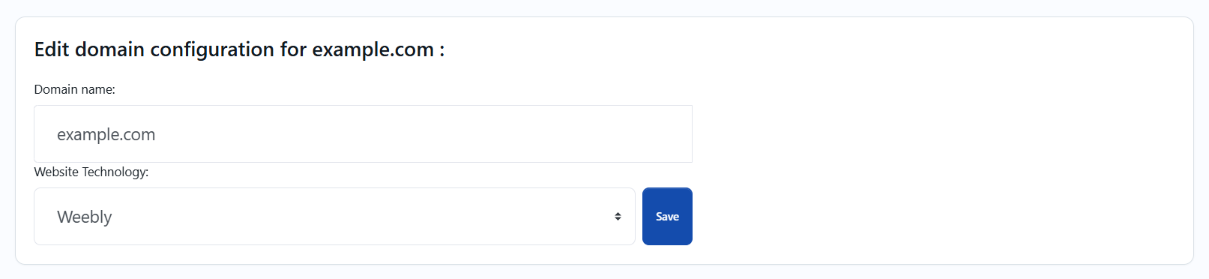
よくある不一致:
- www なしと www. サイトが
www.example.comで開くのに、ダッシュボードにはexample.comと表示されている場合(またはその逆の場合)は、両方を同じにします。 - サブドメイン。 たとえば、ショップ用の
shop.example.comは、次とは別のドメインです:example.com. - ステージングまたは古いアドレス。 ダッシュボードにステージングサイトや移転前のアドレスが登録されている場合は、公開中のサイトのアドレスに変更します。
ステップ4:ファイアウォールを確認する
Cloudflare、ホスティング会社のボット対策、またはセキュリティプラグインが当社のサーバーをブロックすることがあります。Cloudflare がエディターをブロックしている場合、エディターに当社サーバーの IP アドレスを含むメッセージが表示されます。許可するには:
- ビジュアルエディターのメッセージから IP アドレスをコピーします。
- お使いの Cloudflare ダッシュボードで、サイトを開き、次に移動します: セキュリティ → セキュリティルール.
- 次を選択します: ルールを作成 → IPアクセスルール.
- IP アドレスを貼り付け、次のように設定します: アクション → 許可。そのうえで、このウェブサイトを選択します。
- 次を選択します: 作成。その後、ビジュアルエディターを再読み込みします。
これは Free を含むすべての Cloudflare プランで使えます。他のファイアウォールの場合や、IP アドレスが表示されない場合は、 サポートにお問い合わせください 。IP アドレスをお送りします。
まだ解決しませんか?
ページの横にある次のリンクからも、同じ翻訳を編集できます: テキストエディター 。ビジュアルエディターが必要な場合は、 サポートにお問い合わせください 。その際、ページの URL をお送りください。
ビジュアルエディターを開くには?
次にログインします: ConveyThis ダッシュボード、次を開きます: Edit Translations (左メニュー)。ドメインを選択します。または、次に移動します: ドメイン 、次を選択します: Translations → My Translations (対象のドメイン)。
翻訳済みの各ページに次のリンクがあります: ビジュアルエディター 。クリックすると、新しいタブでエディターが開きます。
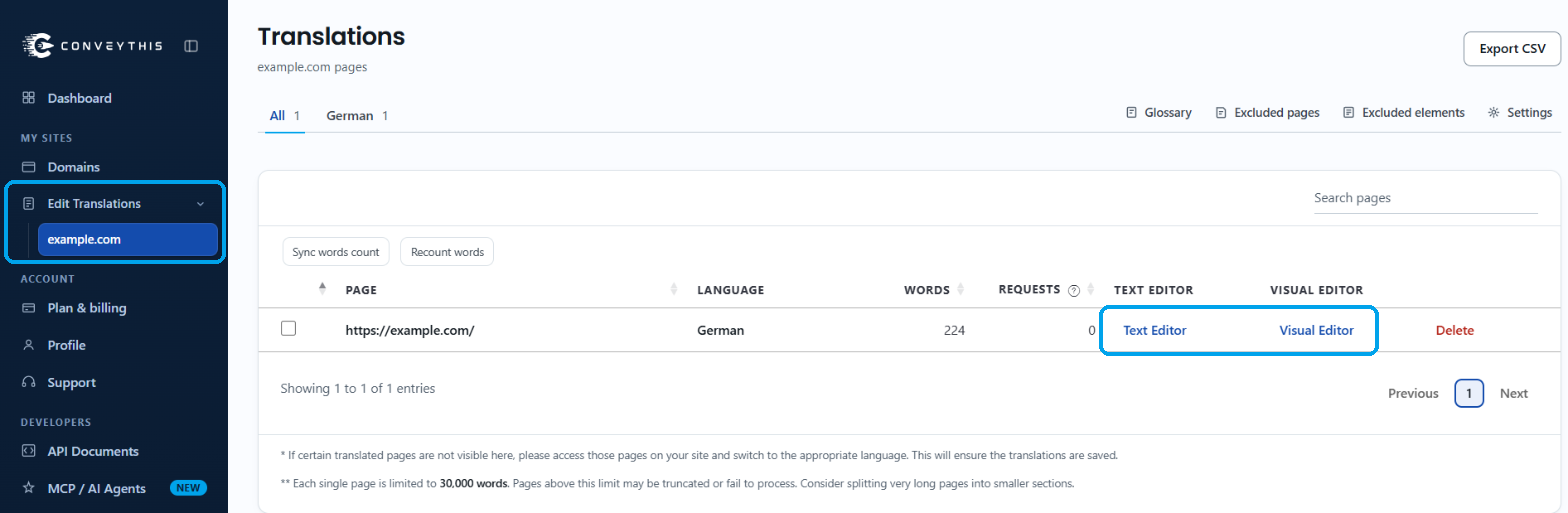
ページは、誰かが翻訳された言語でそのページにアクセスして初めて、この一覧に表示されます。ページが見つからない場合は、サイトでそのページを開き、言語を切り替えてから、一覧を更新してください。
ビジュアルエディターで翻訳を編集するには?
エディターには翻訳後の言語でページが表示され、上部に小さなツールバーがあります。テキストにマウスを合わせると、青い枠線と鉛筆アイコンで編集できる箇所が示されます。
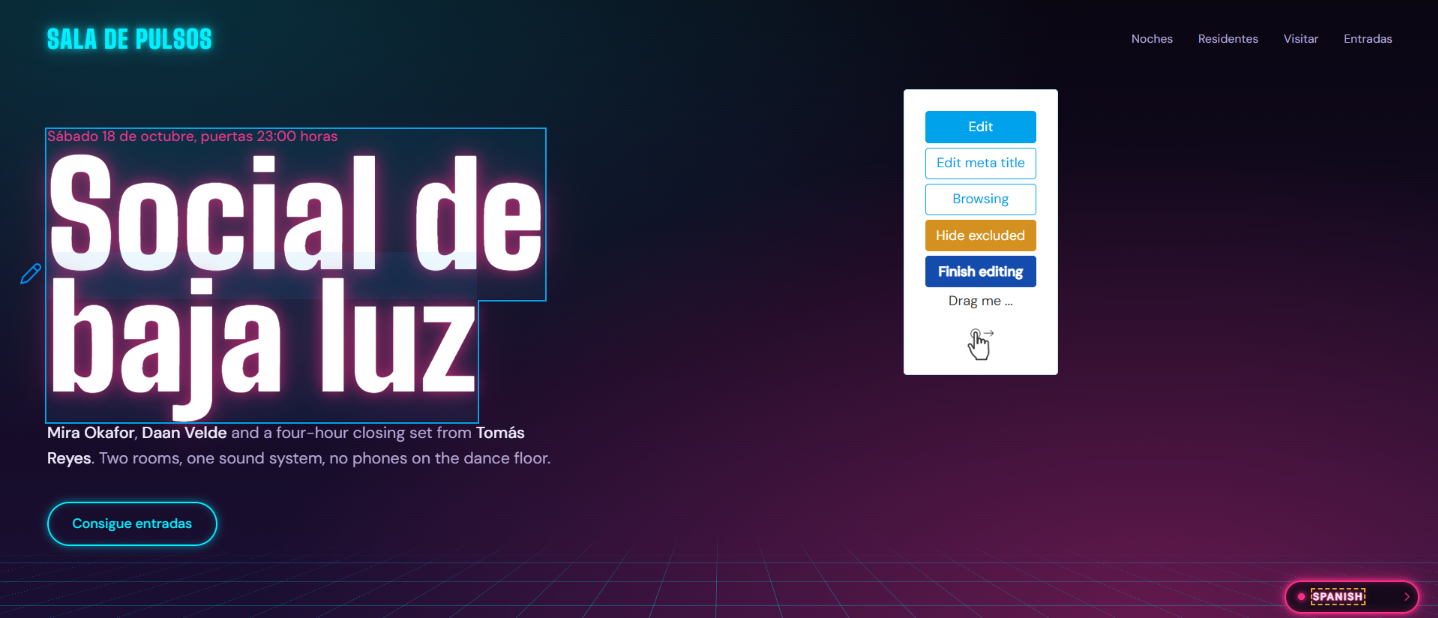
ツールバーのボタン:
- Edit:ページ上の任意のテキストをクリックして、その翻訳を編集します。
- Edit meta title:ブラウザーのタブと検索結果に表示される、翻訳後のページタイトルを編集します。
- Browsing:リンクやボタンをクリックしてサイト内を移動します。その間、編集は一時停止します。編集を再開するには、 Edit をもう一度クリックします。
- Show excluded / Hide excluded:翻訳から除外されたテキストを表示または非表示にします。
- Finish editing:ドメイン一覧に戻ります。
ツールバーが必要なテキストに重なる場合は、ページ上の好きな位置にドラッグできます。
テキストをクリックすると、原文と翻訳を表示するボックスが開きます。翻訳を変更して、次をクリックします: 変更を保存.
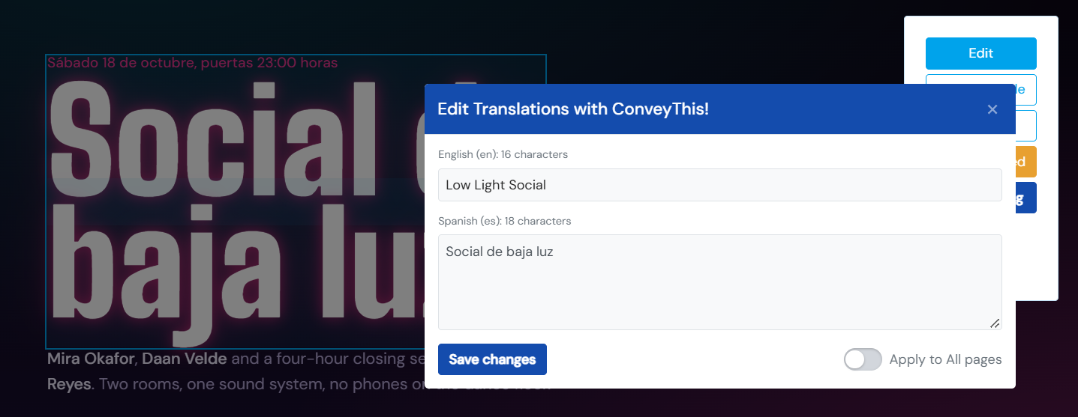
注:Apply to All pages このスイッチがオフの場合、変更はこのページにのみ適用されます。オンにすると、翻訳はこの言語のルールとして次に保存されます: 用語集 。このフレーズを含むサイト上のすべてのテキストで、長い文の中も含めてこのルールが使われます。これらのテキストはルールに従って再翻訳されるため、以前の手動編集も更新されます。