
Comment éditer mes traductions ?
ConveyThis traduit automatiquement votre site Web. Vous pouvez modifier n’importe quelle traduction de trois manières :
- Éditeur de texte: la liste de tous les textes d'une page avec leur traduction. Idéal pour faire de nombreuses modifications à la fois.
- Éditeur visuel: votre page telle que la voient les visiteurs. Cliquez sur un texte et modifiez-le directement.
- Glossaire: règles pour les mots qui doivent toujours être traduits de la même manière, ou jamais traduits.
Une page apparaît dans votre tableau de bord après que quelqu'un l'a visitée dans une langue traduite. S'il manque une page, ouvrez-la sur votre site, passez à cette langue, puis revenez.
Où puis-je trouver l'éditeur de texte et l'éditeur visuel ?
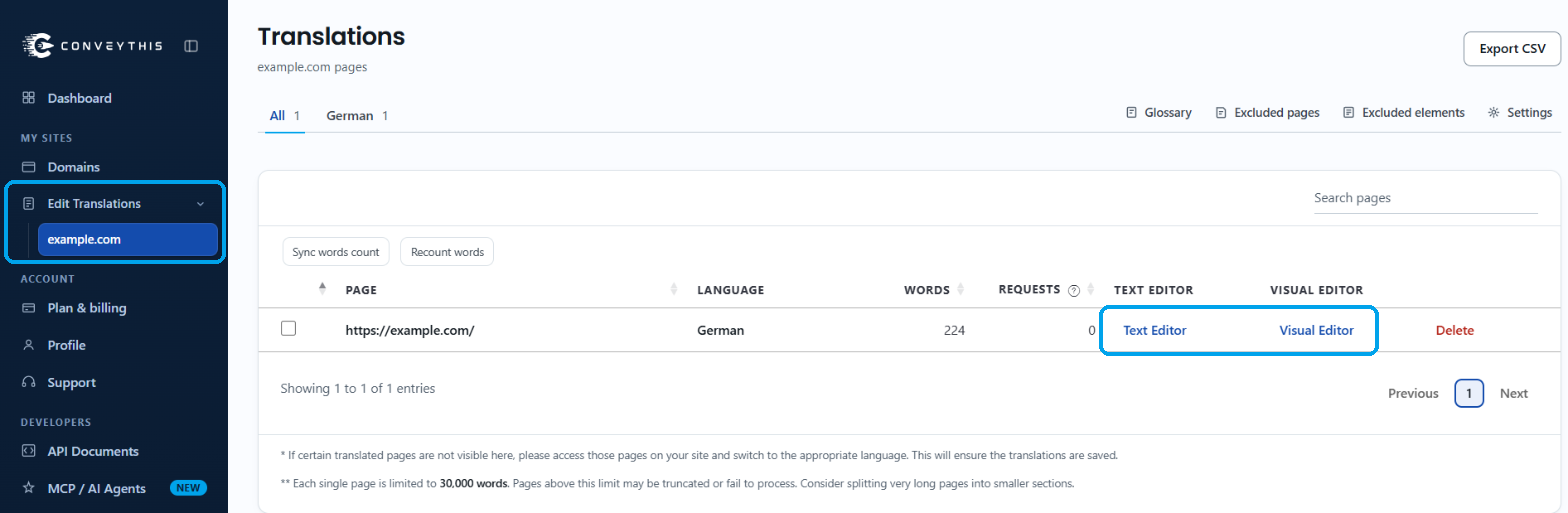
Les deux éditeurs s'ouvrent depuis la liste de vos pages traduites :
- Connectez-vous à votre tableau de bord ConveyThis.
- Dans le menu de gauche, cliquez sur Edit Translations et choisissez votre site. Ou bien, allez dans Domaines, ouvrez le menu Traductions et choisissez My Translations.
- Vous verrez chaque page traduite, une ligne par page et par langue. Chaque ligne comporte deux liens : Éditeur de texte et Éditeur visuel.
Modifier les traductions dans l'éditeur de texte
- Dans la liste des pages, trouvez la page et la langue souhaitées et cliquez sur Éditeur de texte.
- Cliquez sur la traduction à côté de n’importe quel texte et tapez votre modification.
Votre modification est enregistrée dès que vous cliquez en dehors du champ, et le message « Translation is updated » s'affiche. L'interrupteur à côté du texte s'active pour indiquer que votre traduction est désormais utilisée.
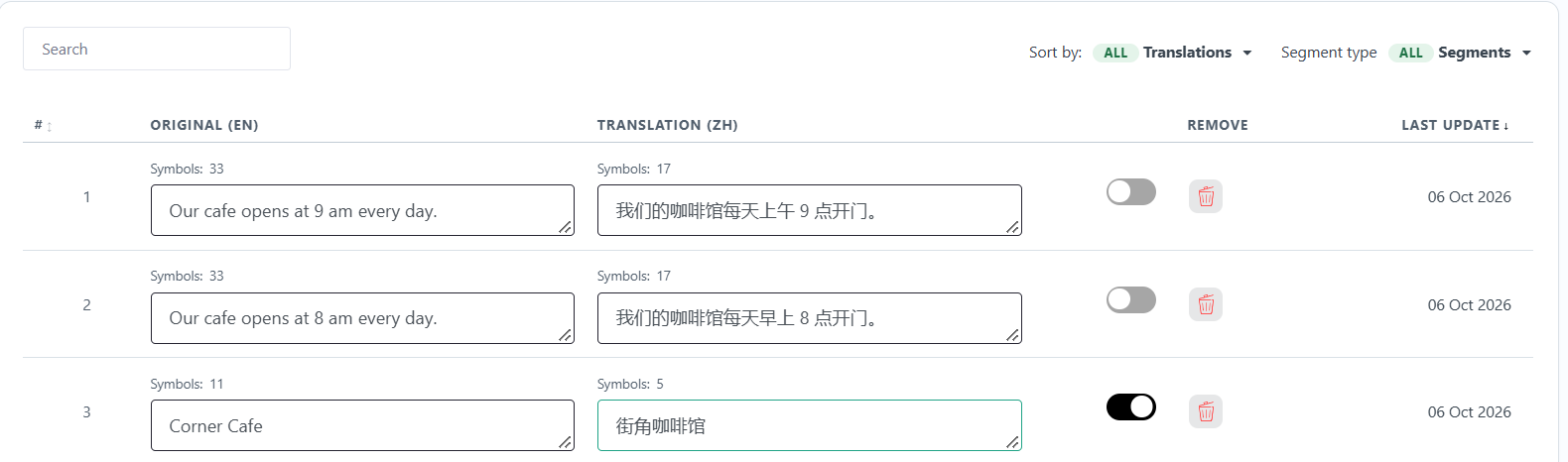
Outils utiles dans l'éditeur de texte :
- Search trouve un texte par sa formulation originale.
- Sort by affiche tous les textes, uniquement les traductions automatiques (AUTO) ou uniquement vos propres modifications (USER).
- Segment type trouve les textes qui ne sont pas visibles sur la page, tels que les titres de page, le texte alternatif de l'image et les URL traduites.
- L'interrupteur revient à la traduction automatique lorsque vous le désactivez. Votre modification est conservée, vous pouvez donc la réactiver. Voir Existe-t-il un historique de traduction ?
Modifier les traductions dans l'éditeur visuel
Dans la liste des pages, cliquez sur Éditeur visuel dans la ligne de la page souhaitée. Votre page s'ouvre dans la langue traduite dans un nouvel onglet. Cliquez sur n'importe quel texte, modifiez la traduction et cliquez sur Enregistrer les modifications.
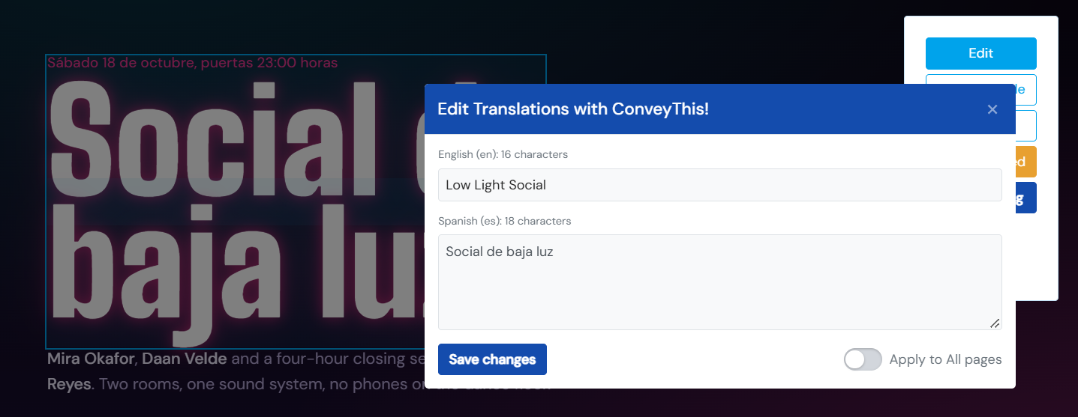
Remarque : Appliquer à toutes les pages (Ajouter une règle de glossaire) Avec cet interrupteur désactivé, votre modification est enregistrée pour ce texte exact sur chaque page où elle apparaît déjà. Une fois activé, votre modification est enregistrée sur ce texte et également ajoutée en tant que Glossaire règle pour cette langue, donc d'autres textes qui contiennent cette phrase l'utilisent aussi, y compris des phrases plus longues. Seules leurs traductions automatiques sont à nouveau traduites : les textes que vous avez édités à la main et les traductions professionnelles sont conservés, alors mettez-les à jour vous-même si nécessaire.
L'éditeur visuel est le moyen le plus simple d'être sûr de modifier exactement le texte que vous voyez. Pour connaître tous ses boutons et savoir quoi faire s'il ne s'ouvre pas, consultez Comment utiliser l'éditeur visuel.
Définissez des règles avec le glossaire
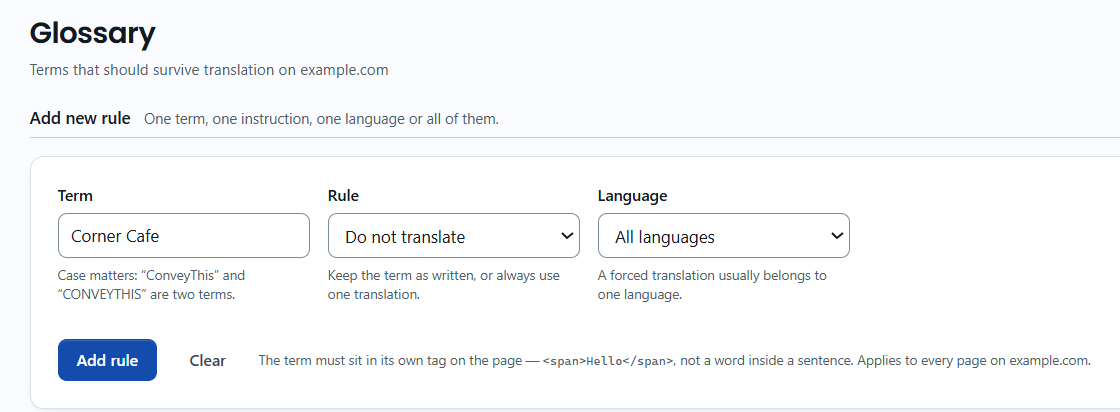
Utilisez le glossaire pour les mots présents sur tout votre site, comme vos noms de marque ou de produits. Allez dans Domaines, ouvrez Personnaliser pour votre site et choisissez Glossaire. Ajoutez ensuite une règle :
- Do not translate conserve le terme exactement tel qu'il est écrit.
- Translate as utilise toujours la traduction que vous saisissez.
Chaque règle peut s’appliquer à une langue ou à toutes.
Le glossaire n'est pas disponible dans le forfait gratuit. Pour plus de détails, consultez Comment utiliser le Glossaire.
Laissez votre équipe éditer les traductions
Avec le forfait Pro et supérieur, vous pouvez inviter des traducteurs à modifier les traductions avec vous. Voir Comment ajouter des membres d'équipe à mon site Web ?
Quand verrai-je mes modifications ?
Tout de suite. ConveyThis vide son cache pour la page lorsque vous enregistrez. Si vous voyez toujours l'ancien texte, consultez Pourquoi mes modifications de traduction ne s'affichent-elles pas sur mon site Web ?