Легко редактируйте свои переводы с помощью ConveyThis
Существует 3 различных способа добавления ручных переводов или редактирования автоматических переводов:
- Список переводов
- Визуальный редактор
- Глоссарий
- Назначьте переводы члену команды
1) Список переводов
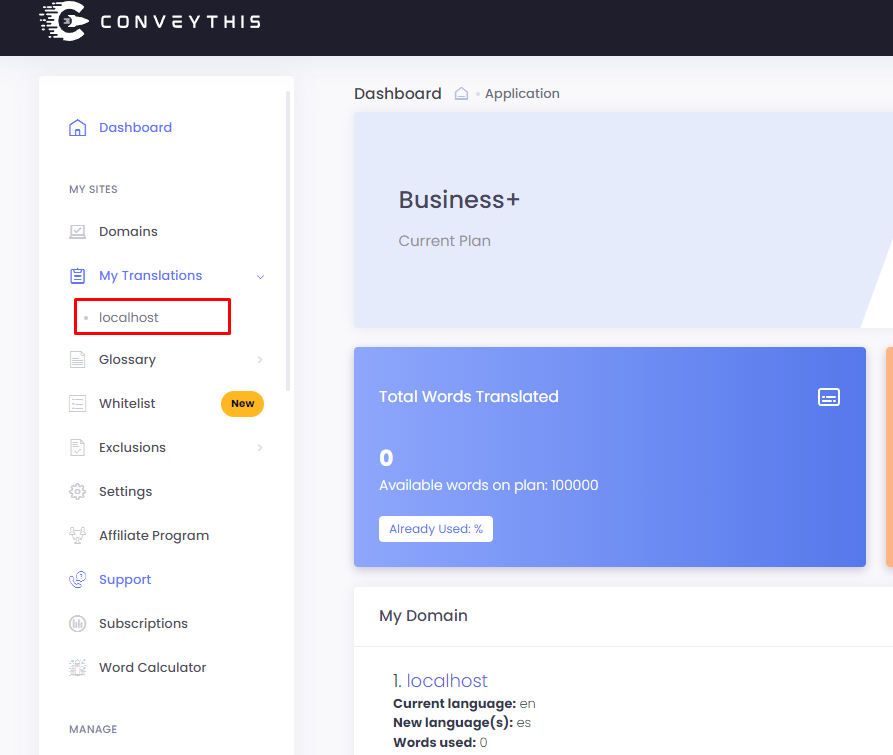
а) Перейдите к списку переводов.
Обратите внимание, что если у вас нет переводов, вам необходимо будет посетить свои веб-страницы на переведенном языке для ConveyThis, чтобы сгенерировать переводы.
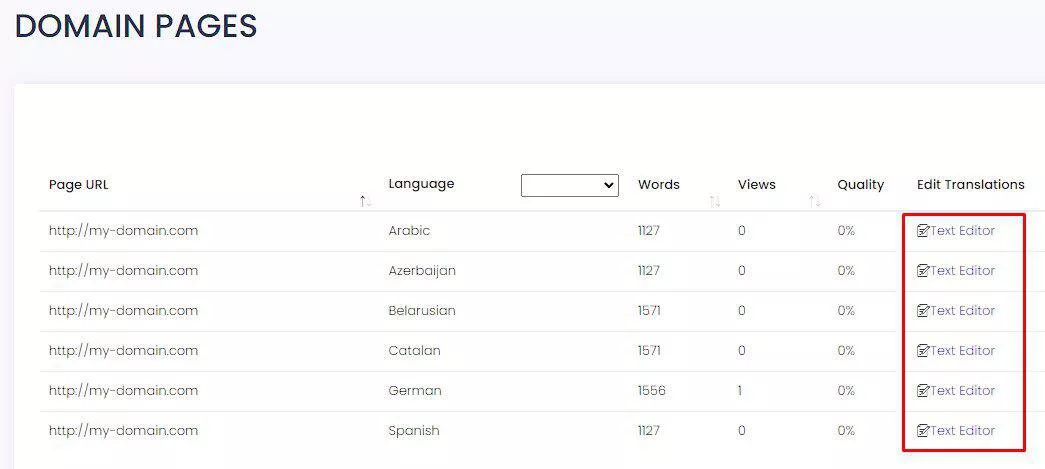
б) Выберите текстовый редактор на языке, который вы хотите изменить.
в) Отредактируйте свой перевод.
Вы можете внести изменения в свой перевод, нажав на правое поле ввода и перейдя к нужному переводу. Все изменения автоматически сохраняются и будут отображаться на вашем сайте с уведомлением “Перевод Обновлено”.
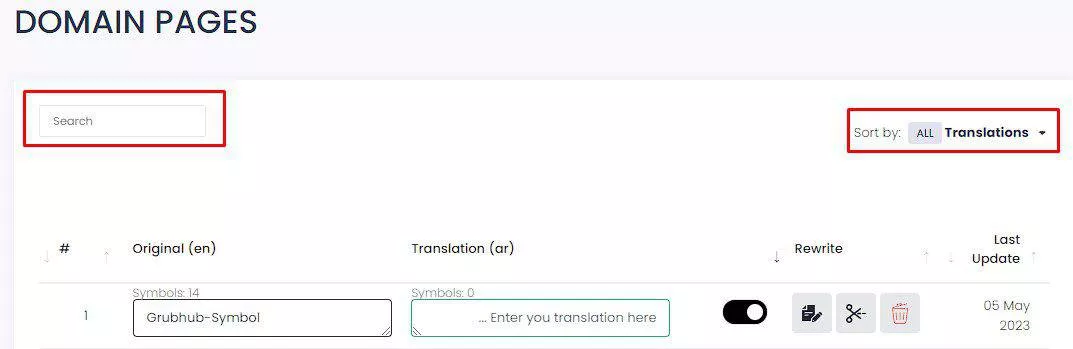
Есть несколько инструментов, с помощью которых можно легко перемещаться по списку.
- Панель поиска для поиска определенных переводов
- Сортировать по Перевод
- Последнее обновление и другие фильтры для сортировки переводов
Когда ваши правки будут завершены, зайдите на свой веб-сайт и обновите его, вы должны увидеть отредактированные переводы.
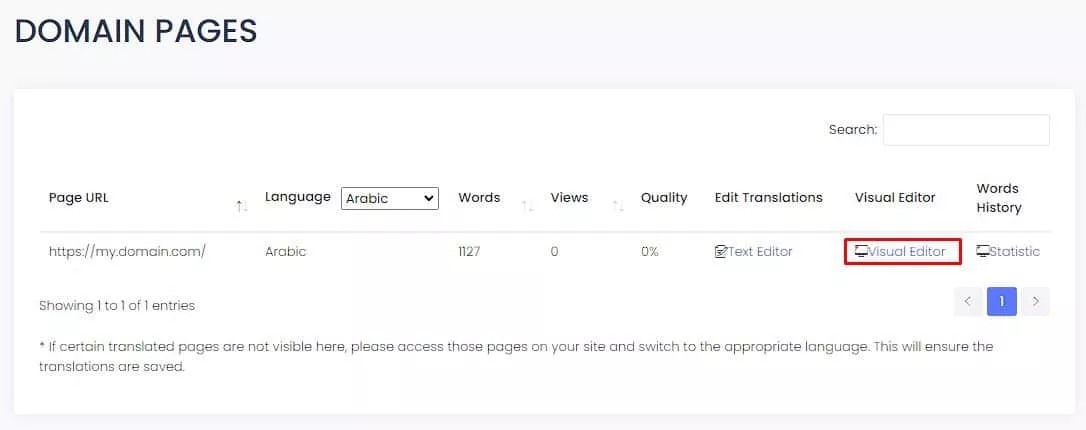
2) Визуальный редактор
Вы можете пойти в Визуальный редактор в ваших списках переводов.
Чтобы отредактировать перевод, нажмите на синий карандаш. Появится окно, в котором вы сможете изменить переводы. После этого вы прочтете следующее сообщение “Перевод сохранено.”

Используя визуальный редактор, у вас есть возможность переходить на определенные страницы с помощью кнопки “Просмотр” и легко перейдите на свой сайт.
3) Глоссарий
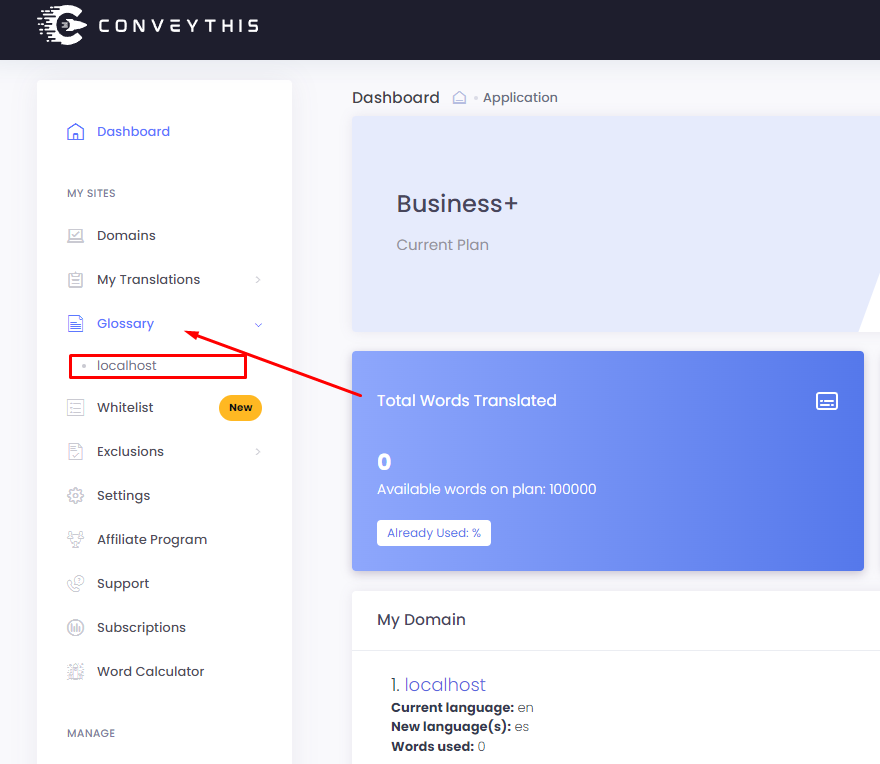
От вашего ConveyThis Панель управления, у вас также есть доступ к Глоссарию:
Применить правила «никогда не переводить» или «всегда переводить»: установить правила, позволяющие всегда/никогда не переводить исходный контент определенным образом на целевой язык