
ConveyThis 用語集の使用方法
ConveyThisの用語集を使うと、ウェブサイト上の特定の単語やフレーズの訳し方を指定できます。ブランド名や製品名を翻訳しないようにしたり、重要な用語を常に同じ訳にしたりするには、用語集のルールを使います。
用語集はConveyThisのすべての有料プランで利用でき、無料プランには含まれていません。
用語集のルールでできること
各ルールは1つの用語に対して作成し、次の2つの設定のいずれかを選びます:
- Do not translate は、用語を書かれたとおりそのまま残します。ブランド名に使います。たとえば「ConveyThis」はすべての言語で「ConveyThis」のままです。
- Translate as は、入力した訳語を常に使います。たとえば「Home」はフランス語では常に「Accueil」と訳されます。
ルールはすべての言語に適用することも、1 つの言語のみに適用することもできます。ルールは、その用語が単独で存在する場合と文内に表示される場合の両方で、Web サイトのすべてのページに適用されます。
用語集のルールを追加するには?
- 次にログインします: ConveyThisダッシュボード 。次を開きます: ドメイン.
- ウェブサイトの カスタマイズ メニューから 用語集を選択します。翻訳リスト上部の 用語集 リンクからも開けます。
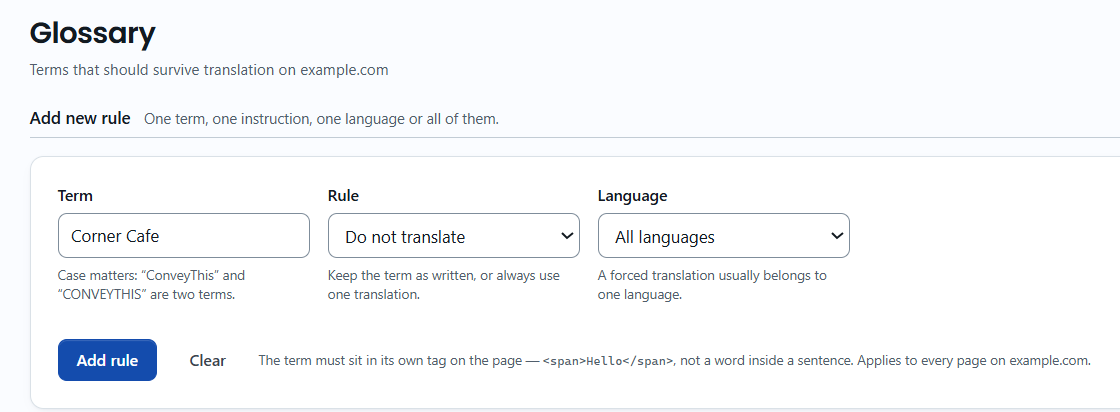
- 次の項目で: Add new rule、フォームに入力します:
- 用語:ページに表示されているとおりの単語またはフレーズ。
- ルール: Do not translate または Translate as.
- 言語: すべての言語、または特定の1言語。
- Translate as:使用する訳語。 Translate as ルールの場合のみ入力します。
- 次をクリックします: Add rule.
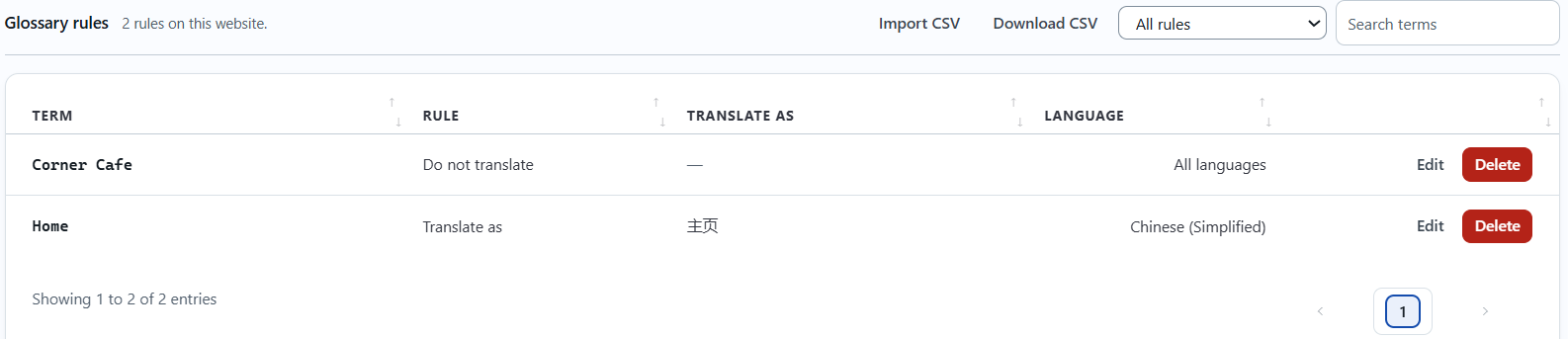
新しいルールは次の一覧に表示されます: 用語集のルール。後から編集・削除できます。以下の例では、「Corner Cafe」は翻訳されず、「Home」はサイトの中国語版で常に「主页」と訳されます。
WordPressやShopifyでもルールを追加できますか?
はい。WordPress 用の ConveyThis プラグインと Shopify 用の ConveyThis アプリには、ダッシュボードと同じ用語集が表示されます。ある場所に追加したルールが他の場所に表示されます。
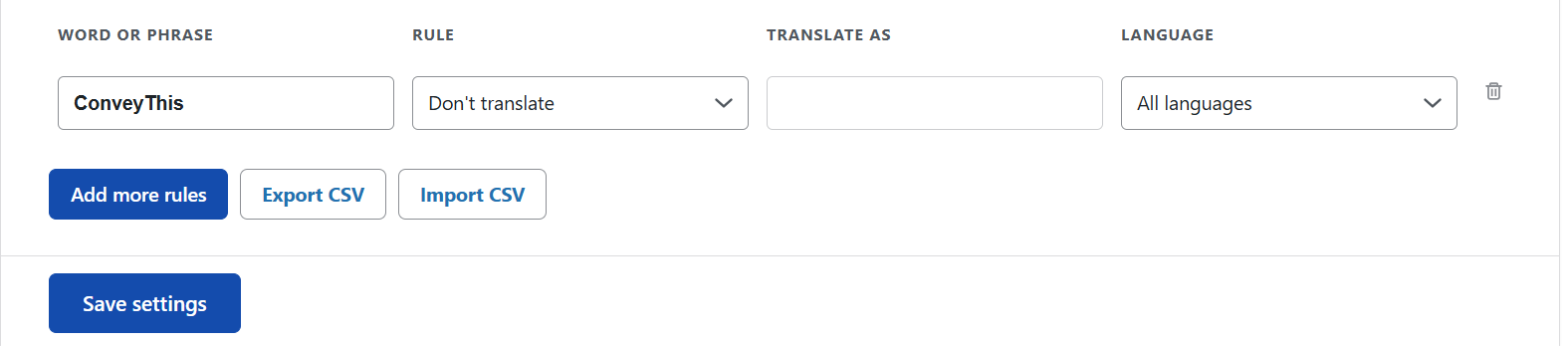
WordPress: WordPressの管理画面で ConveyThis を開き、次のタブに移動します: 用語集 。次をクリックします: Add more rules。行に入力し、次をクリックします: Save settings.
Shopify: Shopifyの管理画面で ConveyThis アプリを開き、次に移動します: 用語集。次の欄に入力します: Add new rule 、次をクリックします: Add rule。ルールはすぐに保存されます。

用語はどのように照合されますか?
- 大文字と小文字は区別されます。 “ConveyThis” と “CONVEYTHIS” は 2 つの異なる用語です。使用するスペルごとにルールを追加します。
- 完全に一致する単語のみ。 「Pro」のルールは「Professional」には適用されません。
- HTML属性内のテキストは変更されません。 たとえば、リンク アドレス内の用語などです。
既存の翻訳はどうなりますか?
ルールを追加または変更すると、ConveyThis はルールを使用して、その用語を含むテキストを再度翻訳します。次にその言語でページを開いたときに結果が表示されます。
機械翻訳のみが再度翻訳されます。手動で編集したテキストと専門的な翻訳はそのまま保管されます。そのうちの 1 人も新しい用語を使用する必要がある場合は、自分で編集してください。見る 翻訳を編集するにはどうすればよいですか?
一度にたくさんのルールを追加できますか?
はい。用語集ページで次をクリックし: Import CSV 、4つの列があるファイルをアップロードします:
| 列 | 入力内容 |
|---|---|
| rule | prevent (Do not translate の場合)、 replace (Translate as の場合) |
| source_text | サイトに表示されているとおりの用語 |
| translate_text | 訳語。 preventの場合は、用語と同じテキストを入力します |
| target_language | 言語コード。例: fr または esまたは all |
インポートページにはダウンロードできるサンプルファイルがあります。無効または重複する行(同じ用語と言語)はスキップされます。
ルールをバックアップするには、次をクリックします: Download CSV.