
ウェブサイトの一部が翻訳されないようにするにはどうすればよいですか?
ConveyThisは、デフォルトでウェブサイト上のすべてを翻訳します。一部を元の言語のまま残す方法は3つあります:
- 要素を除外:ヘッダー、価格表、コードサンプルなど、ページ内のブロックを翻訳しないようにします。
- ページを除外:プライバシーポリシーなど、ページ全体を翻訳しないようにします。
- ホワイトリストを使う:選択したページだけを翻訳し、それ以外は翻訳しません。
3つとも有料プランで利用でき、無料プランには含まれていません。
ページの一部を除外するにはどうすればよいですか?
要素は id または classで除外できます。要素とその中身は、その要素があるすべてのページで元の言語のまま表示されます。
- 次にログインします: ConveyThis ダッシュボード 。次を開きます: ドメイン.
- ウェブサイトの カスタマイズ メニューから 除外されるID/クラスを選択します。Exclusionsページが開き、最初に表示されるのは Elements タブです。
- 次の項目で: Add element exclusion、次を選択します: id または class.
- HTMLに書かれているとおりに名前を入力し、先頭の
#または.は付けません。たとえば、<div class="site-footer">の場合は次のように入力します:site-footer. - 次をクリックします: Add exclusion.
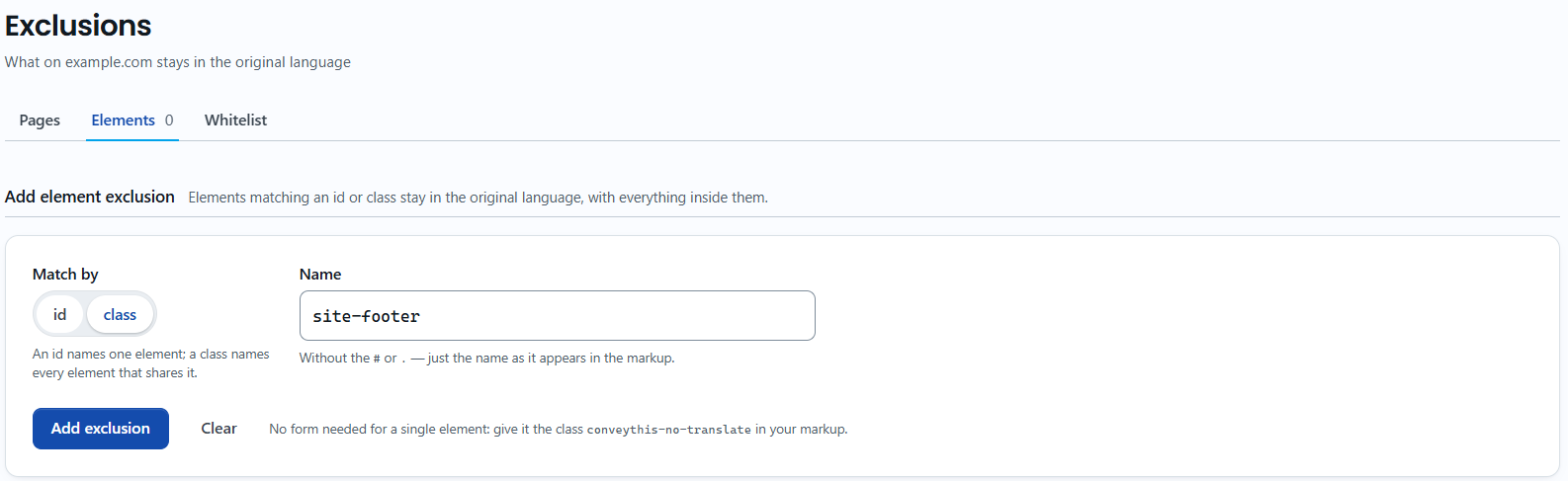
HTMLの id は1つの要素だけを指します。一方、 class は、そのクラスを持つすべての要素を指すため、1つのクラスのルールで、すべてのページの同じブロックを対象にできます。
WordPress、Shopify、Joomlaでも要素を除外できますか?
はい。ConveyThisプラグインにも同じオプションがあり、そこで追加したルールはConveyThisアカウントに保存されるため、ダッシュボードにも表示されます。
- WordPress: WordPressの管理画面で ConveyThis を開き、次のタブに移動します: 除外されたページ 。次の項目で: Exclusion div Ids、次をクリックします: Add more ids。または、次の項目で: Exclusion div Classes、次をクリックします: Add more classes。名前を入力し、次をクリックします: Save settings.
- Shopify: Shopifyの管理画面で ConveyThis アプリを開き、次に移動します: Whitelist & Exclusions。次の項目で: Element Exclusions、idまたはクラスを追加し、次をクリックします: Save Exclusions.
- Joomla: Joomlaの管理画面で Components → ConveyThis を開き、次のタブに移動します: 除外されるページ 。次の項目で: Parts of a page、次の欄にidまたはクラスを追加します: Elements to leave untranslated 。その後、保存します。
ダッシュボードなしでテキストを除外できますか?
はい。クラス conveythis-no-translate を、HTML内の任意の要素に追加します:
<p class="conveythis-no-translate">This text will not be translated.</p>一般的な notranslate クラスも同じように機能します。
ConveyThisは、一部の要素を自動的に翻訳対象から外します。Shopifyでは、価格と支払いボタンはそのまま表示されます。WordPressでは、管理バーとコードブロックは翻訳されません。
ページ全体を除外するにはどうすればよいですか?
次に移動します: ドメイン、次を開きます: カスタマイズ (対象のウェブサイト)。次を選択します: 除外されたページ。ページのアドレスに一致するルールを追加します。たとえば、 URL starts with /blog とすると、すべてのブログ記事が元の言語のまま表示されます。
4つの一致条件と例については、次をご覧ください: 翻訳からページを除外するにはどうすればよいですか?
一部のページだけを翻訳するにはどうすればよいですか?
ホワイトリストを使います。オンにすると、ConveyThisはリストにあるページだけを翻訳し、それ以外はすべて元の言語のままになります。ページごとに段階的に翻訳を導入する場合に便利です。
次に移動します: ドメイン、次を開きます: カスタマイズ (対象のウェブサイト)。次を選択します: ホワイトリスト。ウェブサイトのホワイトリストをオンにして、次をクリックします: Edit pages で、翻訳するページを選択します。Shopifyアプリでは、ホワイトリストは次のページにあります: Whitelist & Exclusions 。項目名: Translate ONLY whitelisted pages.
ブランド名のような単語だけを除外したい場合は?
要素を除外すると、ブロック全体が翻訳されなくなります。ブランド名など、特定の単語やフレーズだけを、どこに出てきても翻訳しないようにするには、 用語集 のルールで次の設定を使います: 翻訳しないでください.
変更はいつ表示されますか?
除外は、次にページが読み込まれたときに反映されます。それでも翻訳が表示される場合は、ウェブサイトのキャッシュをクリアし、プライベートウィンドウでページを確認してください。詳しくは次をご覧ください: 翻訳の変更がウェブサイトに表示されないのはなぜですか?