


Shopify peut déjà servir chaque page d'un magasin sous un dossier de langue tel que yourstore.com/es/, avec des tags hreflang et un paiement en espagnol. Ce qu'il ne fait pas, c'est traduire vos produits, collections et pages. Jusqu'à présent, ConveyThis ne pouvait pas non plus utiliser ces dossiers : sur Shopify, l'option Sous-répertoire n'était pas disponible et les URL traduites signifiaient un sous-domaine de langue configuré via DNS.
Avec cette version, le mode Sous-répertoire de l'application ConveyThis Shopify s'exécute sur les propres langues de Shopify’. Shopify sert yourstore.com/es/ sur votre domaine existant et génère les balises hreflang. ConveyThis traduit votre contenu et copie les traductions dans Shopify, donc le texte du produit, de la collection et de la page est déjà en espagnol dans le HTML envoyé par Shopify.
Pour un commerçant, cela signifie des URL de langue qui se trouvent sur le domaine que votre boutique utilise déjà, sans toucher au DNS et sans mettre de proxy entre vos visiteurs et Shopify. Les traductions que vous avez effectuées dans Traduire et Adapter restent là où elles sont. Le sous-répertoire est disponible sur le plan d'affaires ou supérieur.
Pages traduites en HTML
Les titres de produits, les descriptions, les collections et les champs SEO arrivent traduits dans la page Shopify envoyée, avec les propres balises hreflang de Shopify.
Pas de DNS, pas de proxy
Choisissez Sous-répertoire dans l'application et activez vos langues. Votre domaine et votre hébergement Shopify restent exactement tels quels.
Un endroit pour éditer
Modifiez une traduction dans ConveyThis et Shopify la sert en 15 minutes environ. Traduire et adapter les traductions restent.
Les menus, le thème, le texte de l'application et les avis sont toujours traduits sur la page par le widget ConveyThis, de sorte que les visiteurs voient toute la page dans leur langue.
Ce qui a changé pour les magasins Shopify
| Avant cette mise à jour | Avec cette mise à jour | |
|---|---|---|
| Options d'URL sur Shopify | Même URL, ?locale=es ou un sous-domaine tel que es.yourstore.com | Tout cela, plus Sous-répertoire: votrestore.com/es/ |
| Changement DNS | Le sous-domaine a besoin d'enregistrements CNAME | Le sous-domaine le fait toujours. Le sous-répertoire n'en a besoin d'aucun |
| Texte traduit dans la page HTML | Ajouté dans le navigateur par le widget ConveyThis | Avec le sous-répertoire, Shopify envoie des produits, des collections, des pages et des articles de blog déjà traduits |
L'application fonctionne désormais avec les langues que votre boutique possède déjà dans Shopify. Il active et publie les langues que vous traduisez avec ConveyThis et indique lesquelles sont attribuées à votre domaine. Sur un /es/ page, le widget ConveyThis traduit votre contenu tout en sautant tout texte Shopify déjà traduit. L'application copie également vos traductions ConveyThis existantes dans Shopify via l'API Traductions, le même stockage que Translate & Adapt utilise, donc Shopify les sert dans le cadre de la page.
Voici à quoi ressemble une URL de produit :
yourstore.com/products/blue-shirt       (primary language)
yourstore.com/es/products/blue-shirt    (Spanish)
Le /es/ le dossier provient de Shopify. La poignée blue-shirt reste dans votre langue principale, car ConveyThis ne copie pas les handles d'URL dans Shopify.
Comment ça marche
Chaque partie d'une page de langue est gérée par le système le mieux placé pour le faire : Shopify URL de langue → ConveyThis traduction → API de traduction → traduit Shopify HTML.
Shopify sert l'URL de la langue. Lorsque l'espagnol est publié et attribué à votre domaine, Shopify sert /es/collections/all avec <html lang="es">, balises hreflang pour chaque langue attribuée plus x-default, et ses propres chaînes de thème en espagnol, telles que le panier, les pages de compte et “Passer au contenu”. Le paiement est également en espagnol, via les paramètres de langue de Shopify’, et les liens internes maintiennent le visiteur à l'intérieur /es/. Les e-mails de notification suivent une fois que leurs modèles sont traduits en Shopify, ce que notre guide des e-mails couvertures.
ConveyThis traduit ce qui reste. Sur un /es/ page le widget collecte le texte qui est encore dans votre langue principale, le traduit et l'affiche. Avant d'envoyer quoi que ce soit, il récupère la même page dans la langue principale et traduit uniquement le texte qui y apparaît également. Ainsi, un titre de produit que vous avez traduit dans Traduire et adapter, ou une chaîne de thème Shopify traduite, est laissé seul et n'est jamais stocké comme texte source.
Shopify sert les traductions dans son propre HTML. L'application copie les traductions ConveyThis en Shopify avec l'API Traductions. Nous avons testé cela sur un magasin en récupérant le HTML brut de /es/, /fr/ et /de/ sans JavaScript : les titres de produits traduits, les descriptions de produits et les titres de collections y figuraient déjà.
Qu'est-ce qui est copié dans Shopify
- Produits. Cela nécessite l'autorisation facultative “lire les produits”, que l'application demande lorsque vous enregistrez avec le sous-répertoire.
- Collections, pages de la boutique en ligne, articles de blog et le nom de la boutique.
- Pour chacun d'eux : le titre, la description ou le corps, le résumé de l'article, le titre SEO et la description SEO.
Ce que le widget traduit encore sur la page
Les poignées d'URL (slugs), les menus et la navigation, le texte du thème et du bloc d'applications, les avis et les métachamps ne sont pas copiés. Le widget les traduit dans le navigateur, ils ne sont donc pas traduits dans le HTML brut.
Lorsque la copie s'exécute
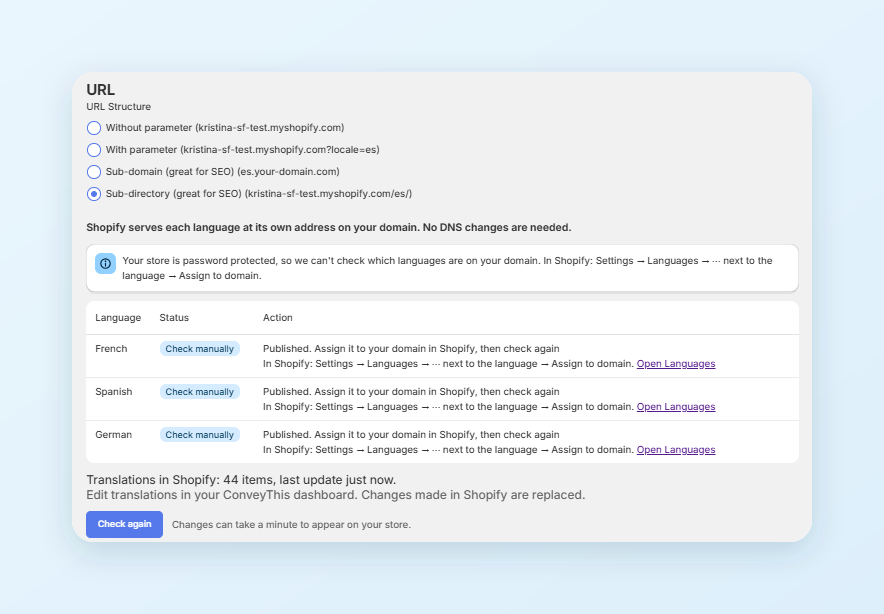
La copie s'exécute en arrière-plan environ toutes les 15 minutes, et juste après avoir enregistré vos paramètres. Le texte qui n'a pas encore de traduction ConveyThis, comme un tout nouveau produit, est d'abord traduit sur la page par le widget et atteint Shopify lors d'une exécution ultérieure. L'application affiche le résultat sous le tableau de langue : “Traductions dans Shopify : N éléments, dernière mise à jour…”.
Ce que cela vous donne
- URL de langue sur votre propre domaine. Chaque langue obtient son propre dossier avec les balises hreflang générées par Shopify, afin que les moteurs de recherche puissent découvrir chaque version.
- Texte traduit en HTML. Le produit, la collection, la page et le texte du blog pour lesquels Shopify contient une traduction sont servis dans cette langue sans JavaScript. Google peut afficher JavaScript, mais tous les robots d'exploration ne le font pas, donc le texte déjà présent dans le code HTML est l'endroit le plus sûr pour cela. Il arrive également traduit sur la première peinture, tandis que les menus ou les blocs d'application que le widget traduit peuvent apparaître un instant plus tard.
- Pages de panier, de paiement et de compte dans la langue du visiteur, géré par les paramètres de langue de Shopify’s, comme précédemment.
- Pages directement de Shopify. Rien ne se situe entre vos visiteurs et Shopify, donc les pages sont livrées telles qu'elles sont aujourd'hui.
- Un endroit pour éditer. Modifiez une traduction dans le tableau de bord ConveyThis ou dans l'éditeur visuel, ou ajoutez une règle de glossaire pour un nom de marque, et le changement atteint Shopify lors de la prochaine exécution de copie.
Travailler aux côtés de Translate & Adapt
Vous n'avez pas besoin de désinstaller quoi que ce soit ni de migrer. Les langues que vous avez publiées restent publiées et les traductions que vous avez effectuées à la main dans Translate & Adapt continuent de s'afficher /es/. La page d'aide de Shopify’ indique que l'application “est compatible avec d'autres applications de traduction tierces qui utilisent l'API Traductions” et que le contenu créé avec ces applications “est disponible à la fois dans l'application Translate & Adapt et dans l'application de traduction tierce”.
ConveyThis remplit ce qui manque et gère ce qu'il a écrit. Si vous modifiez une valeur gérée par ConveyThis directement dans Shopify, l'exécution suivante la remplace, alors faites ces modifications dans ConveyThis. Un champ qui n'a qu'une traduction Traduire et Adapter reste tel quel. Si ConveyThis a également une traduction pour ce champ, par exemple celle que vous avez modifiée dans le tableau de bord ConveyThis, la version ConveyThis est celle que Shopify sert.
La copie suit également vos paramètres ConveyThis :
- Seules les langues que vous avez sélectionnées dans ConveyThis sont copiées.
- La suppression d'une langue dans ConveyThis supprime ses traductions copiées de Shopify.
- S'éloigner du sous-répertoire supprime tout ce que ConveyThis a mis dans Shopify.
Les URL, les balises hreflang et les langues de paiement Shopify vous permettent de rester exactement tels quels.
Comment activer les sous-dossiers de langue Shopify
- Ouvrez ConveyThis dans votre administrateur Shopify et allez à Paramètres. Dans la section Structure de l'URL choisir Sous-répertoire. Le Langue actuelle dans ConveyThis doit être la langue par défaut de votre magasin dans Shopify.
- L'application répertorie chacune de vos langues avec son statut et l'action dont elle a besoin.
- Pour une langue qui est non activé dans Shopify ou non publié, cliquez sur Activer. L'application l'active dans Shopify et le publie.
- Pour une langue qui est non attribué à votre domaine, allez à Shopify’s Paramètres → Langues, ouvrez le menu ⋯ menu à côté de la langue et choisissez Attribuer au domaine. De retour dans l'application, cliquez sur Vérifiez à nouveau.
- Sauvegarder. Ouvrir
yourstore.com/es/et la page est en espagnol.
Deux choses qui aident :
- Magasin protégé par mot de passe. Bien que la vitrine soit derrière un mot de passe, l'application ne peut pas voir quelles langues sont attribuées à votre domaine et affiche Vérifier manuellement. Suivez l’étape 4 et vérifiez vous-même la vitrine.
- Le sélecteur de langue de votre thème. De nombreux thèmes Shopify affichent un sélecteur de langue dans l'en-tête ou le pied de page. Vous pouvez le conserver ou le désactiver dans l'éditeur de thème afin que les visiteurs voient un commutateur.
Le Shopify guide d'intégration couvre l'installation de l'application et le choix des langues, ainsi que sa section sur URL traduites avec sous-répertoire parcourt cette configuration.
Vous avez déjà des traductions ?
Gardez-les. Les traductions dans Traduire et Adapter restent dans Shopify, et ConveyThis ne traduira plus ce texte. Si vous avez des traductions d'un autre outil sous forme de fichier CSV ou TMX, importez-les dans le tableau de bord ConveyThis sous Gestion de la traduction → CSV/TMX, un fichier par langue. Un fichier CSV contient le texte source dans la première colonne et la traduction dans la seconde ; un fichier TMX est importé tel quel. Le guide d'importation et d'exportation a les détails.
Ce qu'il faut savoir avant de changer
- Shopify autorise jusqu'à 20 langues. L'application vous indique quand vous atteignez la limite.
- Toutes les langues ConveyThis ne sont pas des langues Shopify. Shopify n'offre pas toutes les langues pour les sous-dossiers de la vitrine. Le latin, le créole haïtien, le cantonais et l'hawaïen sont des exemples de langues ConveyThis qu'il n'offre pas, et l'application les grise en mode sous-répertoire. Un magasin qui a besoin de l’un d’entre eux reste sur la même URL ou structure de sous-domaine.
- Les variantes régionales sont des marchés et non des langues. Dans Shopify, l'espagnol mexicain ou le français canadien est un marché avec son propre dossier, tel que
/es-mx/ou/fr-ca/, et son propre pays, sa monnaie et ses prix. Cette version ne mappe pas les variantes régionales ConveyThis aux marchés. Dans un dossier de marché, la page utilise la traduction en langue de base, donc/fr-ca/montre la traduction française. - Portugais et tagalog. Le portugais est par défaut le portugais brésilien et vous pouvez choisir le portugais européen dans l'application. Le tagalog est indiqué comme philippin, c'est ainsi que Shopify le nomme.
- Une partie du contenu reste avec le widget. Les menus, le texte du thème et de l'application, les critiques, les métachamps et les poignées d'URL sont traduits sur la page, et non dans le HTML, et le tout nouveau texte atteint Shopify une copie exécutée plus tard.
Questions fréquentes
Dois-je modifier mes enregistrements DNS ?
Le numéro Shopify sert les dossiers de langue de votre domaine existant, il n'y a donc pas d'enregistrement A, de CNAME ou de proxy à configurer. Si vous avez déjà utilisé la structure du sous-domaine, vous pouvez la conserver ou passer aux sous-dossiers de l'application.
De quel plan ai-je besoin ?
Le sous-répertoire est disponible sur le plan d'affaires ou supérieur. Voir le page de tarification pour les plans.
Est-ce que ConveyThis écrasera mes traductions Translate & Adapt ?
Pas ceux pour lesquels ConveyThis n'a pas de traduction. Sur /es/ le widget ConveyThis ignore le texte que Shopify affiche déjà traduit, donc un titre de produit que vous avez écrit dans Traduire et adapter reste généralement tel quel. Si ConveyThis contient sa propre traduction pour le même champ, par exemple celui que vous avez modifié dans le tableau de bord ConveyThis, ConveyThis écrit sa version et remplace celle Traduire et Adapter. Gardez chaque champ au même endroit pour éviter les surprises.
Puis-je utiliser des dossiers de marché comme /es-mx/ ?
Pas dans cette version. L'application propose les langues prises en charge par Shopify comme langues de vitrine. Dans un dossier de marché, la page utilise la traduction de la langue de base, par exemple le français sur /fr-ca/.
Le paiement est-il traduit ?
Oui, par Shopify. Lorsqu'une langue est publiée, Shopify affiche les pages de paiement, de panier et de compte dans cette langue. Notre guide de paiement explique les paramètres. Les e-mails de notification ont besoin que leurs modèles soient traduits en Shopify ; voir le guide des e-mails.
Qu'arrive-t-il aux magasins utilisant la même URL ou un sous-domaine ?
Rien. Ces structures fonctionnent comme avant. Le changement s'applique uniquement lorsque vous choisissez Sous-répertoire dans l'application.
Sources
- Shopify Centre d'aide, Traduire et adapter les exigences de l'application, récupéré le 20/10/2026, https://help.shopify.com/en/manual/international/languages/translate-adapt-app/requirements
- Shopify.dev, Gérer le contenu traduit, récupéré le 20/10/2026, https://shopify.dev/docs/apps/build/markets/manage-translated-content
- Shopify Centre d'aide, Langues, récupéré le 20/10/2026, https://help.shopify.com/en/manual/markets/languages
- Centre de recherche Google, JavaScript Notions de base sur le référencement, récupéré le 20/10/2026, https://developers.google.com/search/docs/crawling-indexing/javascript/javascript-seo-basics
- ConveyThis Centre d'aide, Comment ajouter ConveyThis à Shopify ?, https://www.conveythis.com/help/shopify-integration
- ConveyThis Centre d'aide, Importation/exportation de traductions et de glossaires, https://www.conveythis.com/help/import-export-translations
Prochaines étapes
Vous utilisez déjà ConveyThis sur Shopify ? Ouvrez l'application ConveyThis dans votre administrateur Shopify, accédez à Paramètres, et moins de Structure de l'URL choisir Sous-répertoire. L'application montre ce dont chaque langue a encore besoin.
Nouveau sur ConveyThis ? Installez l'application ConveyThis depuis l'App Store Shopify et démarrez sur le plan gratuit. Le sous-répertoire lui-même a besoin du plan d'affaires ou supérieur.












;fill-opacity:1;'%20d='M%2019.511719%2039.964844%20C%208.304688%2039.964844%200%2031.289062%200%2020.324219%20L%200%2020.230469%20C%200%209.363281%208.160156%200.46875%2019.847656%200.46875%20C%2027.023438%200.46875%2031.320312%202.878906%2034.847656%206.375%20L%2029.519531%2012.492188%20C%2026.59375%209.820312%2023.59375%208.179688%2019.800781%208.179688%20C%2013.390625%208.179688%208.761719%2013.53125%208.761719%2020.085938%20L%208.761719%2020.203125%20C%208.761719%2026.757812%2013.273438%2032.203125%2019.800781%2032.203125%20C%2024.144531%2032.203125%2026.808594%2030.46875%2029.808594%2027.722656%20L%2035.136719%2033.121094%20C%2031.199219%2037.335938%2026.855469%2039.964844%2019.511719%2039.964844%20'/%3e%3cpath%20style='%20stroke:none;fill-rule:nonzero;fill:rgb(26.274511%25,42.352942%25,94.901961%25);fill-opacity:1;'%20d='M%2035.878906%200.0351562%20L%2044.136719%200.0351562%20L%2044.136719%2039.867188%20L%2035.878906%2039.867188%20Z%20M%2035.878906%200.0351562%20'/%3e%3cpath%20style='%20stroke:none;fill-rule:nonzero;fill:rgb(26.274511%25,42.352942%25,94.901961%25);fill-opacity:1;'%20d='M%2059.472656%2016.15625%20C%2056.039062%2016.15625%2053.808594%2018.613281%2053.160156%2022.375%20L%2065.617188%2022.375%20C%2065.113281%2018.664062%2062.953125%2016.15625%2059.472656%2016.15625%20M%2073.535156%2027.578125%20L%2053.28125%2027.578125%20C%2054.097656%2031.335938%2056.710938%2033.3125%2060.40625%2033.3125%20C%2063.191406%2033.3125%2065.183594%2032.445312%2067.464844%2030.300781%20L%2072.191406%2034.492188%20C%2069.480469%2037.867188%2065.566406%2039.941406%2060.289062%2039.941406%20C%2051.527344%2039.941406%2045.070312%2033.769531%2045.070312%2024.832031%20L%2045.070312%2024.710938%20C%2045.070312%2016.347656%2051%209.480469%2059.472656%209.480469%20C%2069.191406%209.480469%2073.65625%2017.074219%2073.65625%2025.363281%20L%2073.65625%2025.457031%20C%2073.65625%2026.300781%2073.609375%2026.808594%2073.535156%2027.578125%20'/%3e%3cpath%20style='%20stroke:none;fill-rule:nonzero;fill:rgb(26.274511%25,42.352942%25,94.901961%25);fill-opacity:1;'%20d='M%2089.375%2039.796875%20L%2081.863281%2039.796875%20L%2070.390625%2010.324219%20L%2079.152344%2010.324219%20L%2085.679688%2029.914062%20L%2092.257812%2010.324219%20L%20100.847656%2010.324219%20Z%20M%2089.375%2039.796875%20'/%3e%3cpath%20style='%20stroke:none;fill-rule:nonzero;fill:rgb(26.274511%25,42.352942%25,94.901961%25);fill-opacity:1;'%20d='M%20111.550781%2016.15625%20C%20108.121094%2016.15625%20105.886719%2018.613281%20105.238281%2022.375%20L%20117.695312%2022.375%20C%20117.191406%2018.664062%20115.03125%2016.15625%20111.550781%2016.15625%20M%20125.617188%2027.578125%20L%20105.359375%2027.578125%20C%20106.175781%2031.335938%20108.792969%2033.3125%20112.488281%2033.3125%20C%20115.246094%2033.3125%20117.265625%2032.445312%20119.542969%2030.300781%20L%20124.273438%2034.492188%20C%20121.558594%2037.867188%20117.648438%2039.941406%20112.367188%2039.941406%20C%20103.609375%2039.941406%2097.152344%2033.769531%2097.152344%2024.832031%20L%2097.152344%2024.710938%20C%2097.152344%2016.347656%20103.078125%209.480469%20111.550781%209.480469%20C%20121.273438%209.480469%20125.734375%2017.074219%20125.734375%2025.363281%20L%20125.734375%2025.457031%20C%20125.734375%2026.300781%20125.6875%2026.808594%20125.617188%2027.578125%20'/%3e%3cpath%20style='%20stroke:none;fill-rule:nonzero;fill:rgb(26.274511%25,42.352942%25,94.901961%25);fill-opacity:1;'%20d='M%20143.566406%2018.757812%20C%20138.070312%2018.757812%20134.710938%2022.085938%20134.710938%2029.074219%20L%20134.710938%2039.867188%20L%20126.457031%2039.867188%20L%20126.457031%2010.613281%20L%20134.710938%2010.613281%20L%20134.710938%2016.519531%20C%20136.390625%2012.46875%20139.128906%209.867188%20144%2010.085938%20L%20144%2018.757812%20Z%20M%20143.566406%2018.757812%20'/%3e%3c/g%3e%3c/svg%3e)




;fill-opacity:1;'%20d='M%20144.558594%2039.894531%20L%20155.4375%209.839844%20C%20155.4375%209.839844%20147.28125%209.839844%20139.121094%2011.515625%20L%20128.867188%2039.894531%20Z%20M%20142.675781%201.78125%20L%20140.585938%207.539062%20C%20148.738281%205.863281%20156.902344%205.863281%20156.902344%205.863281%20L%20158.992188%200.105469%20C%20158.992188%200.105469%20150.832031%200.105469%20142.675781%201.78125%20M%2085.980469%2032.773438%20C%2090.898438%2033.71875%2095.914062%2034.136719%20101.039062%2034.136719%20C%20106.375%2034.136719%20110.140625%2032.984375%20110.554688%2029.320312%20C%20110.765625%2027.640625%20109.089844%2026.382812%20106.167969%2024.707031%20C%20102.816406%2022.824219%2099.894531%2021.878906%2096.960938%2019.886719%20C%2094.03125%2017.898438%2092.78125%2014.859375%2093.71875%2011.507812%20C%2094.871094%207.636719%2097.585938%205.4375%20101.664062%203.34375%20C%20106.480469%200.9375%20110.242188%20-0.0078125%20119.550781%20-0.0078125%20C%20125.40625%20-0.0078125%20131.054688%200.515625%20136.597656%201.667969%20L%20134.609375%207.113281%20C%20129.691406%206.167969%20124.675781%205.75%20119.550781%205.75%20C%20114.214844%205.75%20110.453125%206.90625%20110.035156%2010.570312%20C%20109.828125%2012.246094%20111.5%2013.503906%20114.425781%2015.179688%20C%20117.773438%2017.066406%20120.695312%2018.011719%20123.628906%2020%20C%20126.558594%2021.988281%20127.808594%2025.027344%20126.871094%2028.378906%20C%20125.71875%2032.253906%20123.003906%2034.449219%20118.925781%2036.542969%20C%20114.113281%2038.949219%20110.347656%2039.894531%20101.039062%2039.894531%20C%2095.183594%2039.894531%2089.535156%2039.375%2083.992188%2038.21875%20Z%20M%2062.34375%2039.894531%20L%2071.441406%2014.867188%20C%2074.476562%206.488281%2063.390625%209.527344%2060.875%2011.515625%20C%2058.890625%2012.984375%2055.332031%2016.441406%2054.078125%2020.105469%20L%2046.859375%2040%20L%2031.175781%2040%20L%2040.273438%2014.867188%20C%2043.308594%206.488281%2032.222656%209.527344%2029.710938%2011.515625%20C%2027.722656%2012.984375%2024.167969%2016.441406%2022.910156%2020.105469%20L%2015.691406%2040%20L%200.0078125%2040%20L%2014.441406%200.105469%20C%2019.464844%200.105469%2022.179688%201.257812%2024.375%203.457031%20C%2025.207031%204.289062%2025.734375%205.339844%2026.046875%206.496094%20C%2028.980469%204.714844%2031.589844%203.351562%2033.371094%202.726562%20C%2036.613281%201.46875%2040.691406%200.105469%2045.714844%200.105469%20C%2050.734375%200.105469%2053.453125%201.257812%2055.644531%203.457031%20C%2056.480469%204.289062%2057.007812%205.339844%2057.320312%206.496094%20C%2060.25%204.714844%2062.863281%203.351562%2064.640625%202.726562%20C%2067.886719%201.46875%2071.964844%200.113281%2076.984375%200.113281%20C%2082.007812%200.113281%2084.722656%201.265625%2086.917969%203.464844%20C%2089.21875%205.660156%2089.113281%209.742188%2088.28125%2012.050781%20L%2078.027344%2039.902344%20L%2062.34375%2039.902344%20Z%20M%2062.34375%2039.894531%20'/%3e%3c/g%3e%3c/svg%3e)

;fill-opacity:1;'%20d='M%202.453125%209.882812%20L%202.453125%2012.851562%20L%207.304688%2012.851562%20L%2016.800781%2030.734375%20L%2028.488281%2030.734375%20L%2037.980469%2012.824219%20L%2042.832031%2012.792969%20L%2042.84375%209.882812%20L%2028.328125%209.882812%20L%2028.328125%2012.804688%20L%2032.195312%2012.804688%20L%2025.488281%2025.515625%20L%2018.234375%2012.847656%20L%2023.527344%2012.824219%20L%2023.515625%209.882812%20Z%20M%2096.097656%209.882812%20L%2096.097656%2012.851562%20L%20100.949219%2012.851562%20L%20110.445312%2030.734375%20L%20122.128906%2030.734375%20L%20131.625%2012.824219%20L%20136.476562%2012.792969%20L%20136.484375%209.882812%20L%20121.972656%209.882812%20L%20121.972656%2012.804688%20L%20125.835938%2012.804688%20L%20119.132812%2025.515625%20L%20111.878906%2012.847656%20L%20117.167969%2012.824219%20L%20117.160156%209.882812%20Z%20M%2072.222656%209.882812%20L%2072.222656%2012.851562%20L%2077.078125%2012.851562%20L%2077.082031%2027.453125%20L%2071.96875%2027.453125%20L%2071.96875%2030.707031%20L%2077.085938%2030.734375%20L%20101.3125%2030.734375%20L%20101.3125%2021.027344%20L%2098.15625%2021.027344%20C%2097.984375%2026.167969%2093.542969%2027.457031%2091.675781%2027.457031%20C%2089.960938%2027.457031%2086.640625%2027.453125%2086.640625%2027.453125%20L%2086.640625%2012.847656%20L%2091.417969%2012.824219%20L%2091.410156%209.882812%20Z%20M%2055.890625%209.285156%20C%2047.644531%209.285156%2040.960938%2014.214844%2040.960938%2020.292969%20C%2040.960938%2026.375%2047.644531%2031.304688%2055.890625%2031.304688%20C%2064.136719%2031.304688%2070.824219%2026.375%2070.824219%2020.292969%20C%2070.824219%2014.214844%2064.136719%209.285156%2055.890625%209.285156%20Z%20M%2055.675781%2028.0625%20C%2052.769531%2028.0625%2050.414062%2024.566406%2050.414062%2020.25%20C%2050.414062%2015.933594%2052.769531%2012.4375%2055.675781%2012.4375%20C%2058.582031%2012.4375%2060.941406%2015.933594%2060.941406%2020.25%20C%2060.941406%2024.566406%2058.582031%2028.0625%2055.675781%2028.0625%20Z%20M%20149.539062%208.921875%20C%20141.289062%208.921875%20134.605469%2013.933594%20134.605469%2020.113281%20C%20134.605469%2026.292969%20141.289062%2031.300781%20149.539062%2031.300781%20C%20157.78125%2031.300781%20164.46875%2026.292969%20164.46875%2020.113281%20C%20164.46875%2013.933594%20157.78125%208.921875%20149.539062%208.921875%20Z%20M%20149.324219%2028.007812%20C%20146.417969%2028.007812%20144.0625%2024.453125%20144.0625%2020.066406%20C%20144.0625%2015.679688%20146.417969%2012.125%20149.324219%2012.125%20C%20152.230469%2012.125%20154.585938%2015.679688%20154.585938%2020.066406%20C%20154.585938%2024.453125%20152.230469%2028.007812%20149.324219%2028.007812%20Z%20M%20149.324219%2028.007812%20'/%3e%3c/g%3e%3c/svg%3e)