
Wie übersetze ich meine Shopify E-Mail-Benachrichtigungen?
ConveyThis übersetzt Ihren Shop, aber Shopify sendet seine E-Mails selbst, sodass sie nicht automatisch übersetzt werden. Sie können jedem Kunden weiterhin E-Mails in seiner Sprache senden: ConveyThis speichert die Sprache, in der der Kunde bei seiner Bestellung eingekauft hat, und Ihre E-Mail-Vorlage zeigt den richtigen Text dafür.
Wie funktioniert es?
Wenn ein Kunde in Ihrem Geschäft die Sprache wechselt, fügt ConveyThis den Sprachcode als Attribut zu seinem Warenkorb hinzu lang, zum Beispiel fr oder es. Der Code bleibt auf der Bestellung, sodass Ihre Benachrichtigungsvorlagen ihn als lesen können attributes.lang.
Dies funktioniert für Bestellbenachrichtigungen, wie zum Beispiel Auftragsbestätigung und Versandbestätigung. Bei E-Mails, die nicht mit einer Bestellung verknüpft sind, wie zum Beispiel Geschenkkarten-E-Mails, funktioniert es nicht.
Wie übersetze ich eine E-Mail?
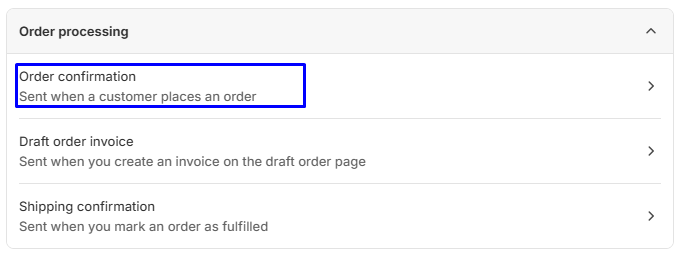
- Gehen Sie in Ihrem Shopify-Admin zu Einstellungen > Benachrichtigungen und öffnen Sie die E-Mail, die Sie übersetzen möchten, zum Beispiel Auftragsbestätigung.
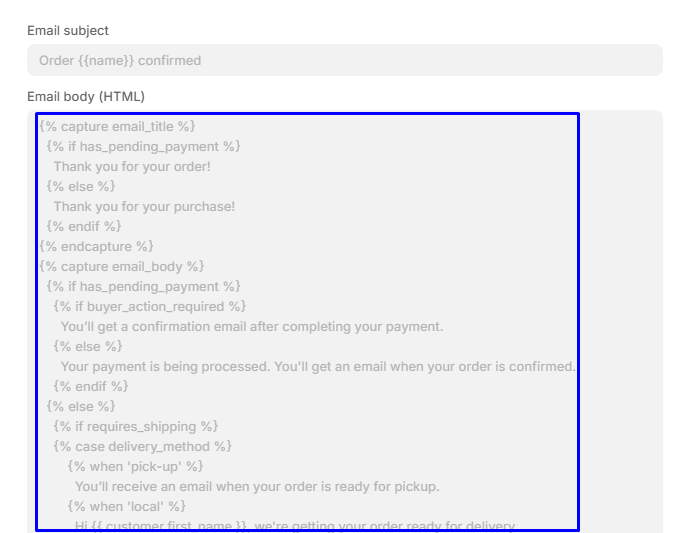
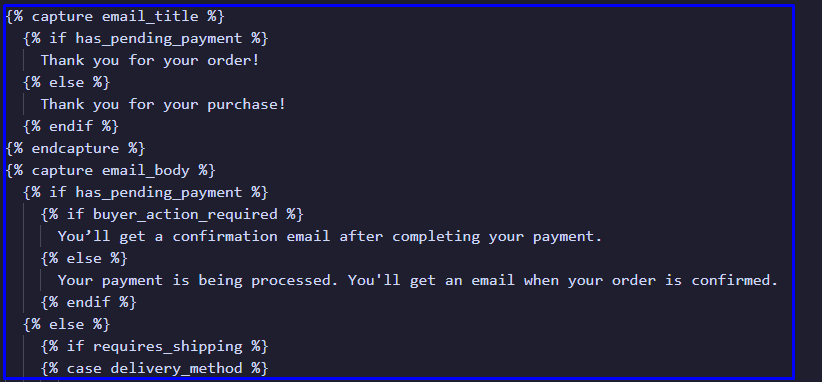
- Klicken Sie auf Code bearbeiten und kopieren Sie den gesamten E-Mail-Text in einen Texteditor.
- Wickeln Sie den Körper in ein Fall Block, mit einem Teil für jede Ihrer Sprachen. Verwenden Sie die Sprachcodes aus Ihren ConveyThis-Sprachen:
{% case attributes.lang %}
{% when 'fr' %}
  EMAIL IN FRENCH HERE
{% when 'es' %}
  EMAIL IN SPANISH HERE
{% else %}
  EMAIL IN THE ORIGINAL LANGUAGE HERE
{% endcase %}- Fügen Sie den ursprünglichen E-Mail-Text anstelle von ein E-MAIL IN DER ORIGINALSPRACHE HIER.
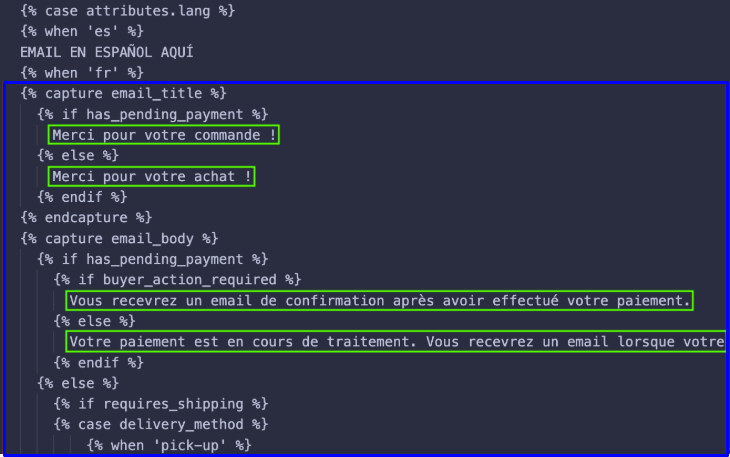
- Fügen Sie den Textkörper erneut anstelle jeder Sprache ein und übersetzen Sie nur die Sätze. Zum Beispiel ändern “Vielen Dank für Ihren Kauf!” zu “Merci pour votre achat!”. Ändere nichts im Inneren
{% %}oder{{ }}.
- Kopieren Sie alles zurück in die E-Mail in Shopify und klicken Sie Speichern.
- Machen Sie dasselbe für die E-Mail-Betreff, das über ein eigenes Feld verfügt.
Gut zu wissen
- Kunden, die in Ihrer Originalsprache einkaufen oder nie die Sprache wechseln, erhalten die sonst Teil.
- Senden Sie sich selbst eine Test-E-Mail von der Benachrichtigungsseite, um jedes Teil zu überprüfen.
- Um den Checkout zu übersetzen, siehe Wie übersetze ich den Shopify-Checkout?