
Как сделать так, чтобы некоторые части моего сайта не переводились?
ConveyThis по умолчанию переводит всё на вашем сайте. Оставить часть контента на языке оригинала можно тремя способами:
- Исключение элементов: оставьте без перевода блок страницы, например шапку, таблицу цен или пример кода.
- Исключение страниц: оставьте без перевода целые страницы, например политику конфиденциальности.
- Белый список: переводите только выбранные вами страницы и ничего больше.
Все три способа доступны в платных тарифах. В бесплатный тариф они не входят.
Как исключить часть страницы?
Исключите элемент по атрибуту id или class. Элемент и всё его содержимое остаются на языке оригинала на всех страницах, где он встречается.
- Войдите в панель управления ConveyThis и откройте Домены.
- У нужного сайта откройте меню Настроить и выберите Excluded ids/classes. Страница Exclusions откроется на вкладке Elements по умолчанию.
- В разделе Add element exclusion, выберите id или class.
- Введите имя точно так, как оно указано в HTML, без
#или.. Например, для<div class="site-footer">введитеsite-footer. - Нажмите Add exclusion.
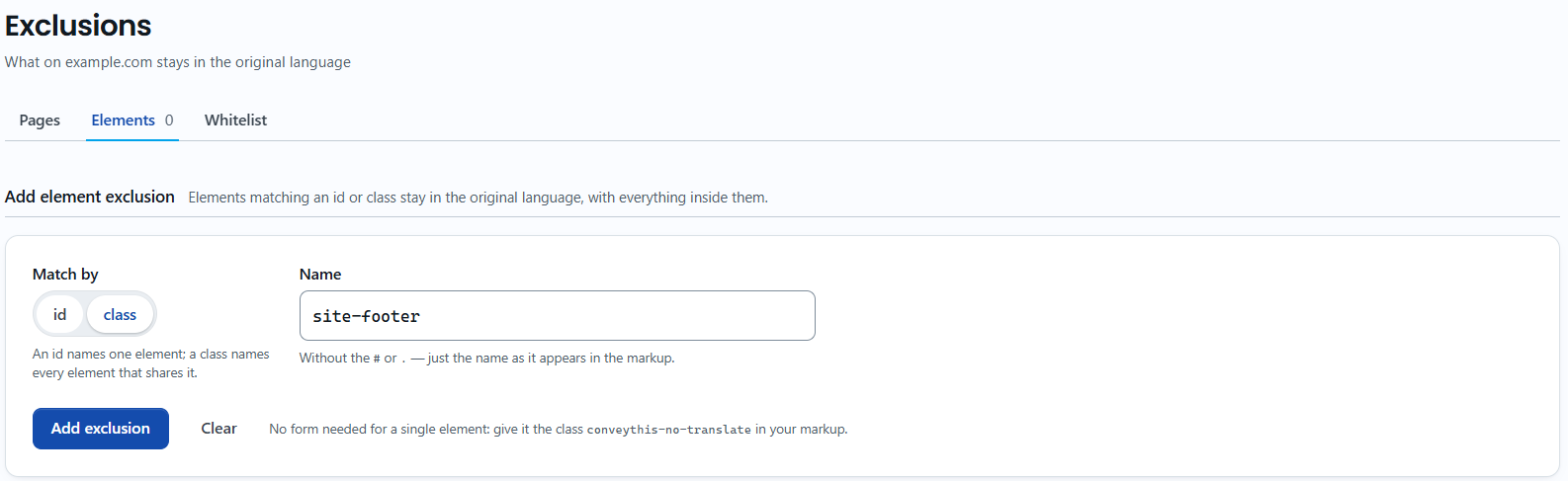
Атрибут id задаёт один элемент. Атрибут class может быть у многих элементов, поэтому одно правило по классу может охватить один и тот же блок на всех ваших страницах.
Могу ли я исключить элементы в WordPress, Shopify или Joomla?
Да. В плагинах ConveyThis есть та же настройка, а добавленные там правила сохраняются в вашем аккаунте ConveyThis, поэтому они также отображаются в панели управления.
- WordPress: в админке WordPress откройте ConveyThis и перейдите на вкладку Исключенные страницы и в разделе Exclusion div Ids, нажмите Add more ids, или в разделе Exclusion div Classes, нажмите Add more classes. Введите имя и нажмите Save settings.
- Shopify: в админке Shopify откройте приложение ConveyThis и перейдите в раздел Whitelist & Exclusions. В разделе Element Exclusions, добавьте id или класс и нажмите Save Exclusions.
- Joomla: в панели администратора Joomla откройте Components → ConveyThis и перейдите на вкладку Исключенные страницы и в разделе Parts of a page, добавьте id или класс в Elements to leave untranslated и сохранить.
Могу ли я исключить текст без панели управления?
Да. Добавьте класс conveythis-no-translate к любому элементу в вашем HTML:
<p class="conveythis-no-translate">This text will not be translated.</p>Стандартный класс notranslate работает так же.
ConveyThis также сам оставляет некоторые элементы без перевода. В Shopify цены и кнопки оплаты остаются без изменений. В WordPress панель администратора и блоки кода не переводятся.
Как исключить целые страницы?
Перейдите в Домены, откройте Настроить у нужного сайта и выберите Исключенные страницы. Добавьте правило для адреса страницы. Например, правило URL starts with /blog оставит все записи блога на языке оригинала.
Все четыре варианта сопоставления и примеры приведены в статье Как исключить страницы из перевода?
Как перевести только некоторые страницы?
Используйте белый список. Когда он включен, ConveyThis переводит только страницы списка, а все остальное остается на языке оригинала. Это полезно, когда вы внедряете перевод страница за страницей.
Перейдите в Домены, откройте Настроить у нужного сайта и выберите Белый список. Включите белый список для сайта, затем нажмите Edit pages и выберите страницы для перевода. В приложении Shopify белый список находится на странице Whitelist & Exclusions в разделе Translate ONLY whitelisted pages.
А как быть с отдельными словами, например названием бренда?
Исключение элемента оставляет без перевода весь блок. Чтобы оставить без перевода только одно слово или фразу везде, где они встречаются, например название бренда, добавьте в Глоссарий правило с настройкой Do not translate.
Когда изменения вступают в силу?
Исключения вступают в силу при следующей загрузке страницы. Если вы всё ещё видите перевод, очистите кэш сайта и проверьте страницу в приватном окне. См. статью Почему изменения в переводе не отображаются на моем сайте?