
翻訳版で画像やPDFを変更するにはどうすればよいですか?
画像、ビデオ、またはリンクされたファイル(PDF など)を 1 つの言語に置き換え、他の言語ではオリジナルを保持できます。オプションをオンにしてからファイルを置き換えるという 2 つの手順で実行します。
ステップ1。ファイルの種類のオプションをオンにします
- 次に移動します: ドメイン ( ConveyThisダッシュボードで、ウェブサイトの次のメニューを開きます: 設定 メニューから次を選択します: 設定.
- 拡大する Advanced.
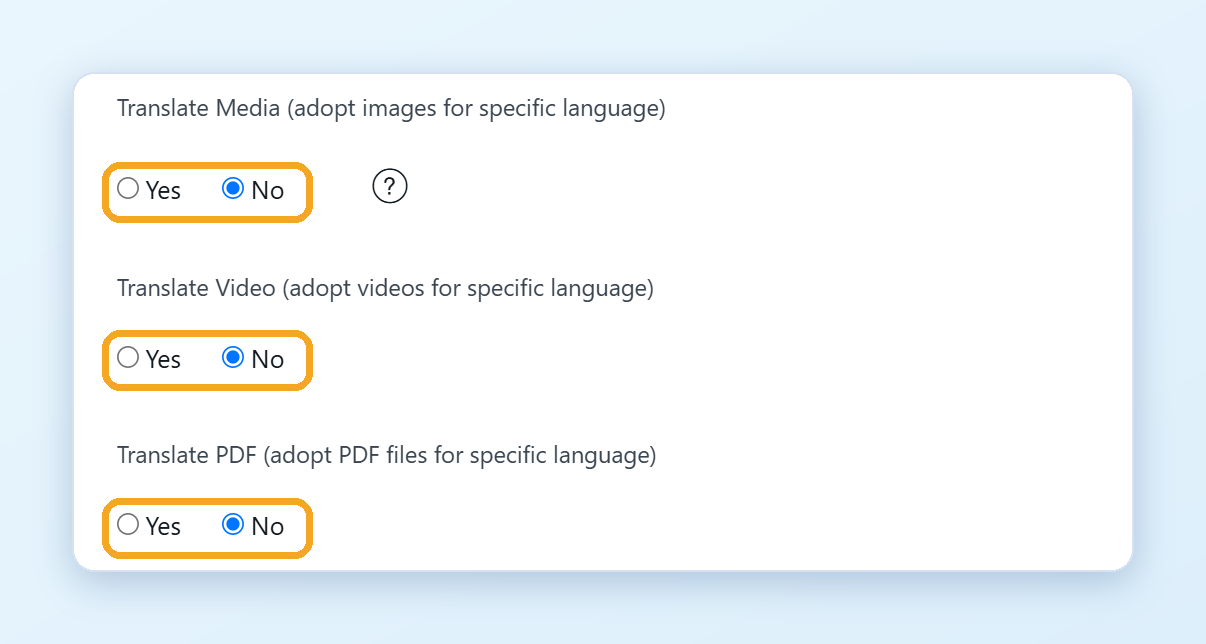
- 置き換えたいもののオプションを設定します はい:
- メディアを翻訳する(特定の言語に画像を採用する) 画像の場合
- ビデオを翻訳する(特定の言語にビデオを採用する) ビデオ用
- PDFを翻訳する(特定の言語にPDFファイルを採用する) PDFおよびOfficeファイル用
変更は自動的に保存されます。
ステップ2。ファイルを置き換えます
画像とビデオ、 ビジュアルエディタで:
- 次をクリックします: Edit Translations 左側のメニューで、Web サイトを選択して開きます ビジュアルエディター ページ に。
- 変更したい言語に切り替えます。
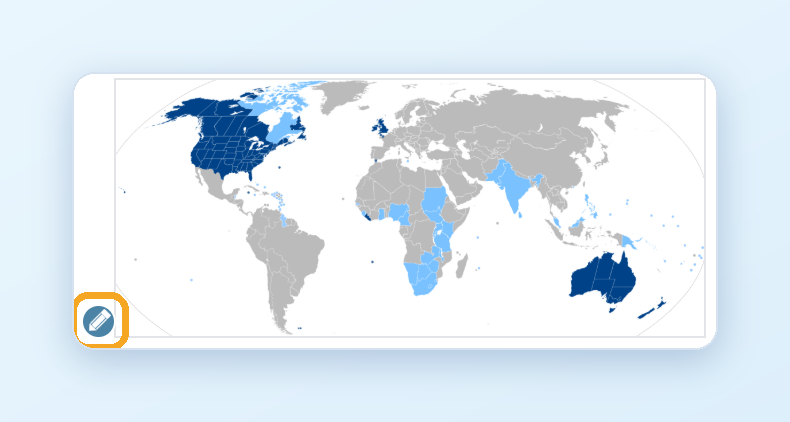
- 画像またはビデオの上にカーソルを合わせて、鉛筆アイコンをクリックします。
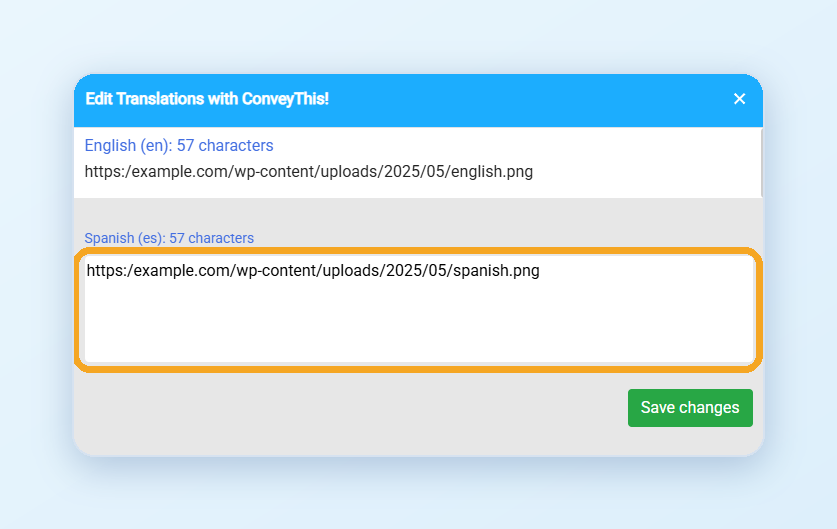
- 新しいファイルへのリンクを貼り付けて保存します。
PDF および Office ファイルテキストエディタでは次のようになります:
- 翻訳された言語でページを 1 回開き、ConveyThis がファイル リンクを取得できるようにします。
- 次をクリックします: Edit Translations、 ウェブサイトを選択してクリックします テキストエディター ページ に。
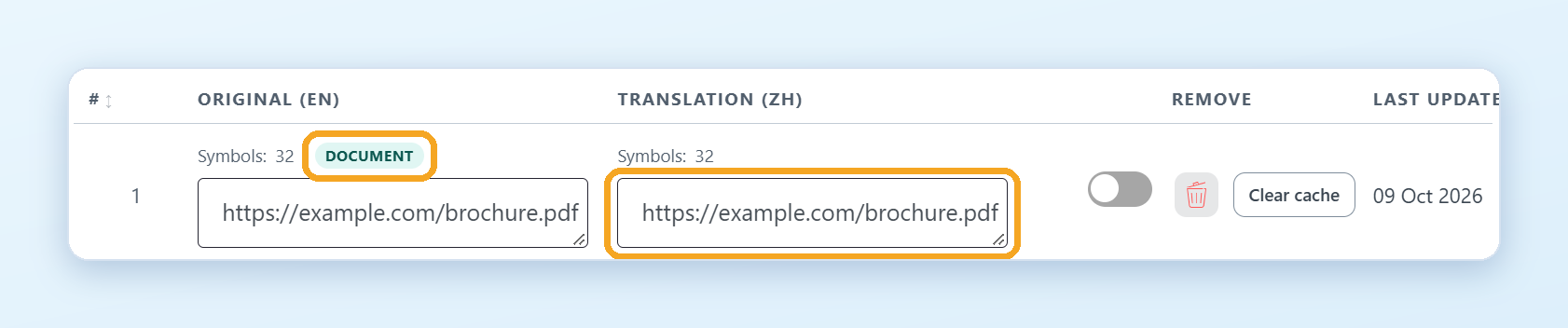
- マークされた行を見つけます 文書 そして、翻訳を翻訳されたファイルへのリンクに置き換えます。フィールドを離れると変更が保存されます。
翻訳されたページを開いて確認してください。
知っておくと良い
- 新しいファイルを最初に Web サイト、たとえばメディア ライブラリにアップロードします。任意のリンクを貼り付けることができます。
- ConveyThis ファイルの内容は変更されません。各言語に選択したファイルのみが表示されます。
関連項目 各言語で異なる画像やビデオを表示するにはどうすればよいですか? と 言語ごとに異なるPDFを表示するにはどうすればよいですか?