
¿Cómo cambio una imagen o PDF en una versión traducida?
Puede reemplazar una imagen, un video o un archivo vinculado (como un PDF) en un idioma y conservar el original en cualquier otro lugar. Lo haces en dos pasos: activa la opción y luego reemplaza el archivo.
Paso 1. Active la opción para el tipo de archivo
- Ve a Dominios en tu panel de control de ConveyThis, abre el menú Configuración y elige Configuración.
- Expandir Advanced.
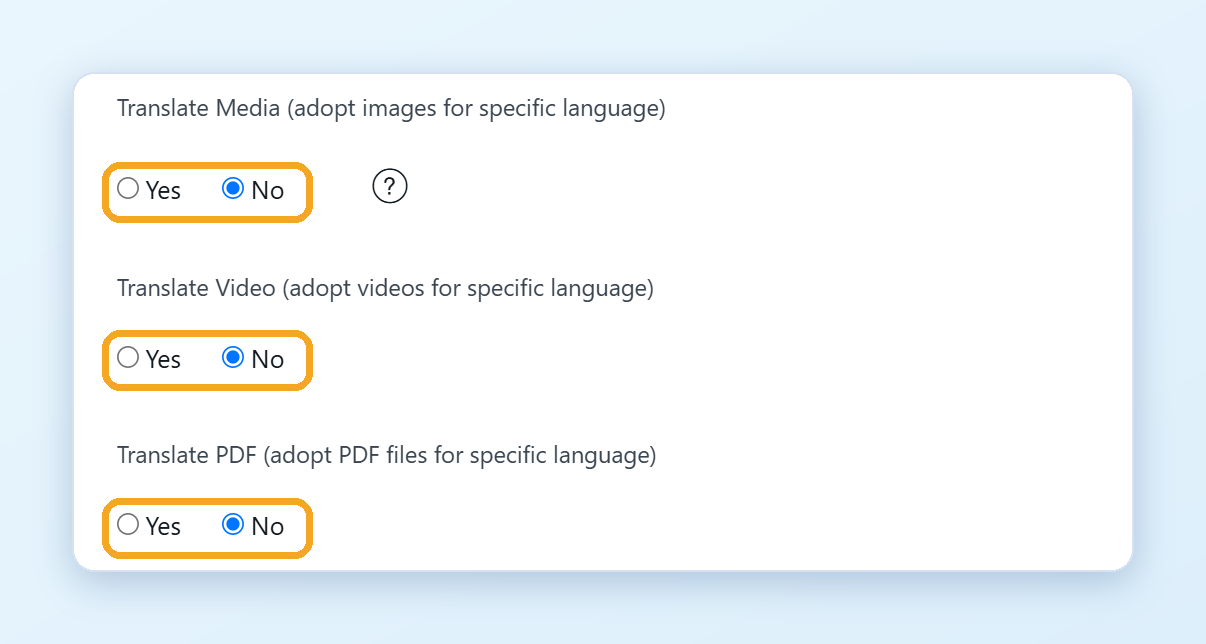
- Establezca la opción para lo que desea reemplazar Sí:
- Traducir medios (adoptar imágenes para un idioma específico) para imágenes
- Traducir vídeo (adoptar vídeos para un idioma específico) para videos
- Traducir PDF (adoptar archivos PDF para un idioma específico) para archivos PDF y Office
Sus cambios se guardan automáticamente.
Paso 2. Reemplazar el archivo
Imágenes y vídeos, en el Editor Visual:
- Haz clic en Edit Translations En el menú de la izquierda, elige tu sitio web y abre el Editor visual en la página.
- Cambia al idioma que deseas cambiar.
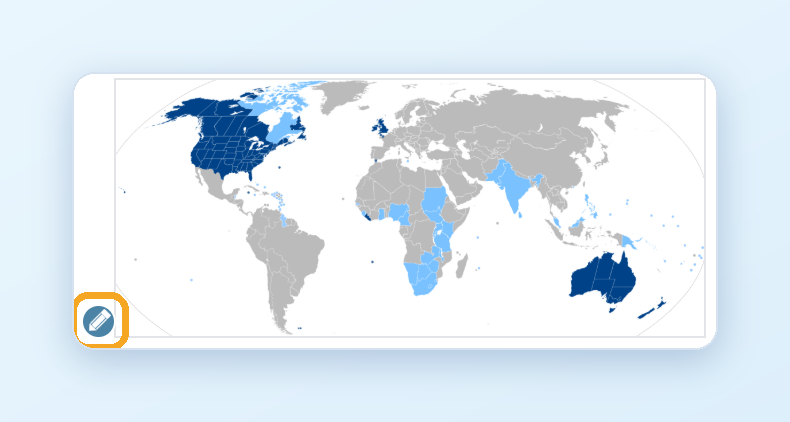
- Pase el cursor sobre la imagen o el vídeo y haga clic en el icono del lápiz.
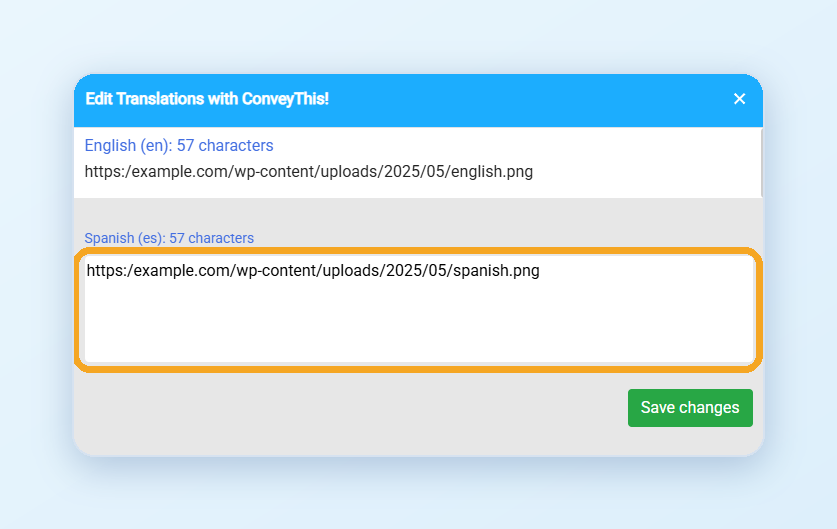
- Pegue el enlace al nuevo archivo y guárdelo.
Archivos PDF y Office, en el editor de texto:
- Abra la página una vez en el idioma traducido, de modo que ConveyThis recoja el enlace del archivo.
- Haz clic en Edit Translations, elige tu sitio web y haz clic Editor de texto en la página.
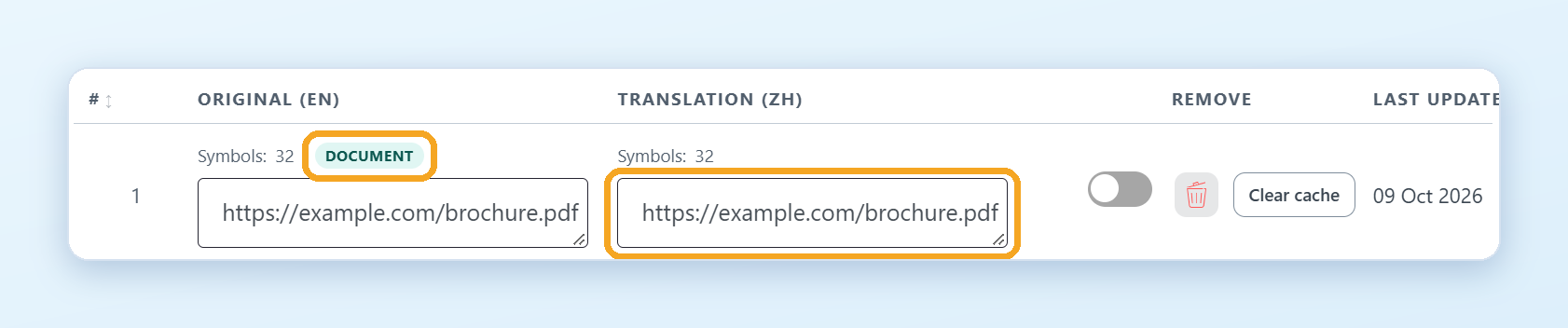
- Encuentra la fila marcada DOCUMENTO y reemplace la traducción con el enlace al archivo traducido. El cambio se guarda al salir del campo.
Abra la página traducida para comprobarlo.
Es bueno saberlo
- Primero cargue el nuevo archivo en su sitio web, por ejemplo en su biblioteca multimedia. Puedes pegar cualquier enlace.
- ConveyThis no cambia el contenido de tus archivos. Sólo muestra el archivo que elegiste para cada idioma.
Véase también ¿Cómo muestro diferentes imágenes y vídeos en cada idioma? y ¿Cómo puedo mostrar un PDF diferente en cada idioma?