
Как изменить изображение или PDF-файл в переведенной версии?
Вы можете заменить изображение, видео или связанный файл (например, PDF) на одном языке и сохранить оригинал везде. Вы делаете это в два этапа: включаете опцию, затем заменяете файл.
Шаг 1. Включите опцию для типа файла
- Перейдите в Домены через панель управления ConveyThis, откройте меню Настройки и выберите Настройки.
- Расширять Advanced.
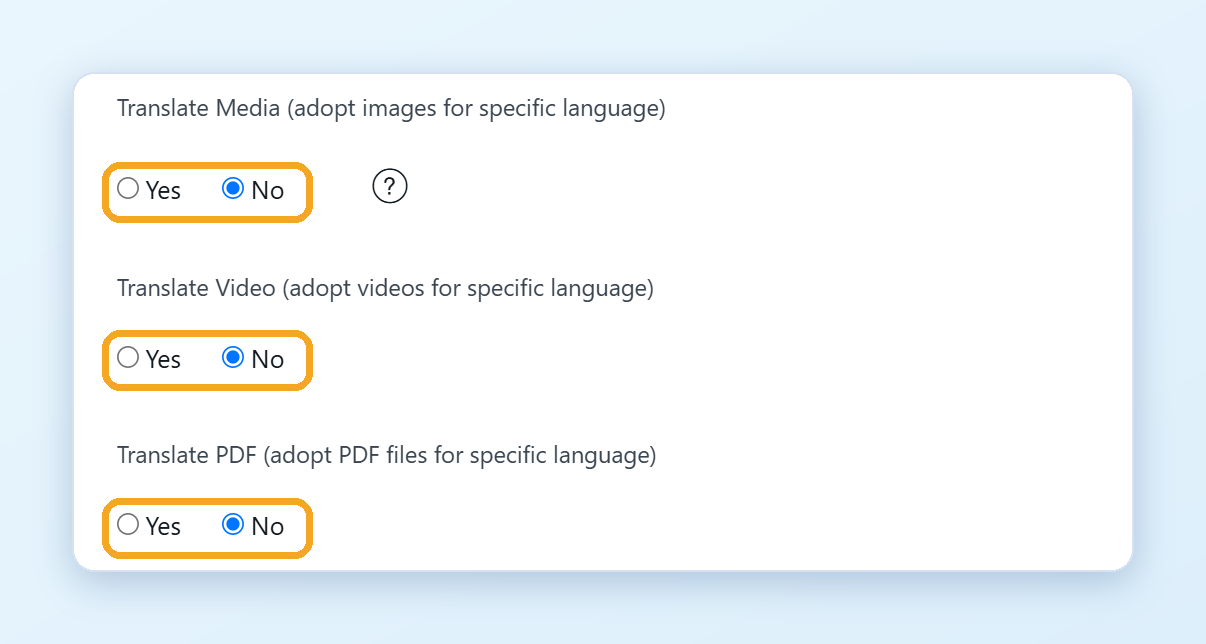
- Установите параметр того, что вы хотите заменить Да:
- Перевод медиа (принятие изображений для определенного языка) для изображений
- Перевод видео (адаптация видео для определенного языка) для видео
- Перевести PDF (принять PDF-файлы для определенного языка) для файлов PDF и Office
Ваши изменения сохраняются автоматически.
Шаг 2. Заменить файл
Изображения и видео, в визуальном редакторе:
- Нажмите Edit Translations в левом меню выберите свой сайт и откройте Визуальный редактор на странице.
- Переключитесь на язык, который вы хотите изменить.
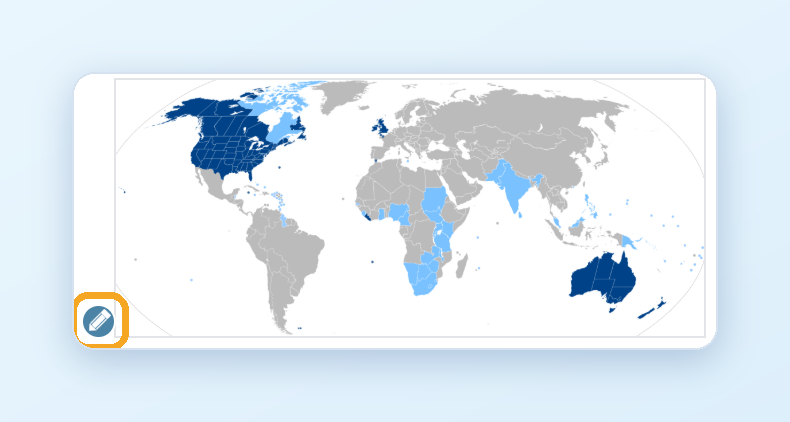
- Наведите курсор на изображение или видео и щелкните значок карандаша.
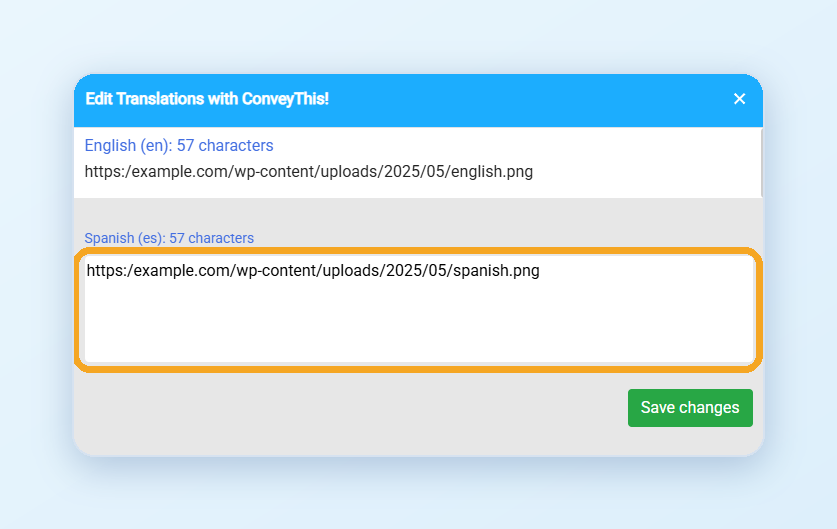
- Вставьте ссылку на новый файл и сохраните.
Файлы PDF и Office, в текстовом редакторе:
- Откройте страницу один раз на переведенном языке, чтобы ConveyThis взял ссылку на файл.
- Нажмите Edit Translations, выберите свой сайт и нажмите Текстовый редактор на странице.
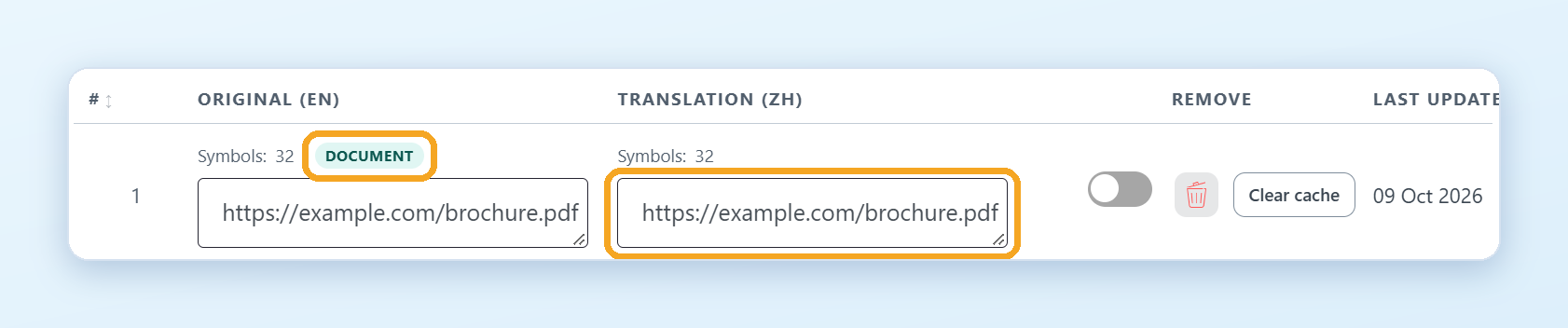
- Найдите отмеченную строку ДОКУМЕНТ и замените перевод ссылкой на переведенный файл. Изменение сохраняется, когда вы покидаете поле.
Откройте переведенную страницу, чтобы проверить ее.
Приятно знать
- Сначала загрузите новый файл на свой сайт, например, в его медиатеку. Вы можете вставить любую ссылку.
- ConveyThis не изменяет содержимое ваших файлов. Он показывает только файл, который вы выбрали для каждого языка.
См. также Как показать разные изображения и видео на каждом языке? и Как отобразить разные PDF-файлы на каждом языке?