
言語ごとに異なるPDFを表示するにはどうすればよいですか?
言語ごとに異なる PDF にリンクできます。たとえば、スペイン語のページは英語の価格表ではなくスペイン語の価格表にリンクできます。
ステップ1。PDF翻訳をオンにします
- 次に移動します: ドメイン ( ConveyThisダッシュボードで、ウェブサイトの次のメニューを開きます: 設定 メニューから次を選択します: 設定.
- 拡大する Advanced.
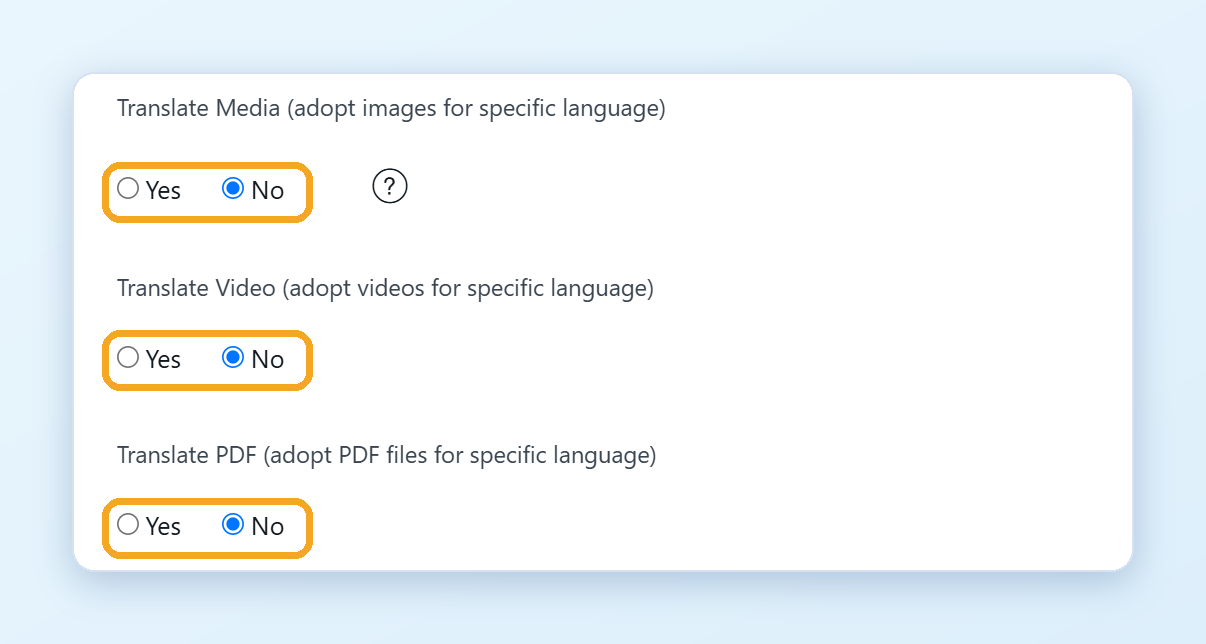
- 次のように設定します: PDFを翻訳する(特定の言語にPDFファイルを採用する) → はい。変更は自動的に保存されます。
ステップ2。翻訳したファイルをアップロードします
翻訳された PDF を Web サイト、たとえばメディア ライブラリにアップロードし、そのリンクをコピーします。
ステップ3。リンクを置き換えます
翻訳された言語でページを 1 回開き、ConveyThis がファイル リンクを取得できるようにします。その後:
- 次をクリックします: Edit Translations 左側のメニューで、Webサイトを選択してクリックします テキストエディター ページ に。
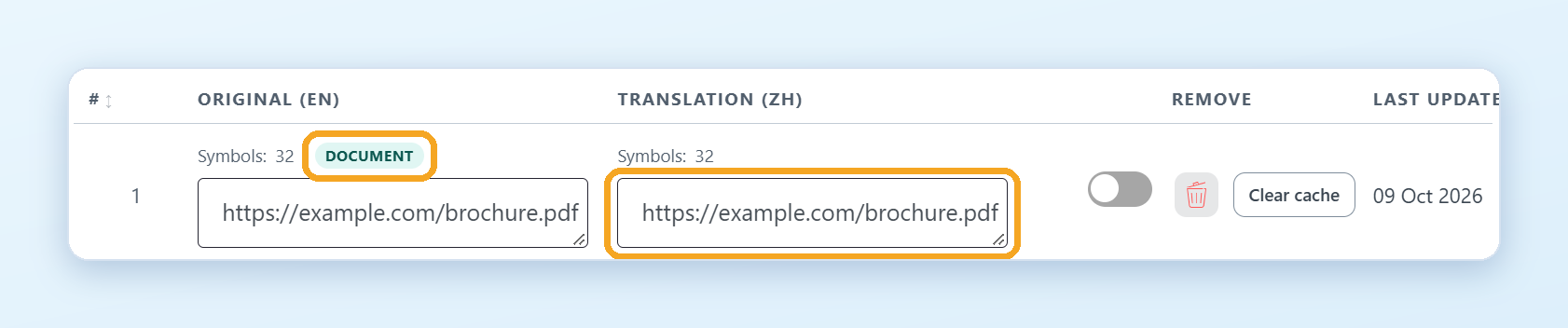
- ファイルアドレスを持つ行を見つけます。マークされています 文書、 そして翻訳は同じアドレスとして始まります。
- 翻訳を翻訳された PDF へのリンクに置き換えます。フィールドを離れると変更が保存されます。
翻訳されたページを開き、リンクをクリックして確認してください。
のリンクにある鉛筆アイコン ビジュアルエディター ファイルではなく、リンク テキストを編集します(例 “パンフレットをダウンロード”)。ファイルアドレスはテキストエディタで変更されます。
知っておくと良い
- Word、Excel、PowerPointファイルでも同じことが言えます(
.doc,.docx,.xls,.xlsx,.ppt,.pptx). - ConveyThis はファイル内のテキストを翻訳しません。翻訳されたファイルは自分でアップロードします。
- 置き換えないリンクは元のファイルを指し続けます。
- WordPress: プラグインで、に移動します ConveyThis > 拡張設定 そしてオンにします 文書の翻訳.
- 画像や動画については、を参照してください 各言語で異なる画像やビデオを表示するにはどうすればよいですか?