
¿Por qué no puedo acceder al Editor Visual?
Si el Editor visual no se abre, realice las comprobaciones a continuación en orden. La mayoría de los problemas se resuelven con los tres primeros. Más abajo encontrarás cómo abrir el Editor Visual y cómo editar traducciones en él.
¿Por qué no se abre el Editor visual?
El Editor visual carga su página desde los servidores ConveyThis, de la misma manera que lo haría un visitante. Si nuestros servidores no pueden cargar la página o el widget ConveyThis no está en ella, el editor no puede abrirla.
Paso 1. Abra la página en una ventana privada
Abra la página en una ventana privada (de incógnito) del navegador, donde no haya iniciado sesión en su sitio. Esto es lo que ven nuestros servidores.
Si ve un mensaje de contraseña, una página de inicio de sesión o una página de mantenimiento o “próximamente”, el Editor visual tampoco podrá superarlo. Desactive la protección mientras edita y luego vuelva a cargar el editor. El editor no puede abrir un sitio que solo se ejecuta en su propia computadora o en la red de su empresa.
Paso 2. Compruebe que el selector de idioma esté en la página
En la misma ventana privada, busque ConveyThis selector de idioma. Si no está allí, el widget no está instalado en esa página y el editor muestra “¡no se encontró el complemento ConveyThis!”.
Verifique que el complemento ConveyThis esté activo o que el script esté en cada página y use la clave API de su panel.
Paso 3. Comprueba el nombre de dominio
El dominio en su panel debe ser la dirección de su sitio en vivo. Para comprobarlo, vaya a Dominios, abierto Configuración en tu dominio y elige Editar tecnologías.
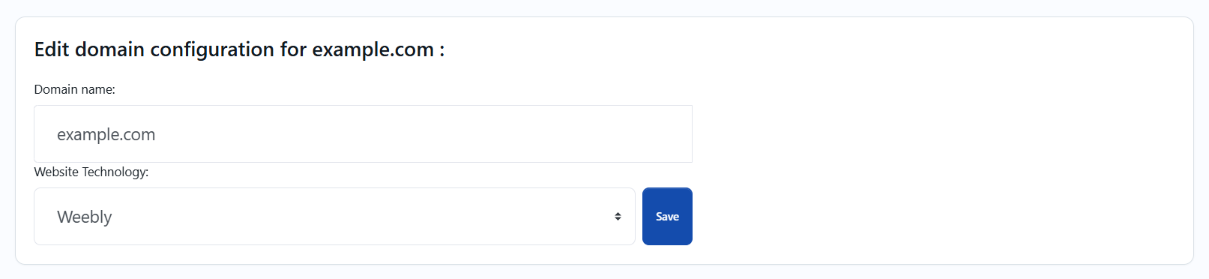
Los desajustes más comunes:
- www y no www. Si su sitio abre en
www.example.compero el tablero diceexample.com, o al revés, hacerlos iguales. - Subdominios. Una tienda en
shop.example.comes un dominio diferente deexample.com. - Puesta en escena o dirección antigua. Si el panel tiene su sitio de preparación o la dirección que utilizó antes de una mudanza, cámbiela a la dirección activa.
Paso 4. Comprueba tu firewall
Cloudflare, la protección del bot de su host o un complemento de seguridad pueden bloquear nuestros servidores. Si Cloudflare bloquea el editor, el editor muestra un mensaje con la dirección IP de nuestros servidores. Para permitirlo:
- Copie la dirección IP del mensaje del Editor visual.
- En tu Panel de control de Cloudflare, abre tu sitio y ve a Seguridad → Normas de seguridad.
- Seleccionar Crear regla → Reglas de acceso IP.
- Pegue la dirección IP, configure Acción a Permitir, y elija este sitio web.
- Seleccionar Crear, luego recargue el Editor visual.
Esto funciona en todos los planes de Cloudflare, incluido Free. Para otros firewalls, o si no ve una dirección IP, contactar con soporte y te lo enviaremos.
¿Aún no funciona?
Puedes editar las mismas traducciones con el Editor de texto enlace al lado de la página. Si necesita el Editor Visual, contactar con soporte y envíenos la URL de la página.
¿Cómo abro el Editor Visual?
Inicie sesión en su ConveyThis panel de control, abierto Editar traducciones en el menú de la izquierda y elige tu dominio. También puedes ir a Dominios y elige Traducciones → Mis traducciones en tu dominio.
Cada página traducida tiene un Editor visual link. Haga clic en él y el editor se abrirá en una nueva pestaña.
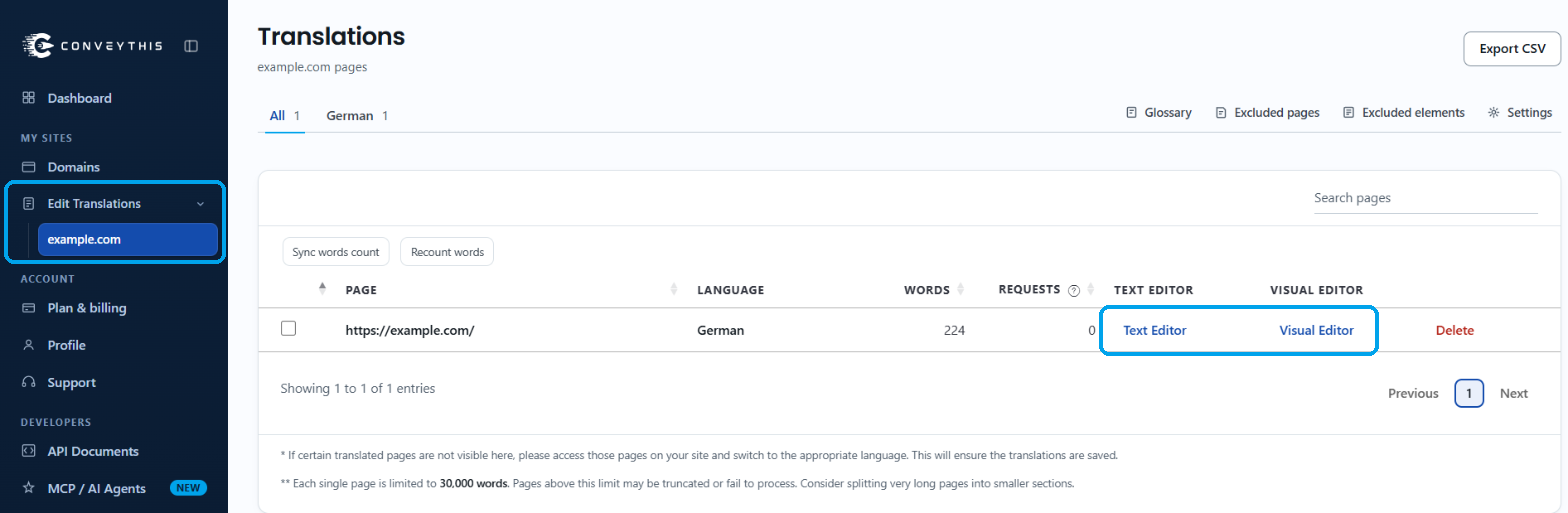
Una página aparece en esta lista sólo después de que alguien la haya visitado en un idioma traducido. Si falta su página, ábrala en su sitio, cambie el idioma y actualice la lista.
¿Cómo edito una traducción en el Editor Visual?
El editor muestra tu página en el idioma traducido, con una pequeña barra de herramientas en la parte superior. Pase el cursor sobre cualquier texto y un contorno azul y un ícono de lápiz mostrarán lo que puede editar.
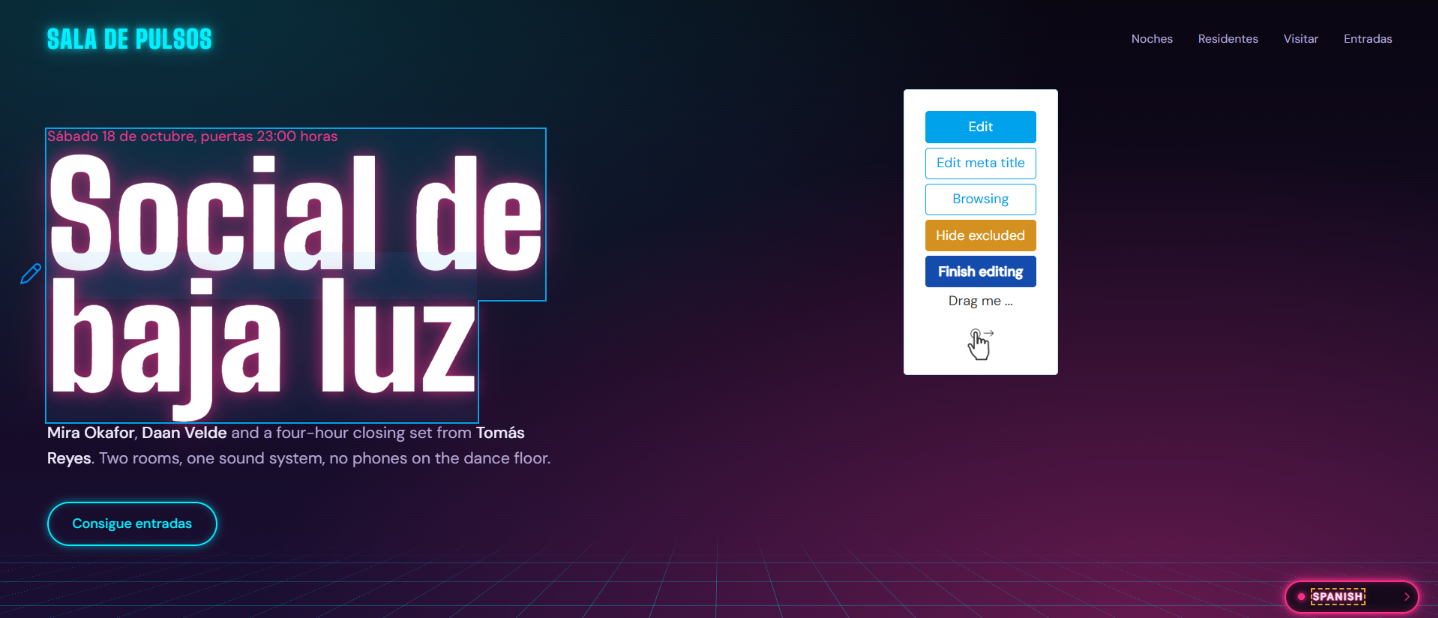
Los botones de la barra de herramientas:
- Editar: haga clic en cualquier texto de la página para editar su traducción.
- Editar metatítulo: edite el título de la página traducida, que se muestra en la pestaña del navegador y en los resultados de búsqueda.
- Navegar: haga clic en enlaces y botones para moverse por su sitio. La edición está en pausa hasta que haces clic Editar otra vez.
- Mostrar excluido / Ocultar excluido: mostrar u ocultar texto que está excluido de la traducción.
- Terminar de editar: vuelve a tu lista de dominios.
La barra de herramientas se puede arrastrar a cualquier parte de la página si cubre el texto que necesita.
Al hacer clic en un texto, se abre un cuadro con el texto original y su traducción. Cambie la traducción y haga clic Guardar cambios.
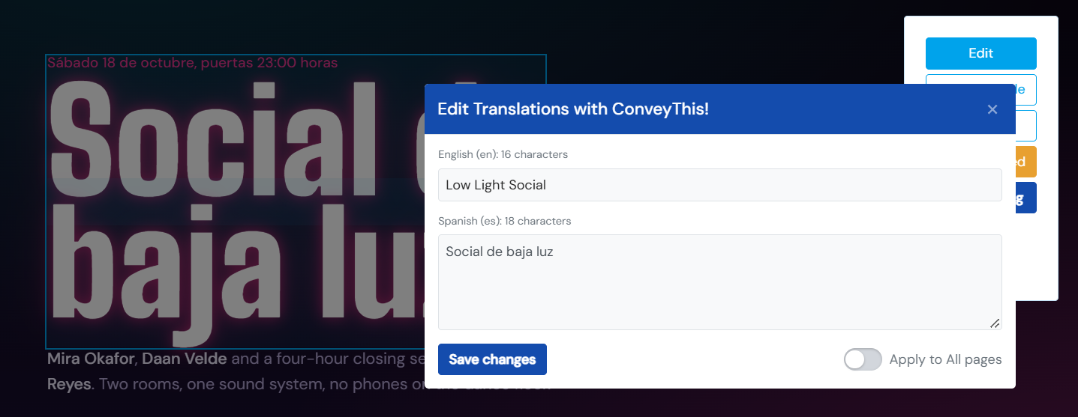
Nota: Aplicar a todas las páginas Con este interruptor apagado, su cambio se aplica únicamente a esta página. Con él activado, tu traducción se guarda como a Glosario regla para este idioma, y cada texto en su sitio que contiene esta frase la usa, incluidas oraciones más largas. Esos textos se traducen nuevamente con la regla, por lo que también se actualizan las ediciones manuales anteriores.