
Warum kann ich nicht auf den Visual Editor zugreifen?
Wenn sich der visuelle Editor nicht öffnen lässt, gehen Sie die folgenden Prüfungen der Reihe nach durch. Die meisten Probleme lassen sich mit den ersten drei lösen. Weiter unten erfahren Sie, wie Sie den visuellen Editor öffnen und wie Sie darin Übersetzungen bearbeiten.
Warum öffnet sich der visuelle Editor nicht?
Der visuelle Editor lädt Ihre Seite von den ConveyThis-Servern, genau wie ein Besucher. Wenn unsere Server die Seite nicht laden können oder das ConveyThis-Widget nicht darauf ist, kann sich der Editor nicht öffnen.
Schritt 1. Öffnen Sie die Seite in einem privaten Fenster
Öffnen Sie die Seite in einem privaten Browserfenster (Inkognito-Modus), in dem Sie nicht auf Ihrer Website angemeldet sind. So sehen unsere Server die Seite.
Wenn Sie eine Passwortabfrage, eine Anmeldeseite oder eine Wartungs- bzw. „Coming soon“-Seite sehen, kommt auch der visuelle Editor nicht daran vorbei. Schalten Sie den Schutz während der Bearbeitung aus und laden Sie den Editor dann neu. Eine Website, die nur auf Ihrem eigenen Computer oder im Firmennetzwerk läuft, kann der Editor gar nicht öffnen.
Schritt 2. Prüfen Sie, ob der Sprachumschalter auf der Seite ist
Suchen Sie im selben privaten Fenster nach dem ConveyThis-Sprachumschalter. Fehlt er, ist das Widget auf dieser Seite nicht installiert und der Editor zeigt „ConveyThis plugin was not found!“ an.
Prüfen Sie, ob das ConveyThis-Plugin aktiv ist oder ob das Skript auf jeder Seite eingebunden ist und den API-Schlüssel aus Ihrem Dashboard verwendet.
Schritt 3. Prüfen Sie den Domainnamen
Die Domain in Ihrem Dashboard muss die Adresse Ihrer Live-Website sein. Um sie zu prüfen, gehen Sie zu Domänen, öffnen Sie Einstellungen bei Ihrer Domain und wählen Sie Edit Technologies.
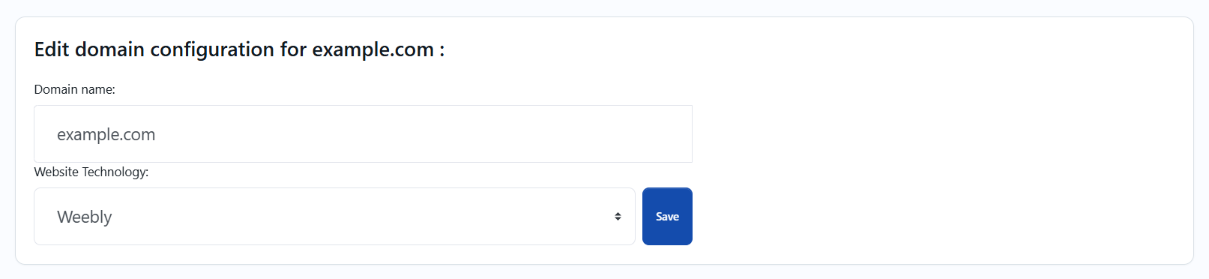
Die häufigsten Abweichungen:
- www und ohne www. Ihre Website ist unter
www.example.comerreichbar, im Dashboard steht aberexample.com, oder umgekehrt? Dann gleichen Sie beides an. - Unterdomänen. Ein Shop unter
shop.example.comist eine andere Domain alsexample.com. - Staging- oder alte Adresse. Wenn im Dashboard Ihre Staging-Website oder die Adresse vor einem Umzug eingetragen ist, ändern Sie sie in die Live-Adresse.
Schritt 4. Überprüfen Sie Ihre Firewall
Cloudflare, der Bot-Schutz Ihres Hosters oder ein Sicherheits-Plugin können unsere Server blockieren. Wenn Cloudflare den Editor blockiert, zeigt der Editor eine Meldung mit der IP-Adresse unserer Server an. So erlauben Sie den Zugriff:
- Kopieren Sie die IP-Adresse aus der Meldung des visuellen Editors.
- Gehen Sie zu Ihrem Cloudflare-Dashboard: Öffnen Sie Ihre Website und gehen Sie zu Sicherheit → Sicherheitsregeln.
- Wählen Sie Regel erstellen → IP-Zugriffsregeln.
- Fügen Sie die IP-Adresse ein, setzen Sie Aktion → Zulassen, und wählen Sie diese Website aus.
- Wählen Sie Erstellen, und laden Sie dann den visuellen Editor neu.
Das funktioniert in allen Cloudflare-Tarifen, auch im Free-Tarif. Bei anderen Firewalls oder wenn Sie keine IP-Adresse sehen, wenden Sie sich an den Support und wir senden sie Ihnen zu.
Funktioniert es immer noch nicht?
Sie können dieselben Übersetzungen auch über den Link Texteditor neben der Seite bearbeiten. Wenn Sie den visuellen Editor benötigen, wenden Sie sich an den Support und senden Sie uns die URL der Seite.
Wie öffne ich den visuellen Editor?
Anmelden zu Ihrem ConveyThis Dashboard, öffnen Sie Edit Translations im linken Menü und wählen Sie Ihre Domain. Alternativ gehen Sie zu Domänen und wählen Sie Translations → My Translations auf Ihrer Domain.
Der Link Visueller Editor ist bei jeder übersetzten Seite vorhanden. Klicken Sie darauf, und der Editor öffnet sich in einem neuen Tab.
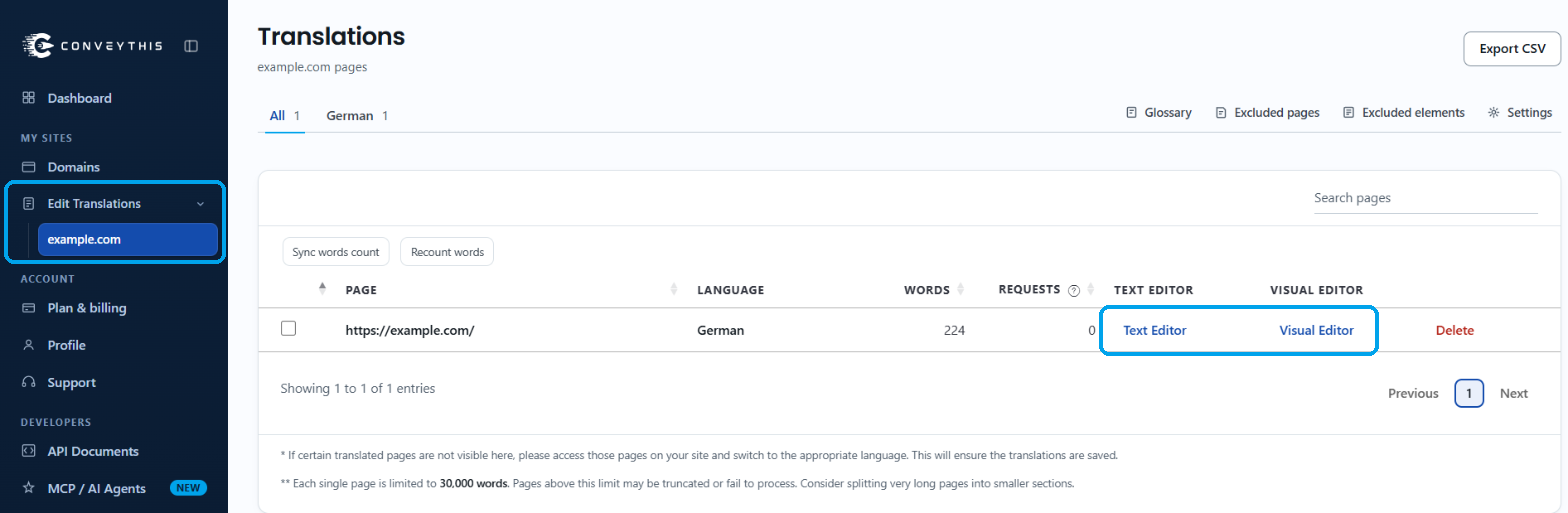
Eine Seite wird in dieser Liste erst angezeigt, nachdem jemand sie in einer übersetzten Sprache besucht hat. Wenn Ihre Seite fehlt, öffnen Sie sie auf Ihrer Website, wechseln Sie die Sprache und aktualisieren Sie die Liste.
Wie bearbeite ich eine Übersetzung im visuellen Editor?
Der Editor zeigt Ihre Seite in der übersetzten Sprache, mit einer kleinen Symbolleiste oben. Fahren Sie mit der Maus über einen Text: Eine blaue Umrandung und ein Stiftsymbol zeigen, was Sie bearbeiten können.
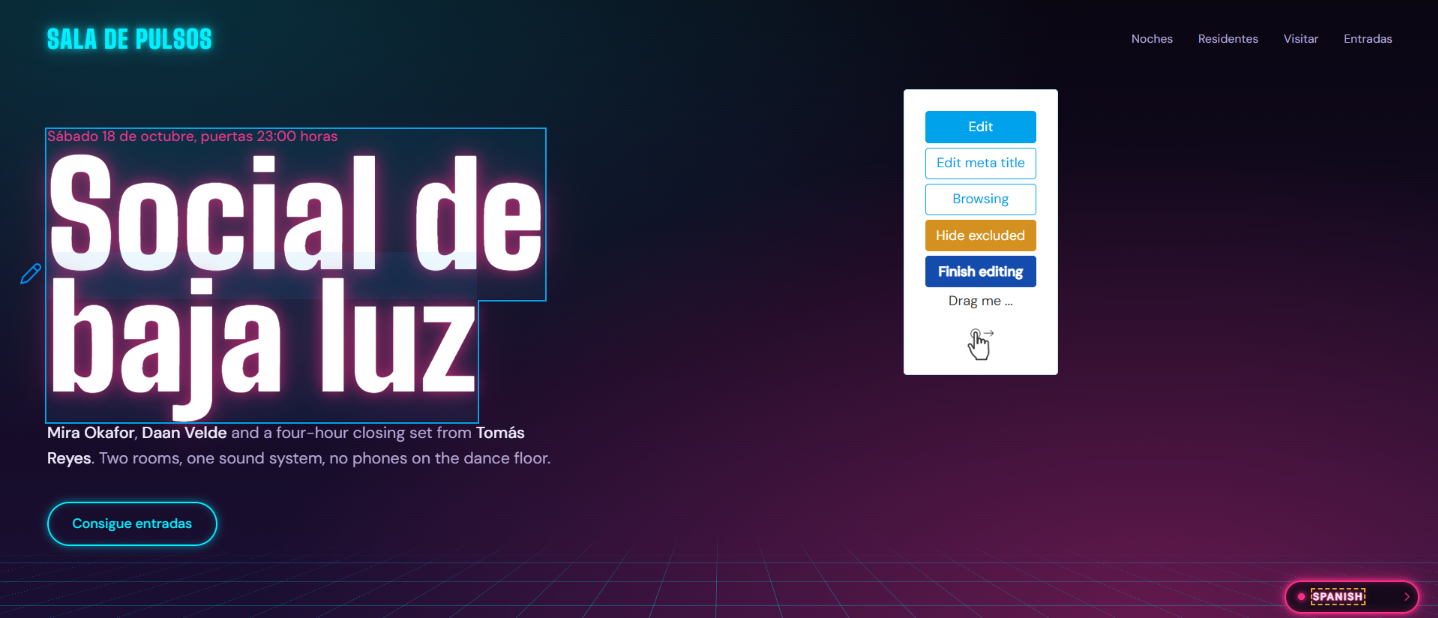
Die Schaltflächen der Symbolleiste:
- Edit: Klicken Sie auf einen beliebigen Text auf der Seite, um die Übersetzung zu bearbeiten.
- Edit meta title: Bearbeiten Sie den übersetzten Seitentitel, der im Browser-Tab und in den Suchergebnissen angezeigt wird.
- Browsing: Klicken Sie auf Links und Schaltflächen, um sich auf Ihrer Website zu bewegen. Die Bearbeitung ist pausiert, bis Sie erneut auf Edit klicken.
- Show excluded / Hide excluded: Text anzeigen oder ausblenden, der von der Übersetzung ausgeschlossen ist.
- Finish editing: Zurück zu Ihrer Domainliste.
Wenn die Symbolleiste den benötigten Text verdeckt, können Sie sie an eine beliebige Stelle der Seite ziehen.
Wenn Sie auf einen Text klicken, öffnet sich ein Feld mit dem Originaltext und seiner Übersetzung. Ändern Sie die Übersetzung und klicken Sie auf Änderungen speichern.
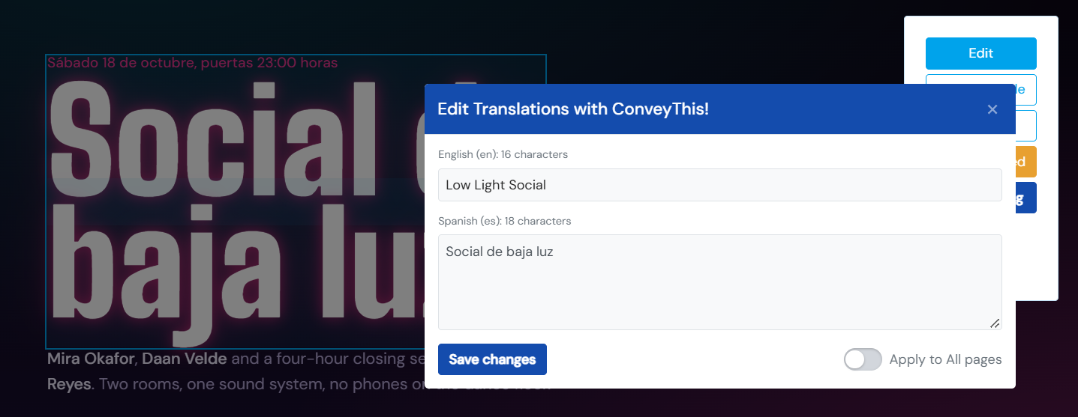
Hinweis: Apply to All pages Ist dieser Schalter aus, gilt Ihre Änderung nur für diese Seite. Ist er an, wird Ihre Übersetzung im Glossar als Regel für diese Sprache gespeichert, und jeder Text auf Ihrer Website, der diese Phrase enthält, verwendet sie, auch in längeren Sätzen. Diese Texte werden mit der Regel neu übersetzt, sodass auch frühere manuelle Änderungen daran aktualisiert werden.