
Pourquoi ne puis-je pas accéder à l'éditeur visuel ?
Si l'éditeur visuel ne s'ouvre pas, effectuez les vérifications ci-dessous dans l'ordre. La plupart des problèmes sont résolus par les trois premières. Plus bas, vous verrez comment ouvrir l'éditeur visuel et comment y modifier les traductions.
Pourquoi l'éditeur visuel ne s'ouvre-t-il pas ?
L'éditeur visuel charge votre page à partir des serveurs ConveyThis, de la même manière qu'un visiteur le ferait. Si nos serveurs ne peuvent pas charger la page, ou si le widget ConveyThis n'y figure pas, l'éditeur ne peut pas s'ouvrir.
Étape 1. Ouvrir la page dans une fenêtre privée
Ouvrez la page dans une fenêtre de navigateur privée (incognito), où vous n'êtes pas connecté à votre site. C'est ce que voient nos serveurs.
Si vous voyez une demande de mot de passe, une page de connexion, ou une page de maintenance ou « bientôt disponible », l'éditeur visuel ne peut pas non plus la contourner. Désactivez la protection pendant vos modifications, puis rechargez l'éditeur. Un site qui ne fonctionne que sur votre ordinateur ou sur le réseau de votre entreprise ne peut pas du tout être ouvert par l'éditeur.
Étape 2. Vérifiez que le sélecteur de langue est sur la page
Dans la même fenêtre privée, cherchez le sélecteur de langue ConveyThis. S'il n'y est pas, le widget n'est pas installé sur cette page et l'éditeur affiche « ConveyThis plugin was not found! ».
Vérifiez que le plugin ConveyThis est actif ou que le script est sur chaque page et utilise la clé API de votre tableau de bord.
Étape 3. Vérifiez le nom de domaine
Le domaine indiqué dans votre tableau de bord doit être l'adresse de votre site en ligne. Pour le vérifier, allez dans Domaines, ouvrez Paramètres pour votre domaine et choisissez Edit Technologies.
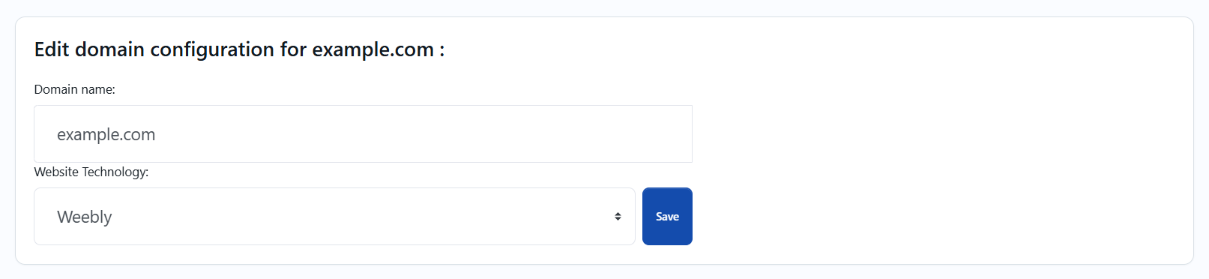
Les incohérences les plus fréquentes :
- www et sans www. Si votre site s'ouvre à l'adresse
www.example.commais que le tableau de bord indiqueexample.com, ou l'inverse, faites en sorte qu'ils soient identiques. - Sous-domaines. Une boutique sur
shop.example.comest un domaine différent deexample.com. - Site de préproduction ou ancienne adresse. Si le tableau de bord indique votre site de préproduction ou l'adresse que vous utilisiez avant une migration, remplacez-la par l'adresse du site en ligne.
Étape 4. Vérifiez votre pare-feu
Cloudflare, la protection anti-bots de votre hébergeur ou un plugin de sécurité peuvent bloquer nos serveurs. Si Cloudflare bloque l'éditeur, l'éditeur affiche un message avec l'adresse IP de nos serveurs. Pour l'autoriser :
- Copiez l’adresse IP du message de l’éditeur visuel.
- Dans votre tableau de bord Cloudflare, ouvrez votre site et allez dans Sécurité → Règles de sécurité.
- Sélectionnez Créer une règle → Règles d'accès IP.
- Collez l'adresse IP, définissez Action à Autoriser, et choisissez ce site web.
- Sélectionnez Créer, puis rechargez l'éditeur visuel.
Cela fonctionne sur tous les plans Cloudflare, y compris Free. Pour d'autres pare-feu, ou si vous ne voyez pas d'adresse IP, contactez le support et nous vous l'enverrons.
Ça ne marche toujours pas ?
Vous pouvez modifier les mêmes traductions avec le lien Éditeur de texte à côté de la page. Si vous avez besoin de l'éditeur visuel, contactez le support et envoyez-nous l'URL de la page.
Comment ouvrir l'éditeur visuel ?
Connectez-vous à votre tableau de bord ConveyThis, ouvrez Edit Translations dans le menu de gauche et choisissez votre domaine. Ou bien, allez dans Domaines et choisissez Translations → My Translations sur votre domaine.
Le lien Éditeur visuel est disponible pour chaque page traduite. Cliquez dessus et l'éditeur s'ouvre dans un nouvel onglet.
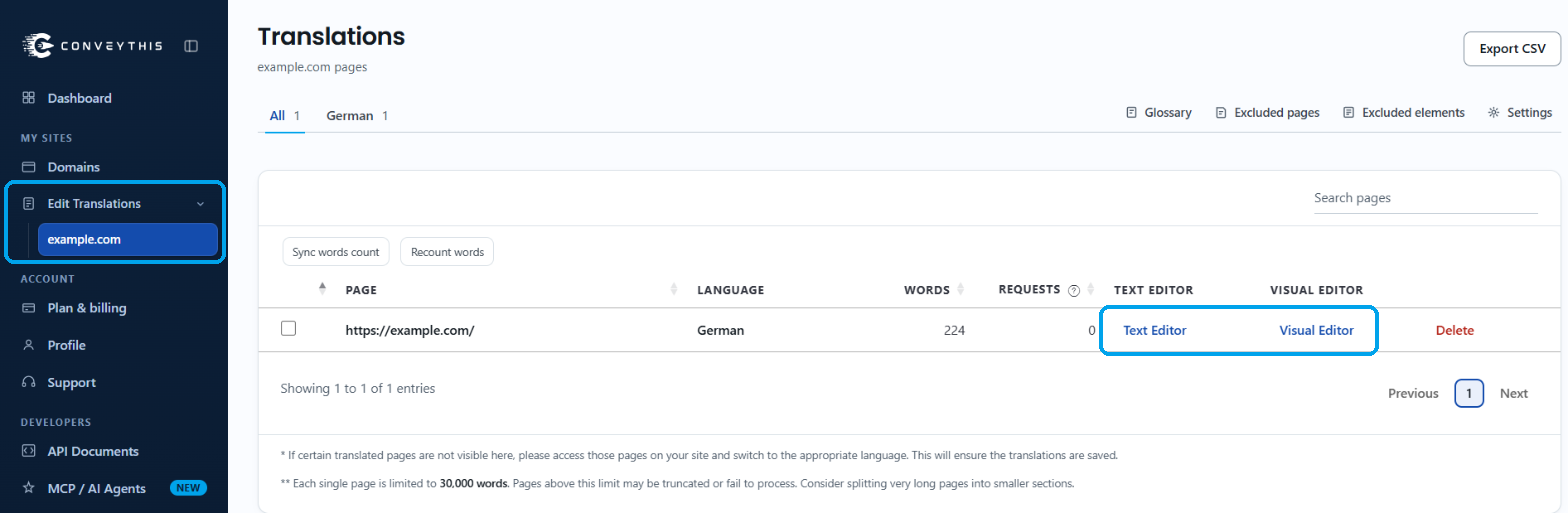
Une page n'apparaît dans cette liste qu'après que quelqu'un l'a visitée dans une langue traduite. Si votre page est manquante, ouvrez-la sur votre site, changez de langue et actualisez la liste.
Comment éditer une traduction dans l'éditeur visuel ?
L'éditeur affiche votre page dans la langue traduite, avec une petite barre d'outils en haut. Passez la souris sur n’importe quel texte et un contour bleu et une icône en forme de crayon indiquent ce que vous pouvez modifier.
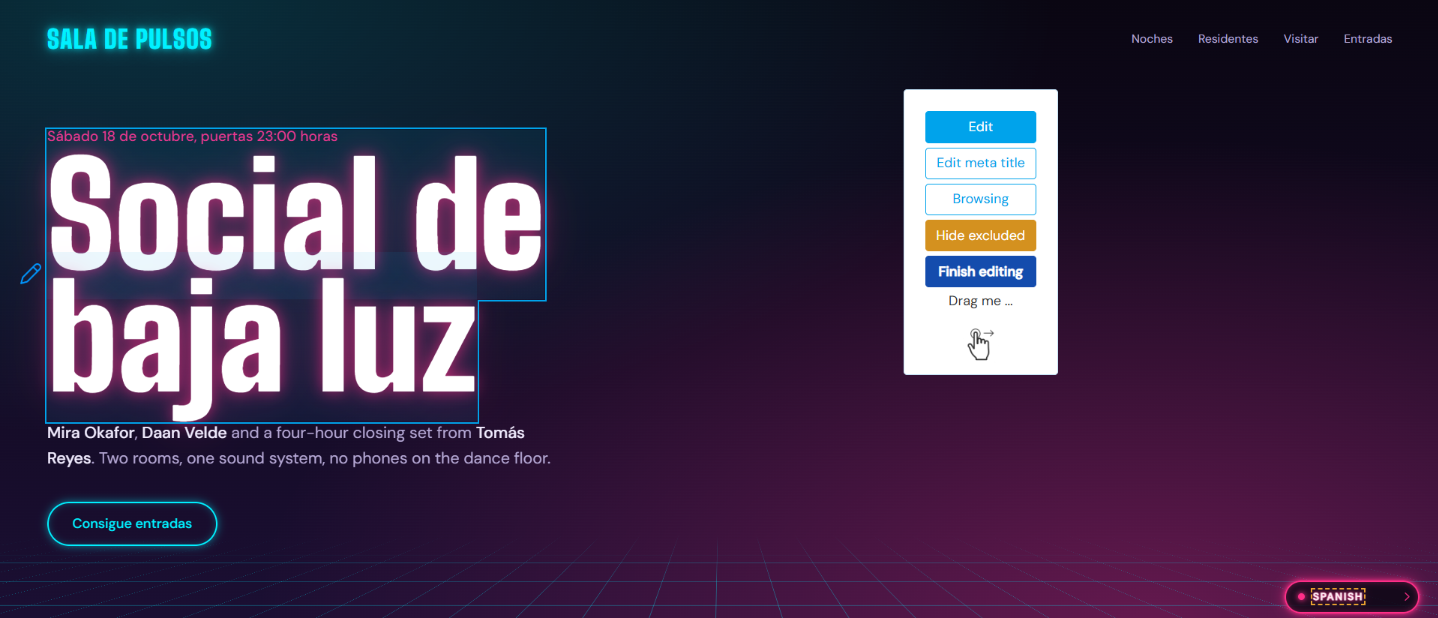
Les boutons de la barre d'outils :
- Modifier: cliquez sur n'importe quel texte de la page pour modifier sa traduction.
- Edit meta title: modifiez le titre de la page traduite, affiché dans l'onglet du navigateur et dans les résultats de recherche.
- Browsing: cliquez sur les liens et les boutons pour naviguer sur votre site. L'édition est suspendue jusqu'à ce que vous cliquiez sur Modifier à nouveau.
- Show excluded / Hide excluded: afficher ou masquer le texte exclu de la traduction.
- Finish editing: revenez à votre liste de domaines.
Si la barre d'outils masque le texte dont vous avez besoin, vous pouvez la déplacer n'importe où sur la page.
Lorsque vous cliquez sur un texte, une fenêtre s'ouvre avec le texte original et sa traduction. Modifiez la traduction et cliquez sur Enregistrer les modifications.
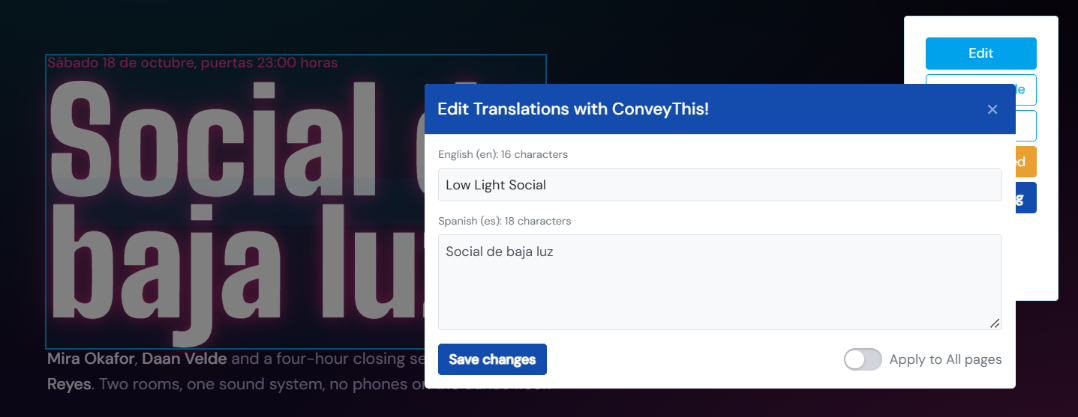
Remarque : Appliquer à toutes les pages (Ajouter une règle de glossaire) Avec cet interrupteur désactivé, votre modification est enregistrée pour ce texte exact sur chaque page où elle apparaît déjà. Une fois activé, votre modification est enregistrée sur ce texte et également ajoutée en tant que Glossaire règle pour cette langue, donc d'autres textes qui contiennent cette phrase l'utilisent aussi, y compris des phrases plus longues. Seules leurs traductions automatiques sont à nouveau traduites : les textes que vous avez édités à la main et les traductions professionnelles sont conservés, alors mettez-les à jour vous-même si nécessaire.