
Почему я не могу получить доступ к визуальному редактору?
Если визуальный редактор не открывается, выполните проверки ниже по порядку. Большинство проблем решаются на первых трех шагах. Ниже также описано, как открыть визуальный редактор и как редактировать в нем переводы.
Почему не открывается визуальный редактор?
Визуальный редактор загружает вашу страницу с серверов ConveyThis так же, как это делает посетитель. Если наши серверы не могут загрузить страницу или на ней нет виджета ConveyThis, редактор не может открыться.
Шаг 1. Откройте страницу в приватном окне
Откройте страницу в приватном окне браузера (режим инкогнито), где вы не вошли на свой сайт. Именно так страницу видят наши серверы.
Если вы видите запрос пароля, страницу входа, страницу техобслуживания или «скоро открытие», визуальный редактор тоже не сможет ее обойти. Отключите защиту на время редактирования, затем перезагрузите редактор. Сайт, который работает только на вашем компьютере или в корпоративной сети, редактор открыть не сможет.
Шаг 2. Убедитесь, что на странице есть переключатель языков
В том же приватном окне найдите переключатель языков ConveyThis. Если его нет, виджет на этой странице не установлен, и редактор показывает сообщение «ConveyThis plugin was not found!».
Убедитесь, что плагин ConveyThis активен или что скрипт присутствует на каждой странице и использует ключ API из панели управления.
Шаг 3. Проверьте доменное имя
Домен в панели управления должен совпадать с адресом вашего действующего сайта. Чтобы проверить его, перейдите в раздел Домены, откройте Настройки у нужного домена и выберите Edit Technologies.
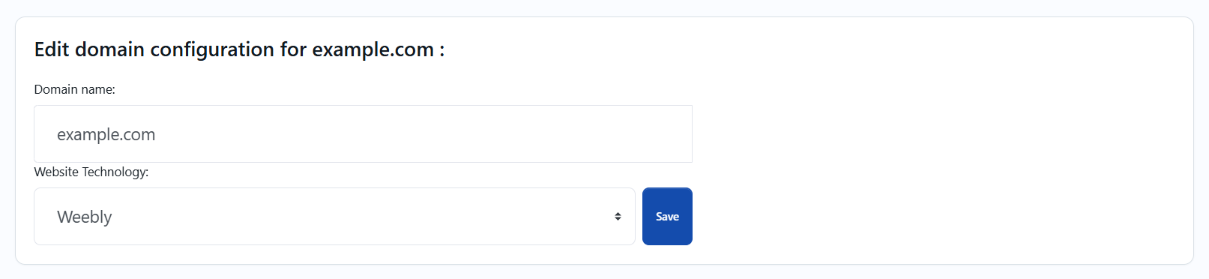
Наиболее распространенные несоответствия:
- www и без www. Если адрес вашего сайта
www.example.comв панели управления указан какexample.com, или наоборот, сделайте адреса одинаковыми. - Поддомены. Магазин по адресу
shop.example.comсчитается отдельным доменом, а неexample.com. - Тестовый или старый адрес. Если в панели управления указан адрес вашего тестового сайта или адрес, который вы использовали до переезда, замените его на адрес действующего сайта.
Шаг 4. Проверьте свой брандмауэр
Cloudflare, защита от ботов у вашего хостинга или плагин безопасности могут блокировать наши серверы. Если редактор блокирует Cloudflare, редактор показывает сообщение с IP-адресом наших серверов. Чтобы разрешить доступ:
- Скопируйте IP-адрес из сообщения визуального редактора.
- Перейдите в личном кабинете Cloudflare: откройте свой сайт и перейдите в раздел Безопасность → Правила безопасности.
- Выберите Создать правило → Правила доступа IP.
- Вставьте IP-адрес, переключите Действие → Разрешить, и выберите этот сайт.
- Выберите Создать, затем перезагрузите визуальный редактор.
Это работает на всех планах Cloudflare, включая Free. Для других брандмауэров или если вы не видите IP-адрес, свяжитесь со службой поддержки и мы вам его отправим.
Всё ещё не работает?
Те же переводы можно отредактировать по ссылке Текстовый редактор рядом со страницей. Если вам нужен именно визуальный редактор, свяжитесь со службой поддержки и пришлите нам URL страницы.
Как открыть визуальный редактор?
Войдите в панель управления ConveyThis, откройте Edit Translations в левом меню и выберите свой домен. Или перейдите в раздел Домены и выберите Translations → My Translations у вашего домена.
Ссылка Визуальный редактор есть у каждой переведенной страницы. Нажмите на нее, и редактор откроется в новой вкладке.
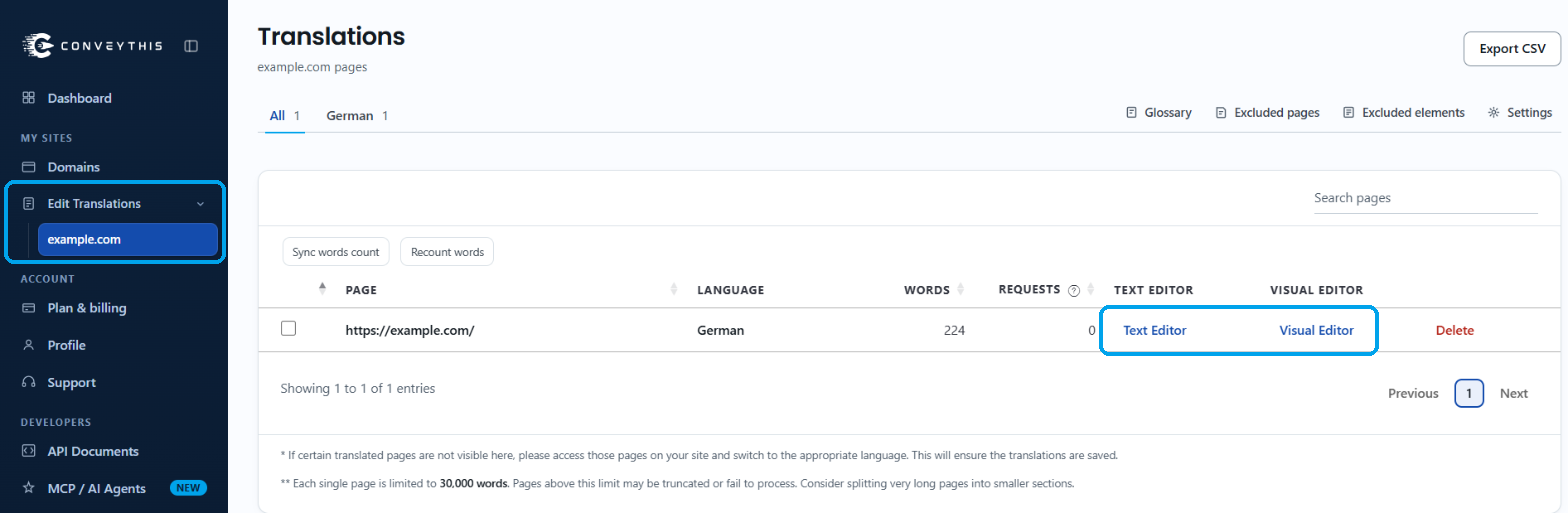
Страница появляется в этом списке только после того, как кто-то посетил ее на переведенном языке. Если ваша страница отсутствует, откройте ее на своем сайте, смените язык и обновите список.
Как редактировать перевод в визуальном редакторе?
Редактор отображает вашу страницу на переведенном языке с небольшой панелью инструментов вверху. Наведите курсор на любой текст, и синий контур и значок карандаша покажут, что вы можете редактировать.
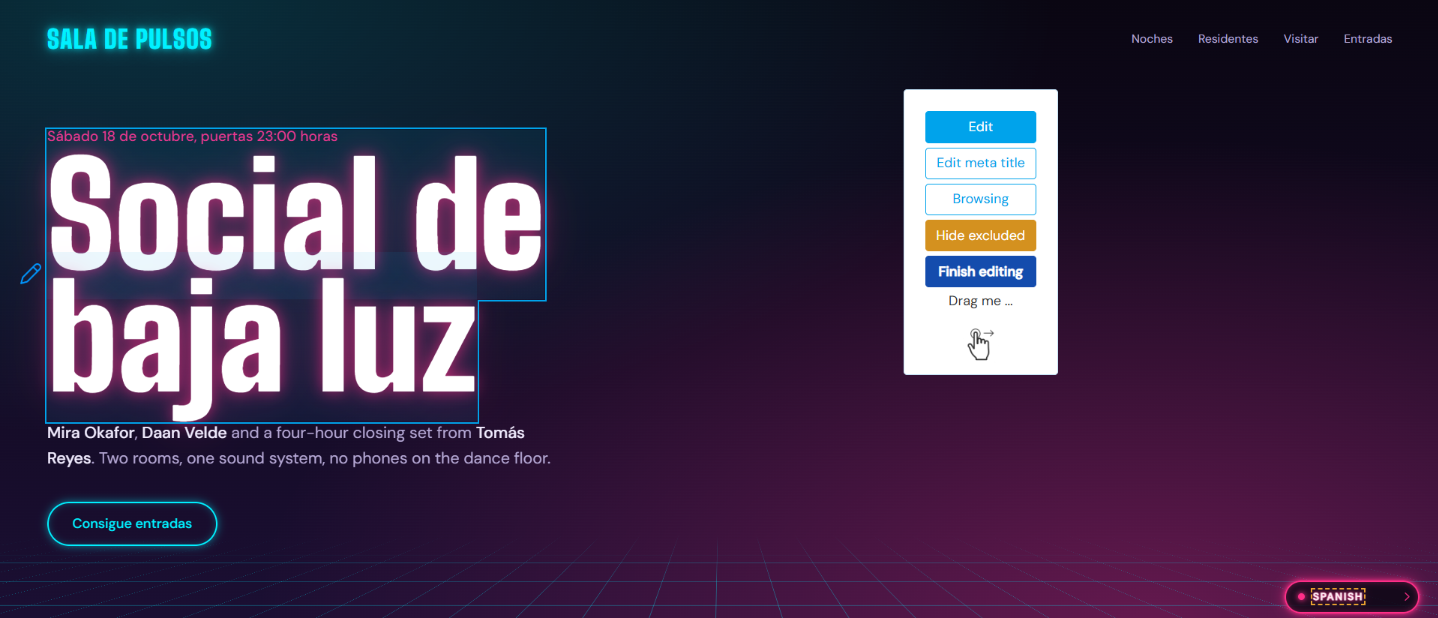
Кнопки панели инструментов:
- Правка: щелкните любой текст на странице, чтобы отредактировать его перевод.
- Edit meta title: отредактируйте переведенный заголовок страницы, отображаемый на вкладке браузера и в результатах поиска.
- Browsing: переходите по ссылкам и кнопкам, чтобы перемещаться по сайту. Редактирование приостанавливается, пока вы не нажмете Правка снова.
- Show excluded / Hide excluded: показать или скрыть текст, исключенный из перевода.
- Finish editing: вернитесь к списку доменов.
Если панель инструментов закрывает нужный текст, ее можно перетащить в любое место страницы.
При нажатии на текст открывается поле с исходным текстом и его переводом. Измените перевод и нажмите Сохранить изменения.
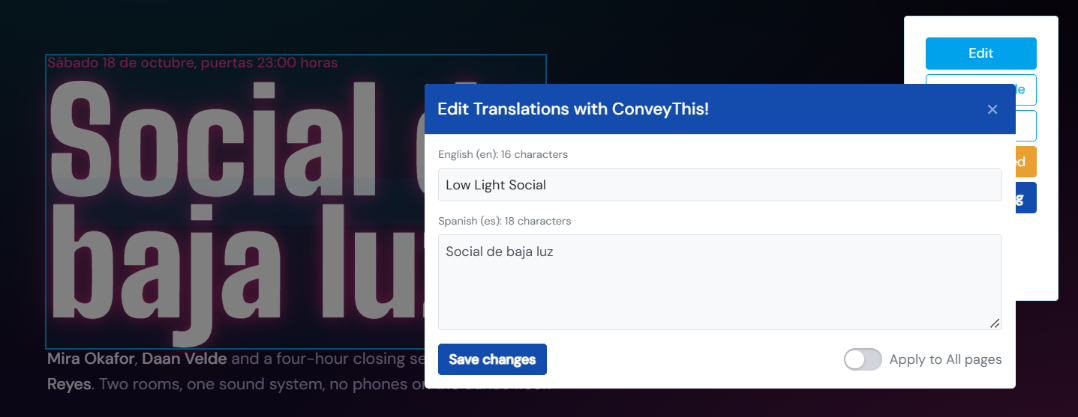
Примечание: Применить ко всем страницам (добавить правило глоссария) При отключении этого переключателя ваши изменения сохраняются именно для этого текста на каждой странице, где он уже появляется. При включении этого параметра ваши изменения сохраняются в этом тексте, а также добавляются как Глоссарий правило для этого языка, поэтому другие тексты, содержащие эту фразу, также используют ее, включая более длинные предложения. Повторно переводятся только их машинные переводы: сохраняются тексты, отредактированные вами вручную, и профессиональные переводы, поэтому при необходимости обновляйте их самостоятельно.