
Gibt es einen Übersetzungsverlauf?
ConveyThis führt kein vollständiges Protokoll über jede Änderung. Für jeden Text auf Ihrer Website werden zwei Versionen gespeichert: die automatische (maschinelle) Übersetzung und Ihre letzte Bearbeitung. Sie können sehen, wann jeder Text zuletzt geändert wurde, und jederzeit zur automatischen Übersetzung zurückkehren.
Wie sehe ich, welche Übersetzungen geändert wurden?
- Anmelden zu Ihrem ConveyThis Dashboard, öffnen Sie Edit Translations im linken Menü und wählen Sie Ihre Domain aus.
- Klicken Sie auf Texteditor neben der Seite, die Sie überprüfen möchten.
- Öffnen Sie Sort by und wählen Sie USER Translations aus. Dann sehen Sie nur die Texte, die Sie oder Ihr Team bearbeitet haben.
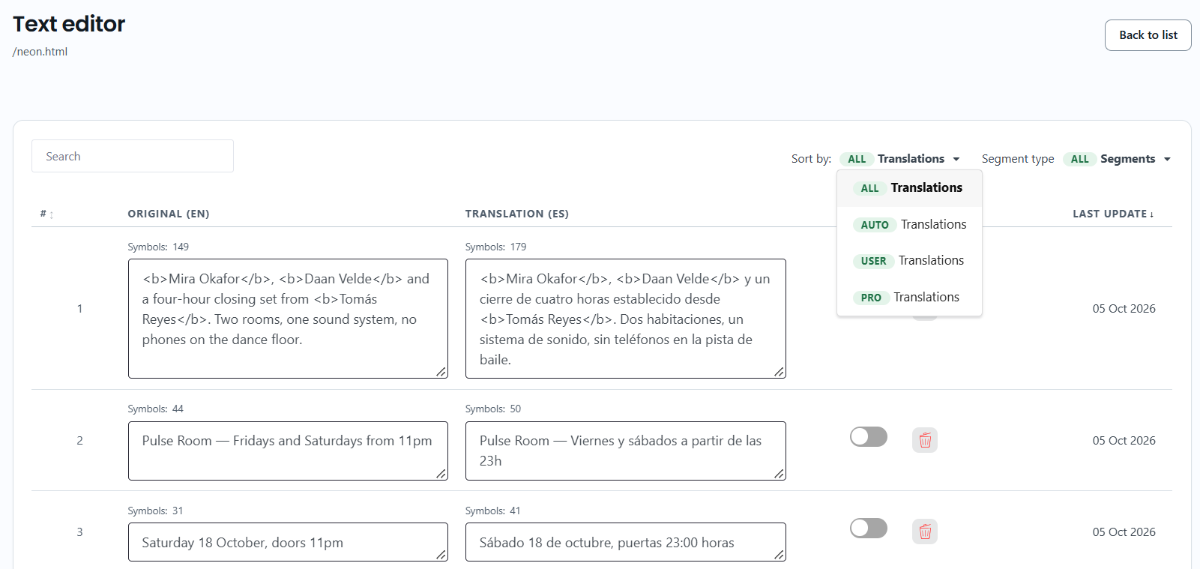
Die Sort by Auswahl hat vier Optionen:
- ALL: jeder Text auf der Seite.
- AUTO: Texte, die die automatische Übersetzung verwenden.
- USER: Texte, die Ihre eigene Bearbeitung verwenden.
- PRO: Texte, die eine professionelle Übersetzung verwenden.
Die Letzte Aktualisierung Spalte zeigt, wann jeder Text zuletzt übersetzt oder geändert wurde. Klicken Sie auf den Spaltentitel, um danach zu sortieren.
Wie komme ich zurück zur automatischen Übersetzung?
Jeder Text im Texteditor verfügt über einen Schalter neben der Übersetzung:
- An: Der Text verwendet Ihre Bearbeitung.
- Aus: Der Text verwendet die automatische Übersetzung.
Schalten Sie den Schalter aus, um die automatische Übersetzung wiederherzustellen. Die Änderung wird sofort gespeichert. Ihre Bearbeitung wird nicht gelöscht, Sie können den Schalter also wieder einschalten, um sie zu verwenden.
ConveyThis behält nur Ihre letzte Bearbeitung. Wenn Sie eine Übersetzung erneut ändern, wird die frühere Version ersetzt.
Wie kann ich eine Kopie meiner Übersetzungen aufbewahren?
Um frühere Versionen zu behalten, exportieren Sie Ihre Übersetzungen, bevor Sie größere Änderungen vornehmen. Gehen Sie zu Domänen, öffnen Sie Übersetzungen bei Ihrer Domain und wählen Sie CSV oder TMX. Der Export ist ab dem Tarif Pro+ verfügbar. Sie können die Datei später importieren, um die Übersetzungen wiederherzustellen. Siehe Übersetzungen importieren und exportieren.