
Shopify チェックアウトを翻訳するにはどうすればよいですか?
Shopify’s チェックアウトは Shopify によって実行され、アプリはそれを変更できません。翻訳するには、Shopify に言語を追加し、そこにチェックアウト テキストを翻訳します。数分かかります。
ステップ1。Shopify に言語を追加します
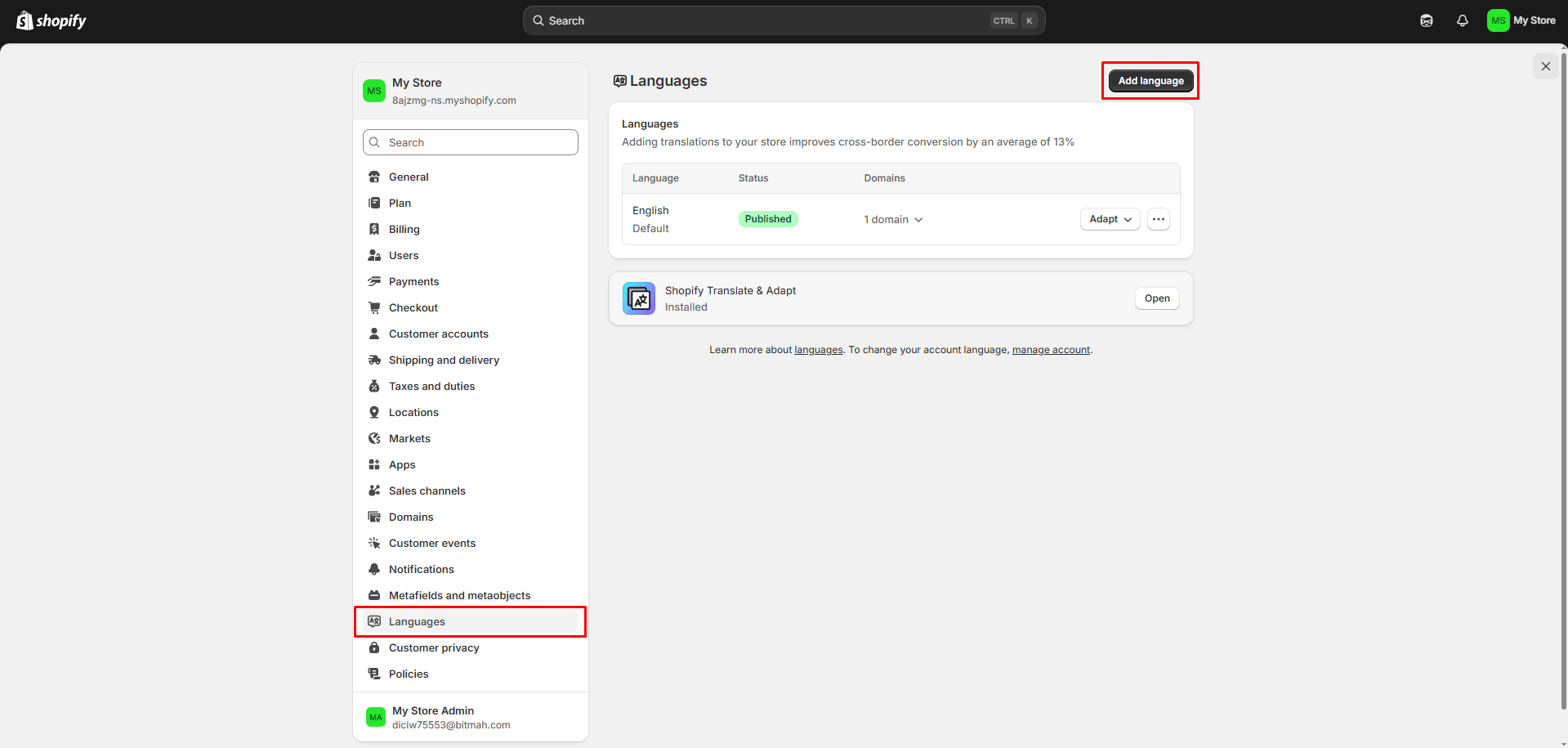
Shopify 管理者で、に移動します 設定 → 言語 、次をクリックします: 言語を追加します.
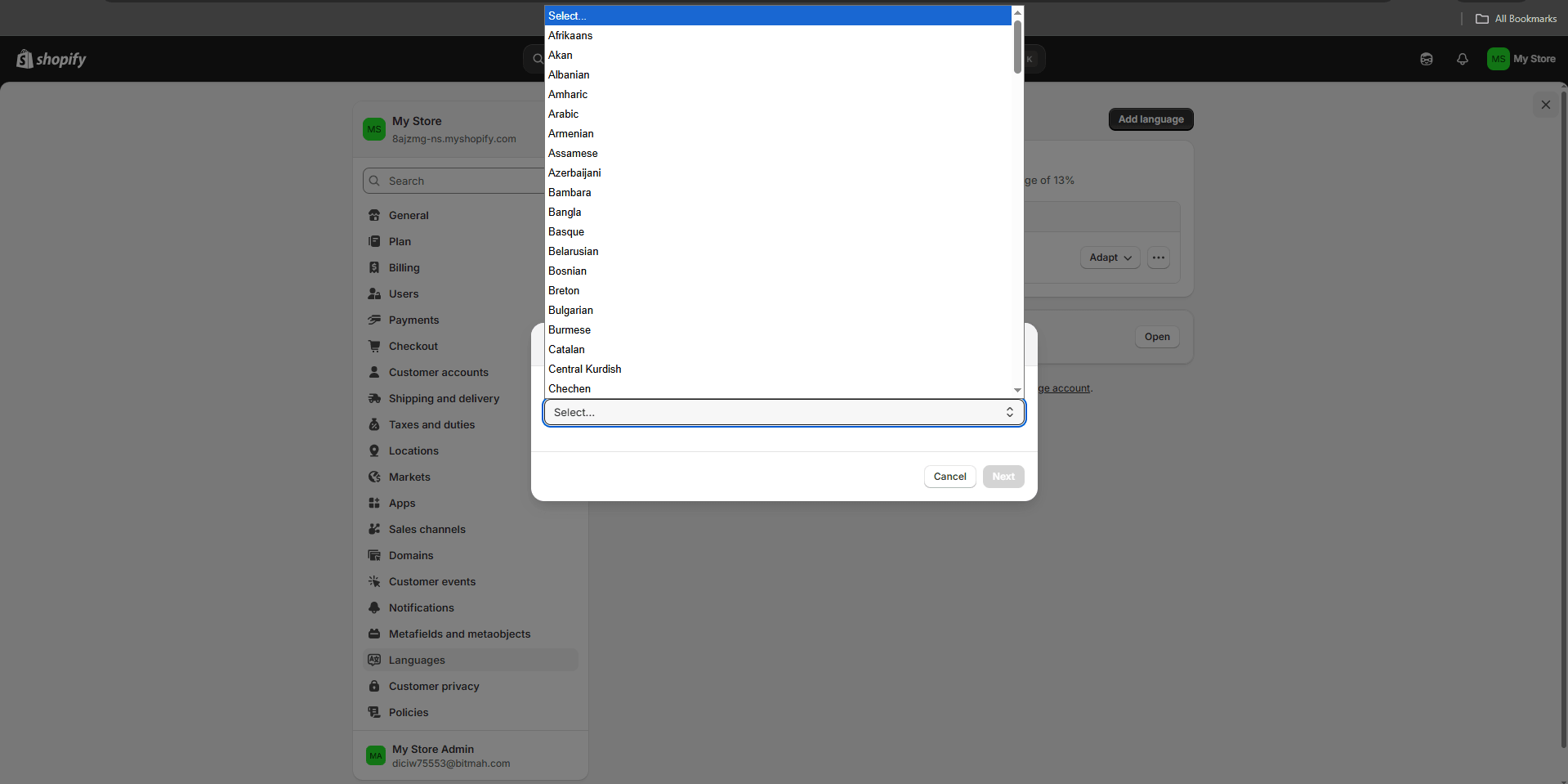
言語を選択してクリックします 追加.
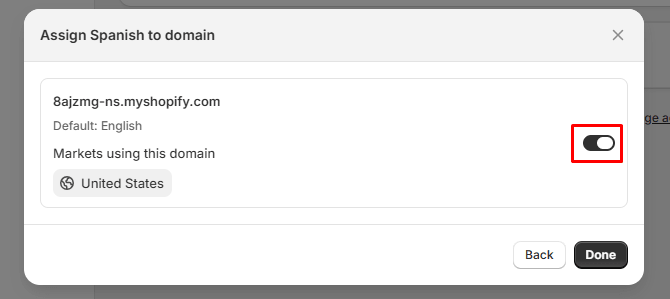
ドメインの言語をオンにします。
ステップ2。チェックアウトのテキストを翻訳します
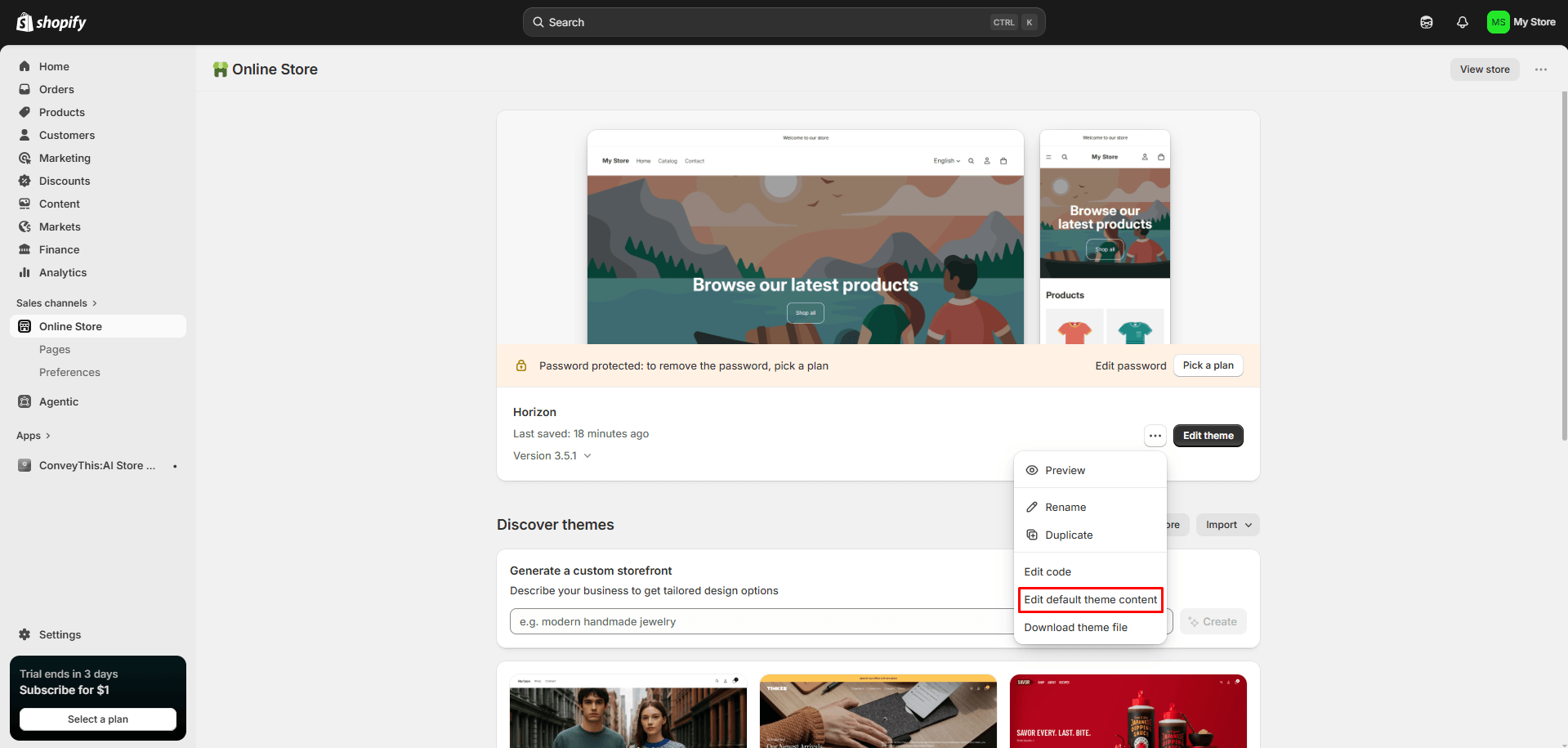
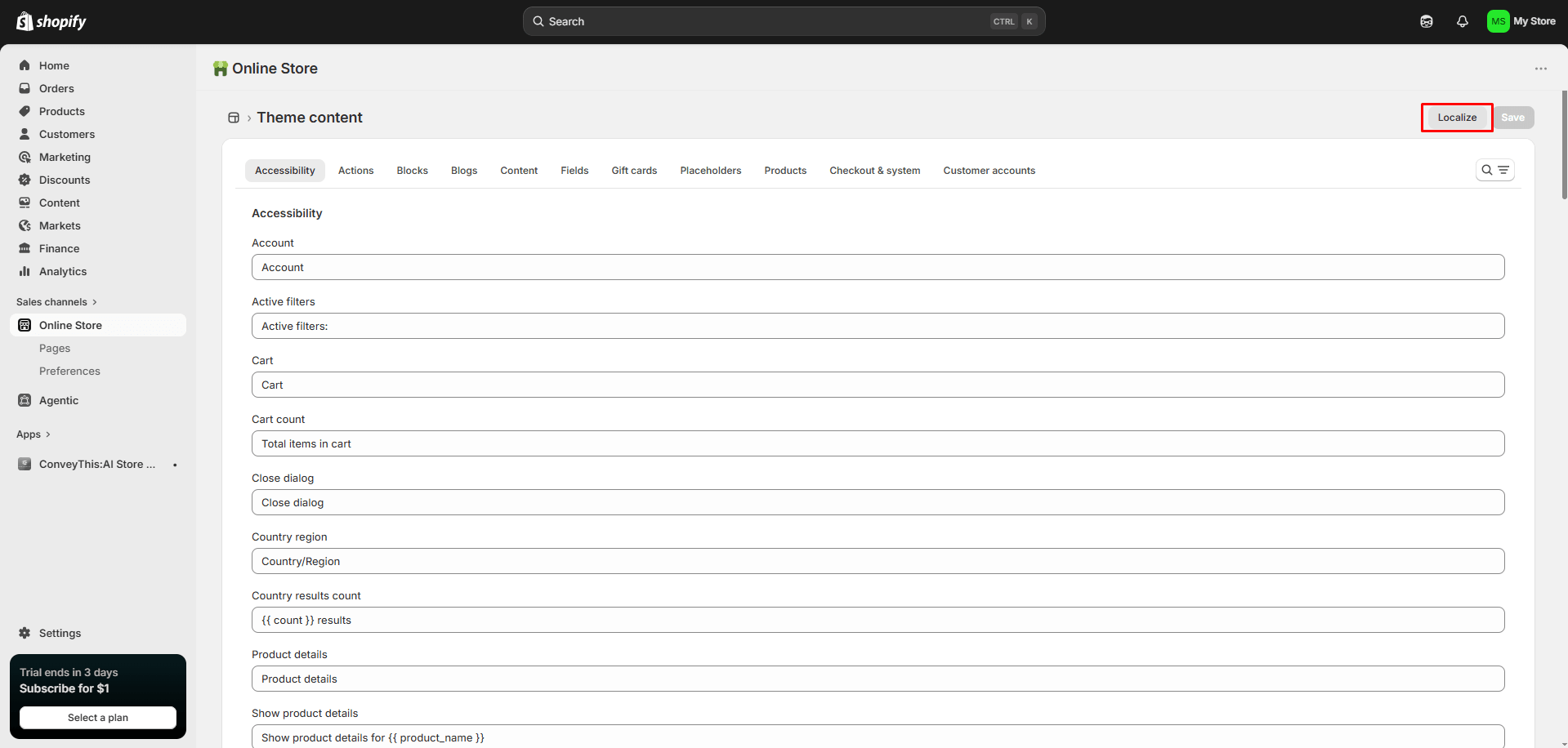
次に移動します: オンラインストア、次をクリックします: … テーマの横で選択します デフォルトのテーマコンテンツを編集します.
次をクリックします: ローカライズする 右上。
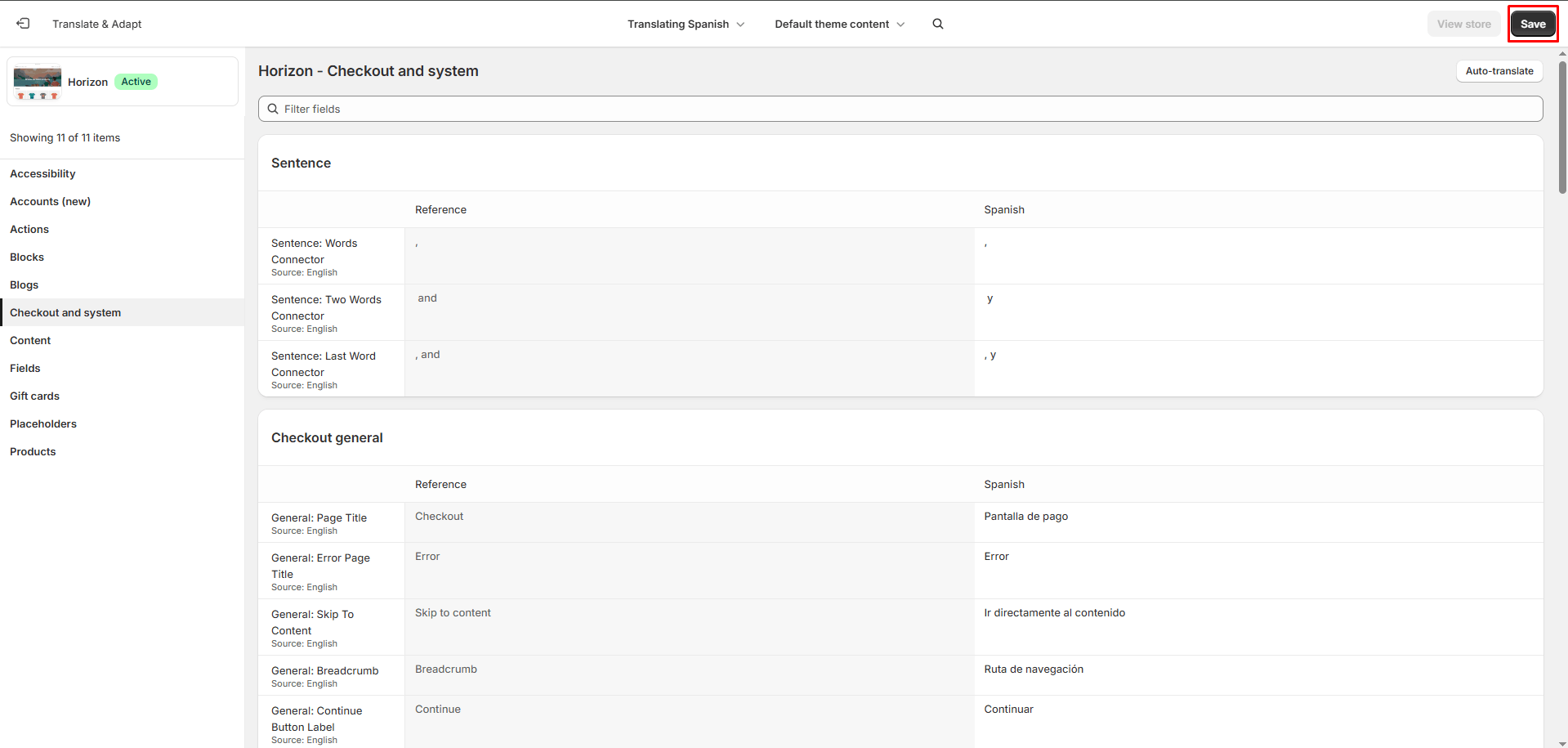
を開きます チェックアウトとシステム タブ、翻訳を追加してクリックします 保存.
ステップ3。言語を公開します
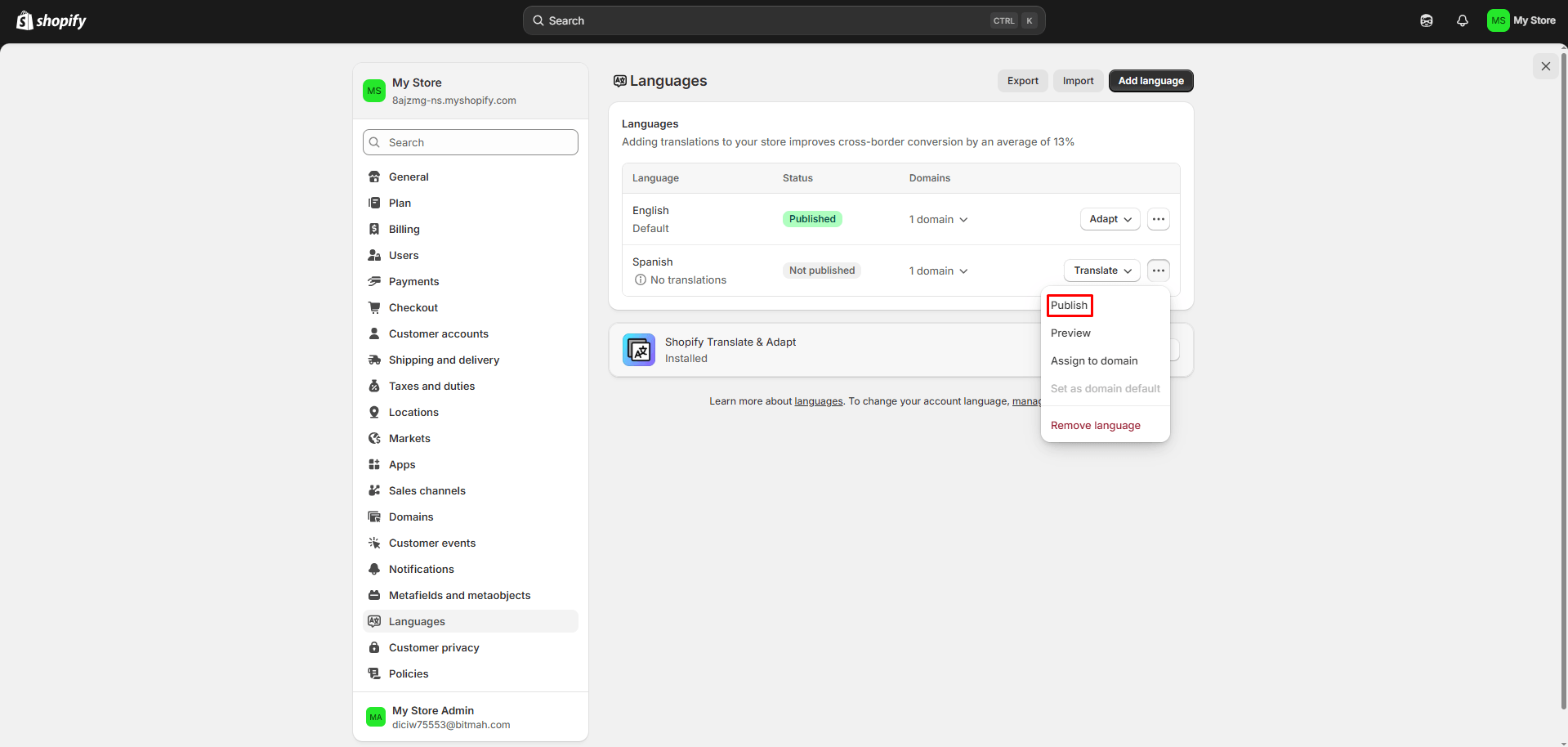
に戻る 設定 → 言語、次をクリックします: … 言語の隣で選択します 公開.
ストアを開き、言語を切り替えてチェックアウトに進みます。翻訳されました。
言語切り替え者が 2 人います
Shopify 言語が公開されると、テーマは ConveyThis スイッチャーの横に独自の言語セレクターを表示できます。テーマエディターでテーマのセレクターをオフにするか、一部のページで ConveyThis スイッチャーを非表示にします。見る ページと要素を翻訳から除外します.