
Weebly 連携
ConveyThis をサイトに統合するのは迅速かつ簡単で、Weebly も例外ではありません。わずか数分で、ConveyThis から Weebly をインストールし、必要な多言語機能を提供し始める方法を学びます。
1) ConveyThis アカウントを作成する
ConveyThis ダッシュボードは、すべての翻訳を表示および管理できる場所です。無料アカウントを作成します ここ.

2) Weeblyを選択し、言語を追加する
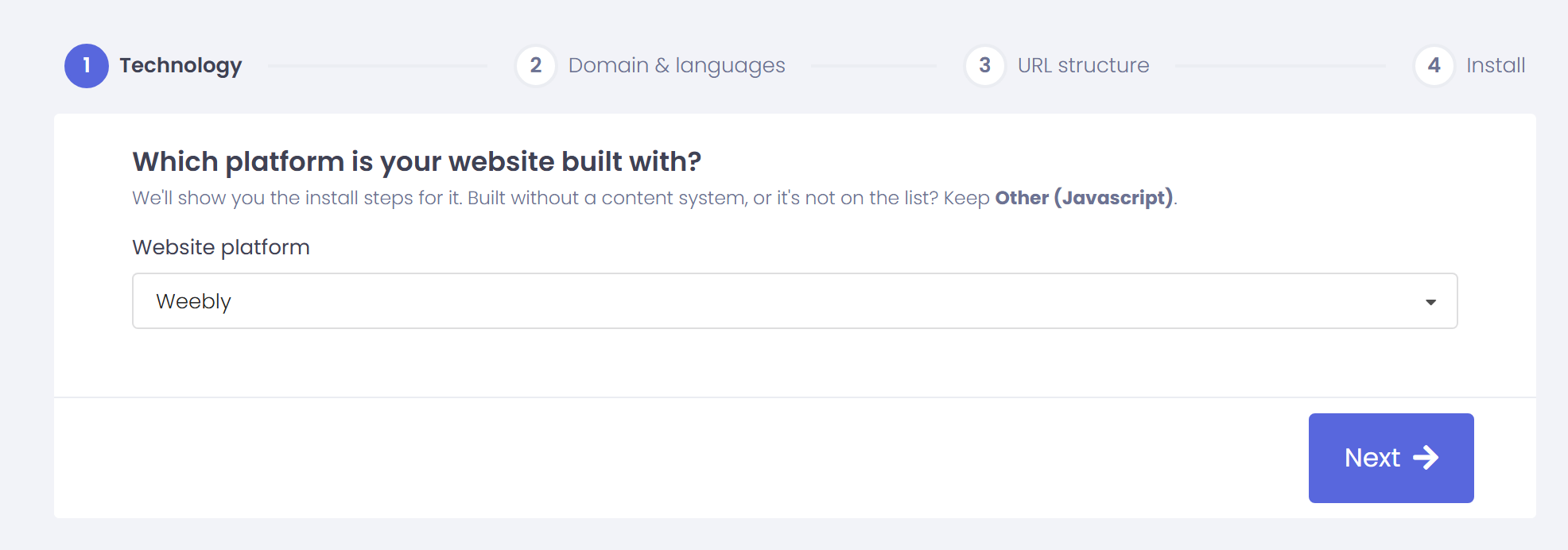
サインアップ後、セットアップ ウィザードは Web サイトがどのプラットフォームで構築されているかを尋ねます。選択 Weebly そしてクリックします 次.
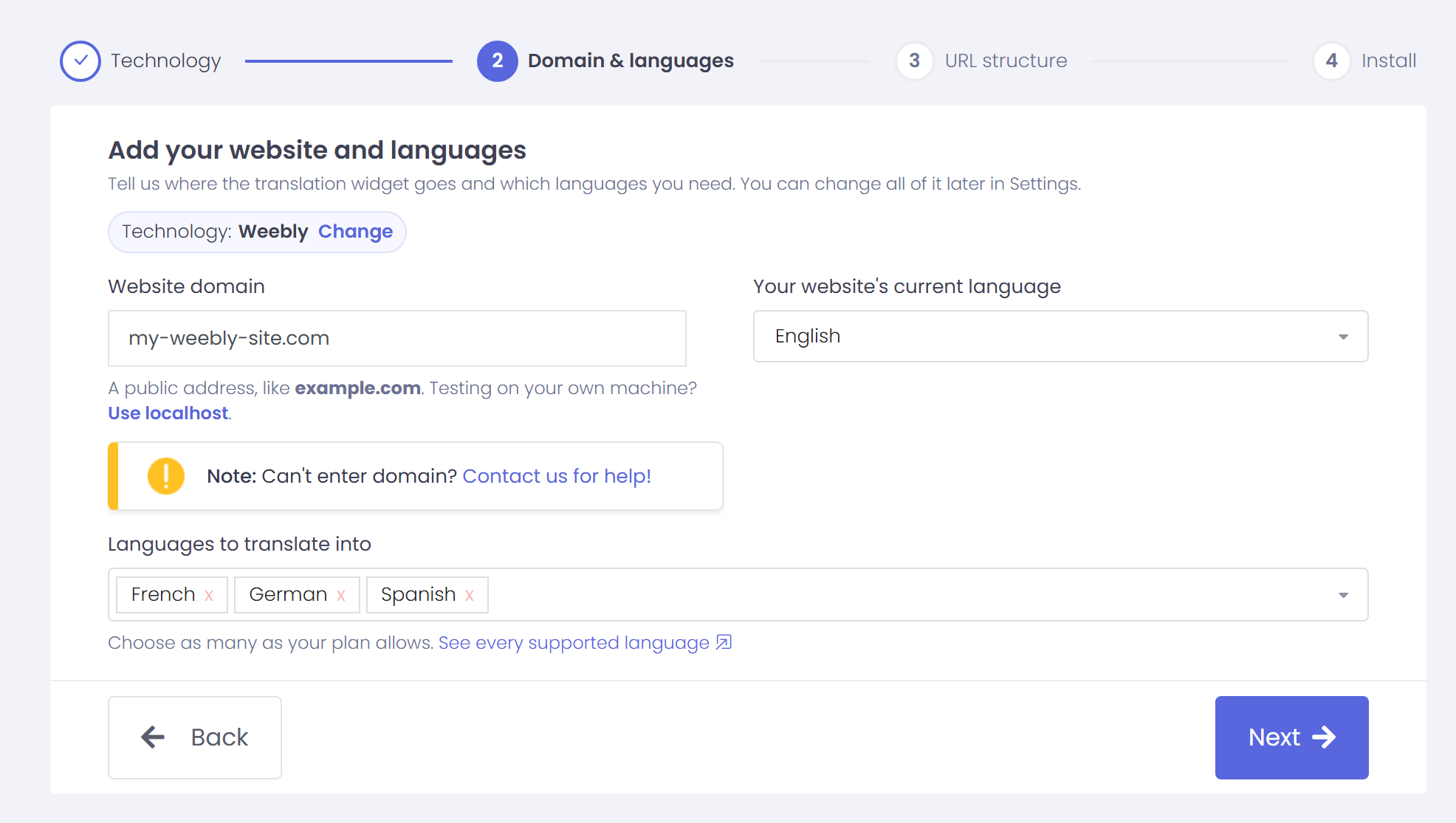
Web サイトのドメインを入力し、サイトが書かれている言語を選択し、翻訳する言語を選択します。クリック 次.
オン ザ URL構造 ステップ、サブドメインを使用する予定がない限りデフォルトのオプションを保持し、をクリックします 次。後で設定に変更できます。
3) ConveyThis コードを Weebly に追加します
最後のウィザード ステップでは、個人コード スニペットが表示されます。クリック クリップボードにコピー.
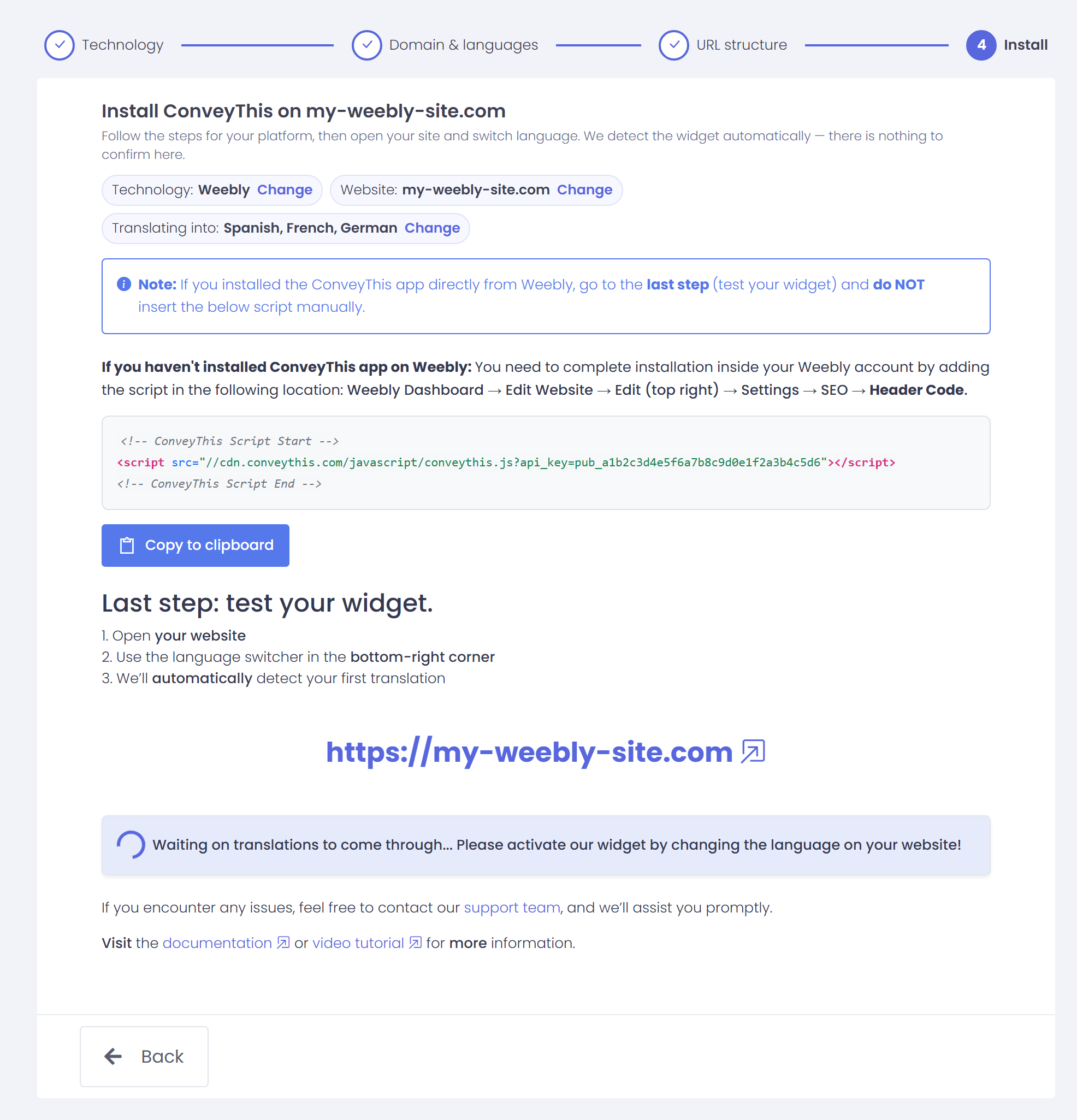
次に、Weebly アカウントにコードを追加します
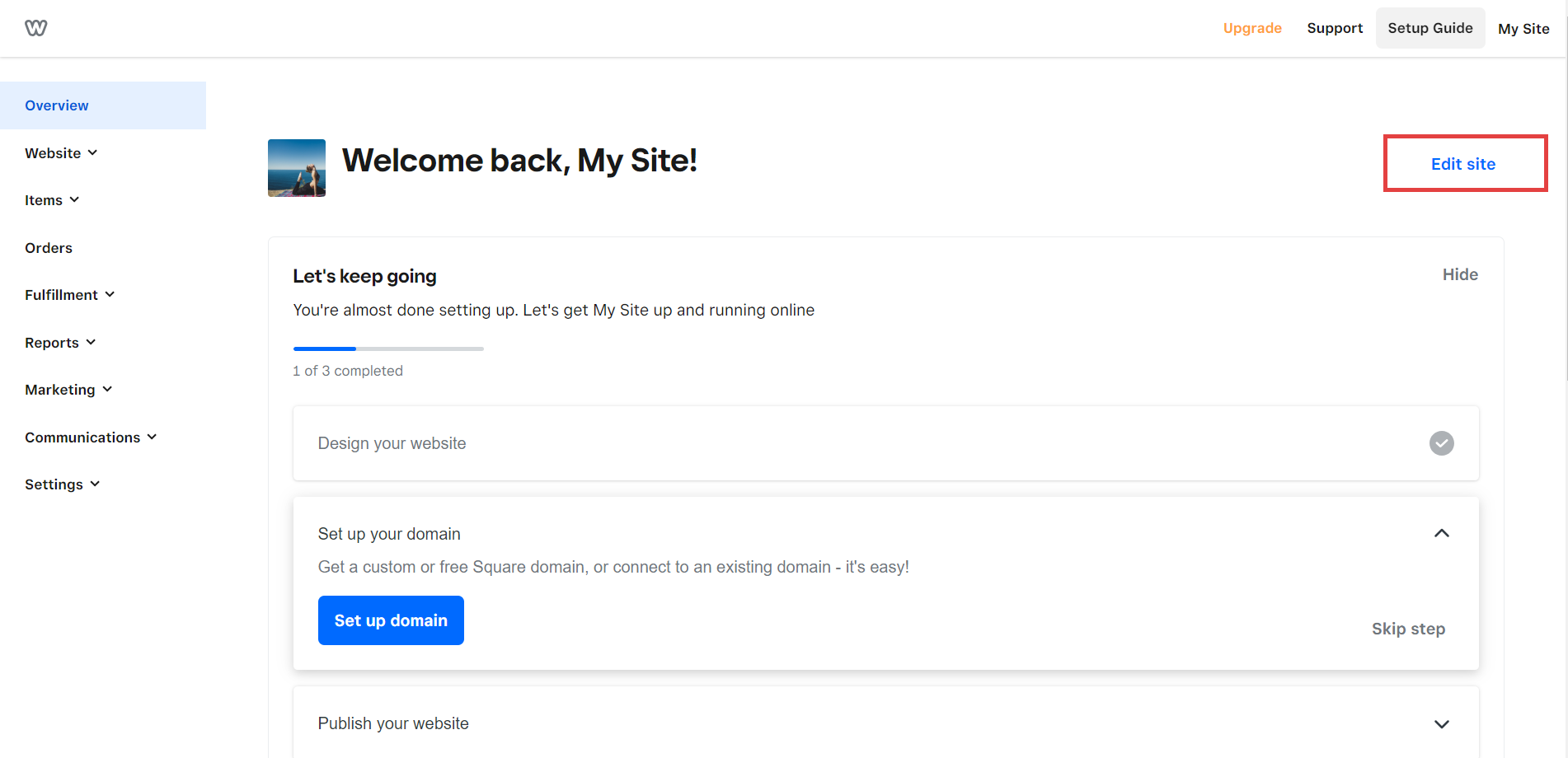
Weebly ダッシュボードに到達したら、をクリックします “サイトを編集”.
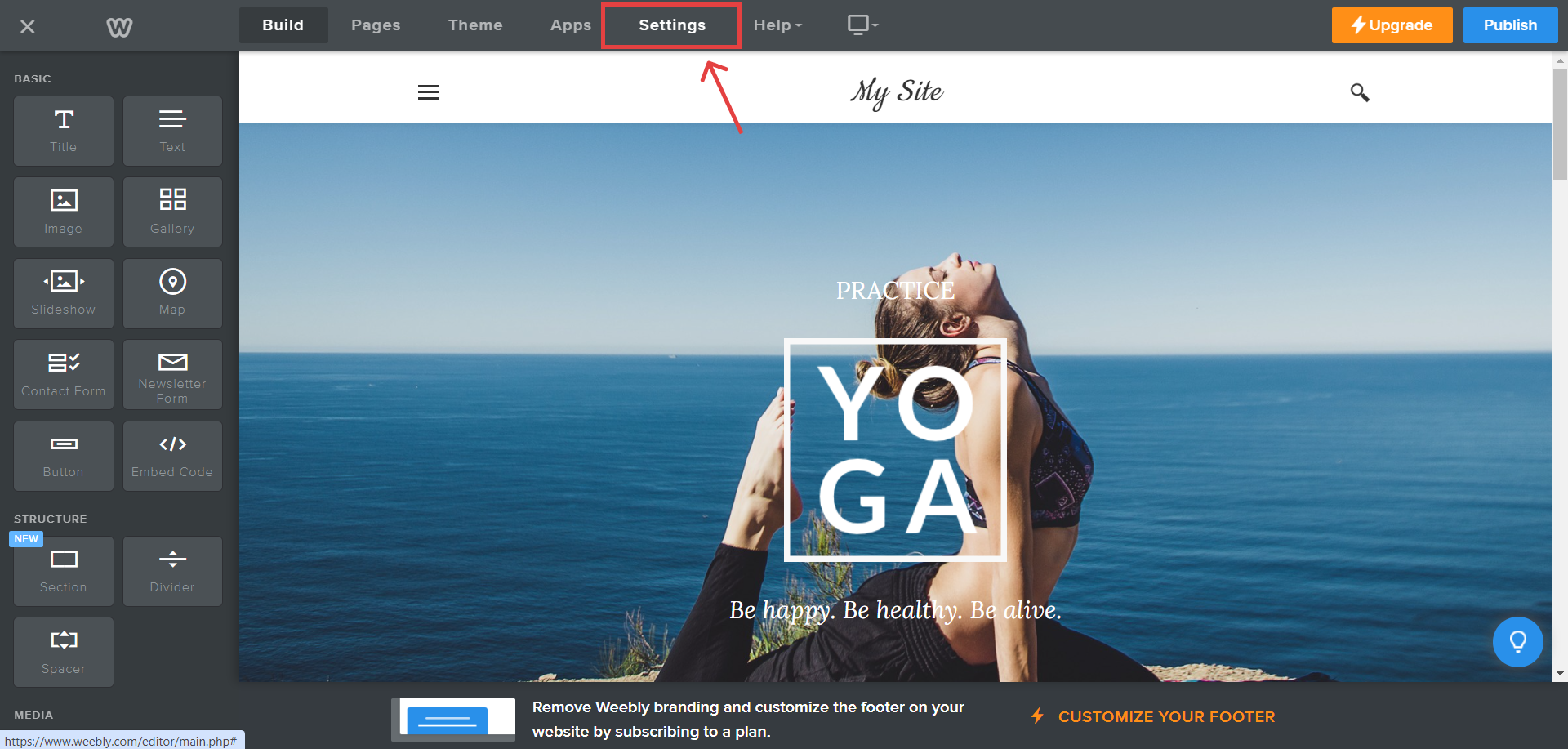
“サイト編集” ページにリダイレクトされたら、 に移動します “設定” ナビゲーションメニューの上部バーにあります。
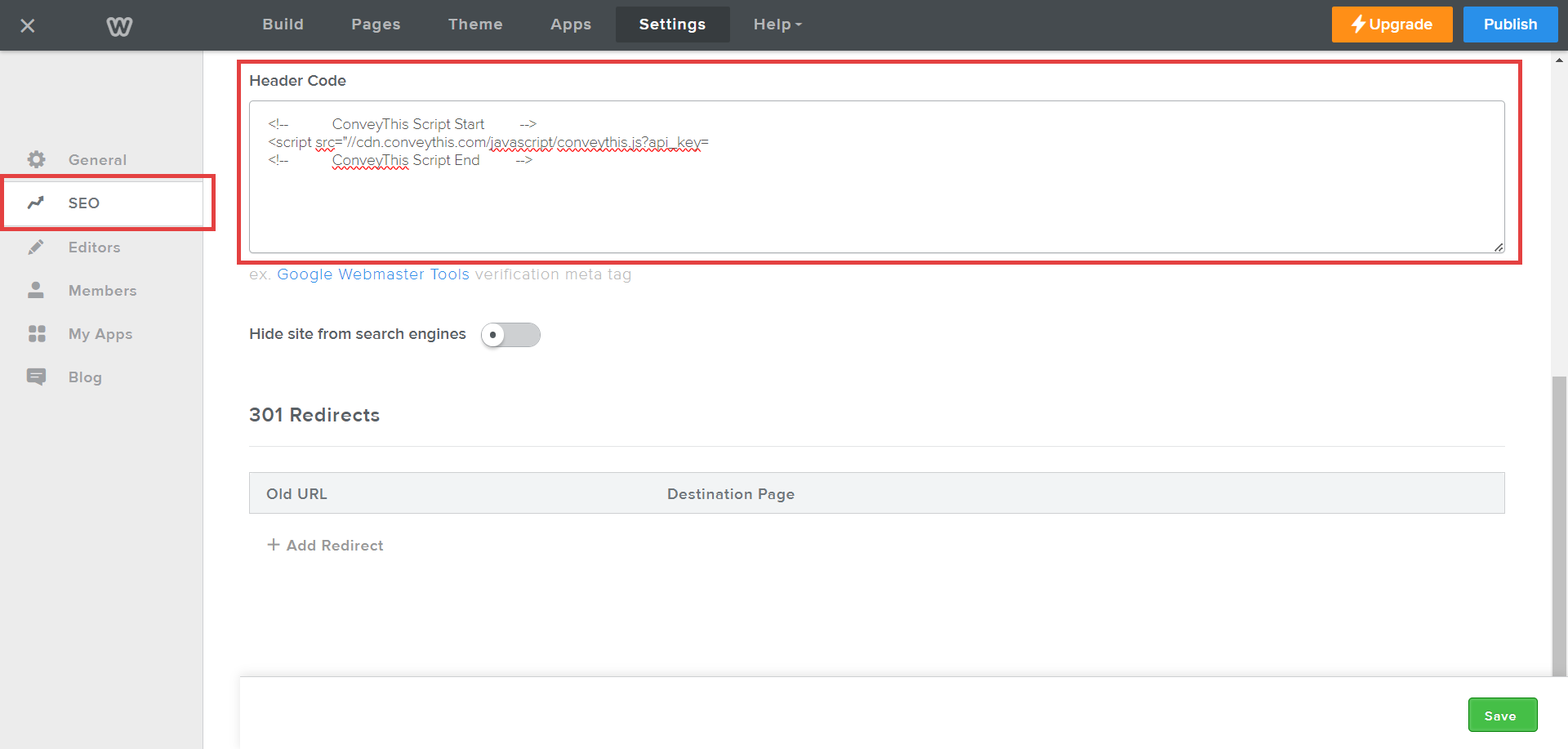
“設定” ページに到達したら、 に移動します SEO サイドバーで; “ヘッダー コード” セクションを見つけて、ConveyThis インストール ページで提供されている JavaScript スニペットをコピー/貼り付けます。最後に、クリックします “保存” そしてクリックします “公開”.
4) すべて完了しました!
それじゃ。Web サイトに移動すると、右下にある言語切り替えボタンが表示されます。表示されるまでに数分かかる場合がありますので、少し待たなければならない場合でも心配しないでください。
言語スイッチャーが表示されたら言語を変更してみてください–そして、魔法のように、あなたのウェブサイトは多言語です!これで、ConveyThis ダッシュボードに移動して、すべての翻訳を管理できるようになりました。
おめでとうございます。これでウェブサイトの翻訳を開始できます!
*言語スイッチャーをカスタマイズしたり、他のオプションを変更したりするには、ドメインを開きます ConveyThis ダッシュボード そしてに行きます 設定.