
Shopify 連携
CoveyThis Translate をあらゆる Web サイトに統合するのは非常に簡単で、Shopify プラットフォームも例外ではありません。シンプルなステップバイステップ ガイドに従って、わずか数分で ConveyThis を Shopify サイトに追加してください。
1) ConveyThis アカウントを作成する
まず、ConveyThis アカウント ダッシュボードを使用すると、すべての翻訳を表示および管理できます。ConveyThis アカウントを作成するだけです ここ.

2) ConveyThis 経由でプラグインを選択します
ウェブサイト技術とは、ウェブサイトの構築に使用した特定のCMSを指し、この場合はShopifyです。
“次へ”をクリックして次のステップに進みます。
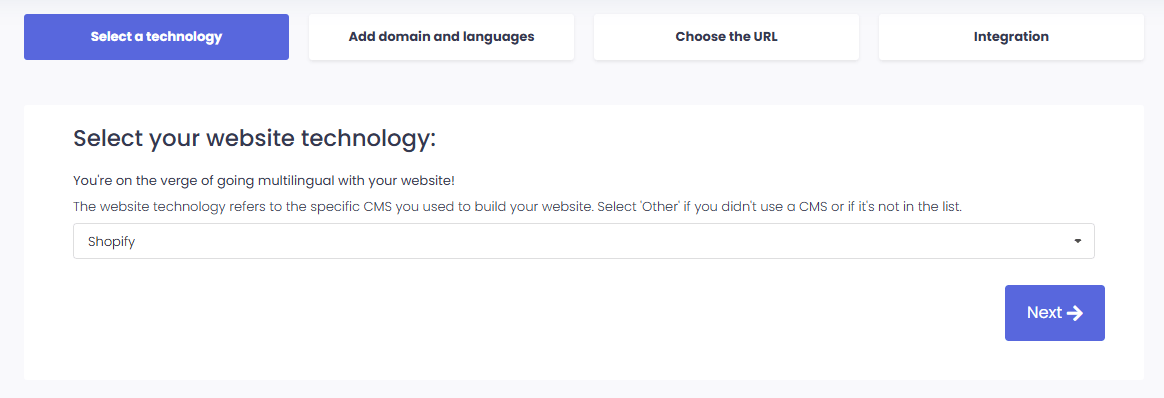
“次へ” をクリックした後、ドメイン名を入力し、Web サイトを翻訳する言語を示します。
“次へ”をクリックして次のステップに進みます。
3) ConveyThis プラグインを Shopify App Store からインストールします
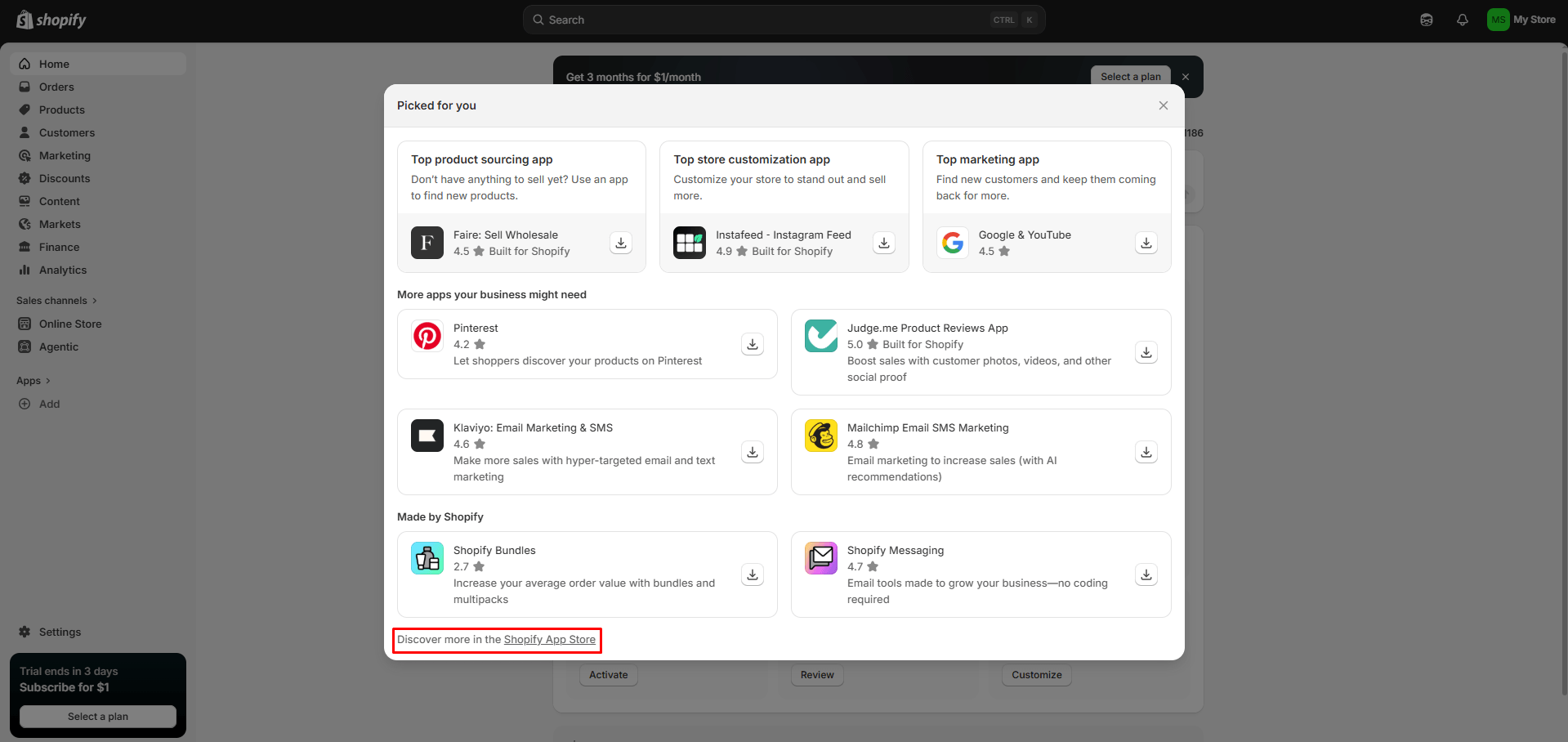
管理ダッシュボードに移動してクリックします “アプリ” > “追加” > “Shopify App Store で詳細をご覧ください”
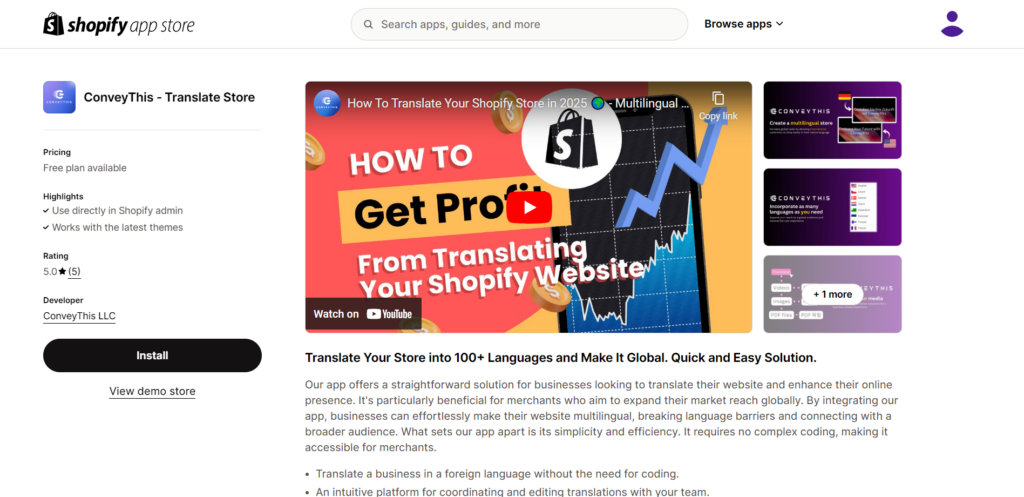
検索する ConveyThis、 そして、私たちを見つけたら、 “インストール” をクリックします。
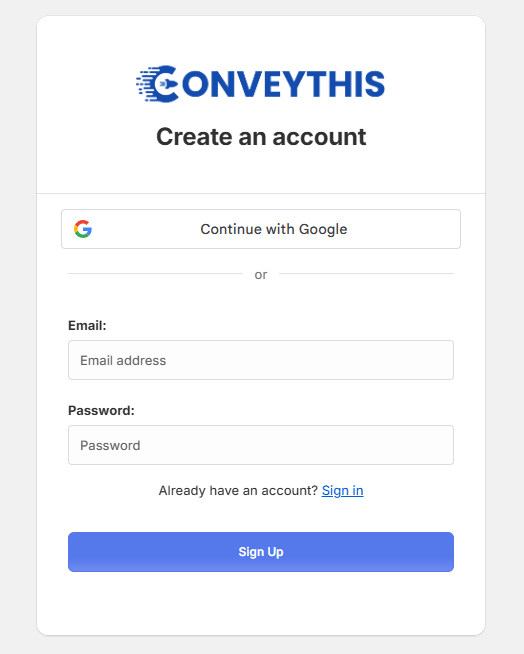
3。1) Shopify アプリ経由でアカウントを作成するか、既存の ConveyThis アカウントにログインします
すでに既存の ConveyThis アカウントをお持ちの場合は、新しいプロジェクトを直接作成したり、必要に応じて既存のプロジェクトを再利用したりできます。
アカウントをお持ちでない場合は、有効な電子メール アドレスとパスワードを入力して開始するだけです 3日間のプロトライアル.
3。2) 言語を選択する
ConveyThis アカウントを設定したら、ストアが現在記述されている言語と、それを翻訳する言語を選択するように求められます。
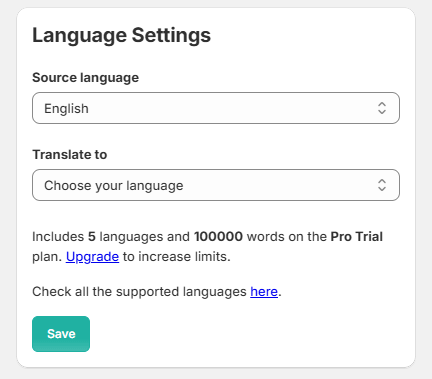
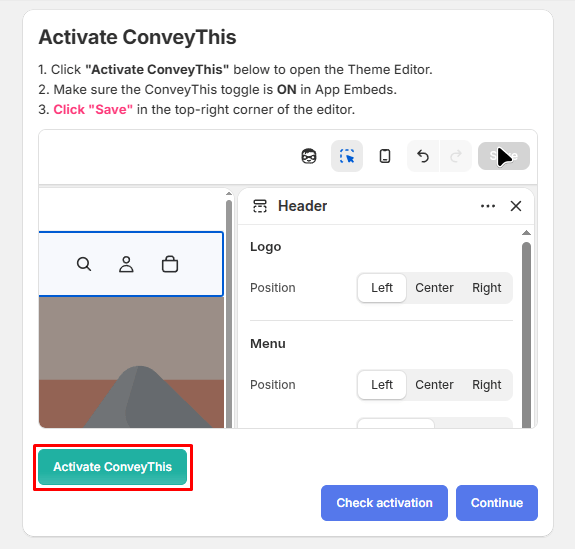
3。3) アクティブ化 ConveyThis プラグイン
言語が定義されたら、テーマで ConveyThis をアクティブにする必要があります。そのためには、“ をクリックします活性化する” ボタン。
その後、“ をクリックする必要があります保存する” エディターの右上隅にあるボタン。
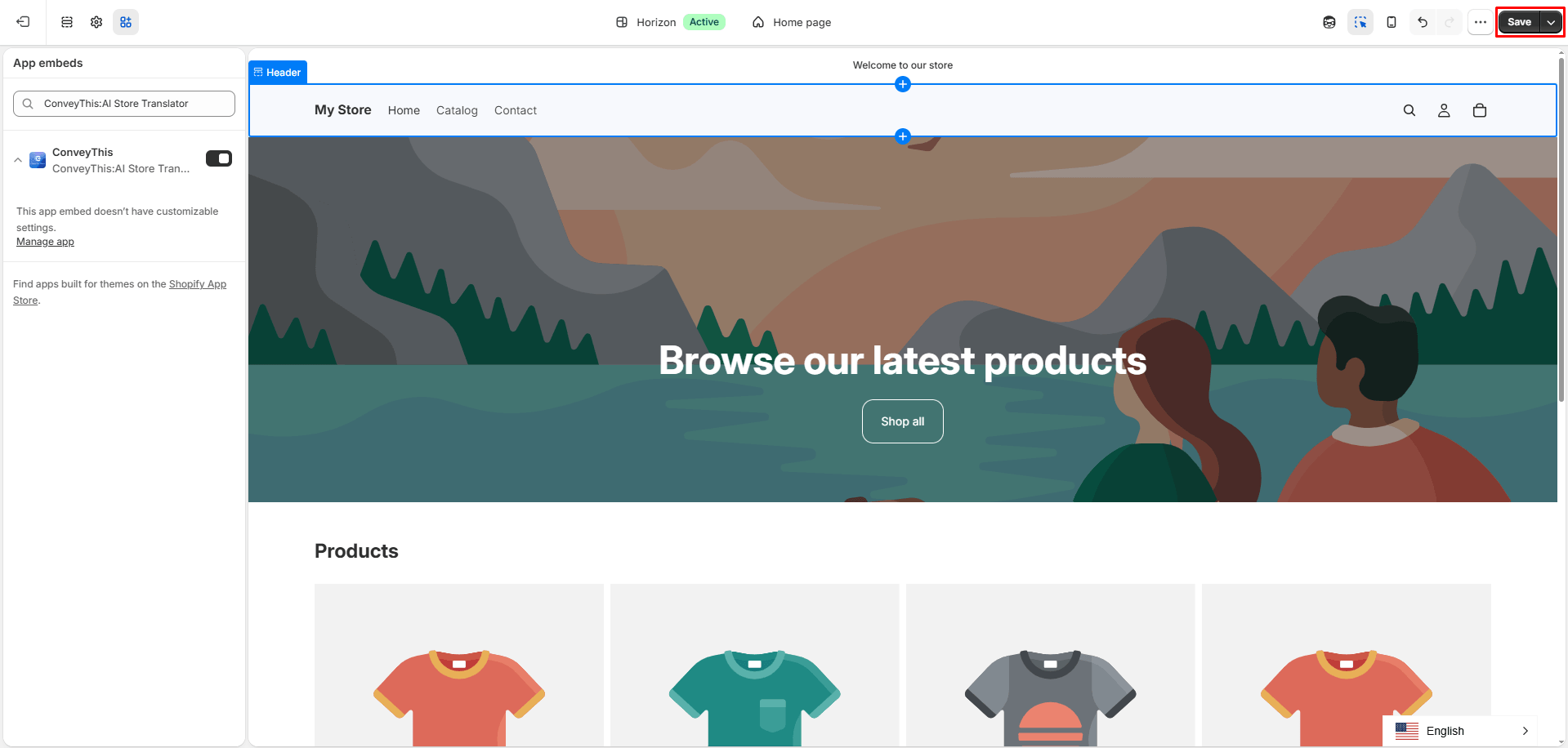
保存したら、このページに戻って “ をクリックできますアクティベーションを確認してください” 統合を完了します。
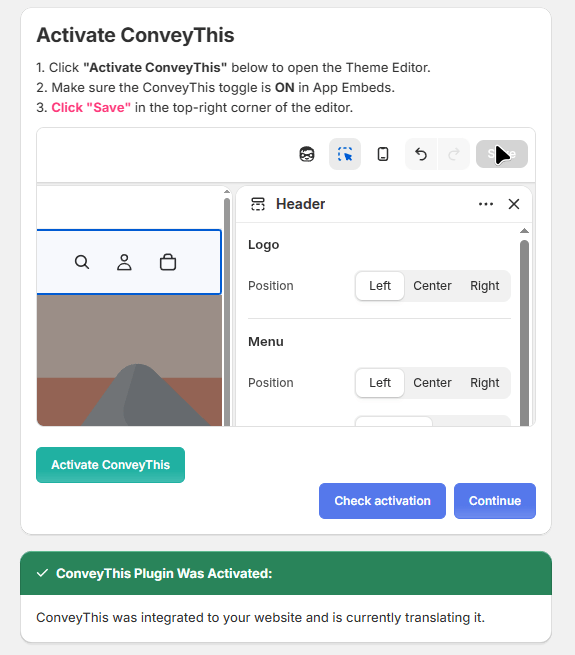
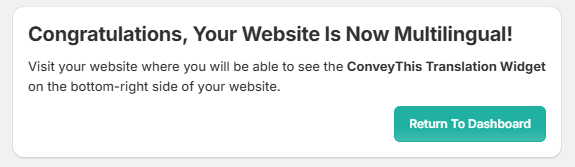
3。4) 多言語対応になりましたね!
ストアで ConveyThis プラグインがアクティブになったので、“ をクリックして翻訳および/または言語切り替えボタンの外観のカスタマイズを開始できますダッシュボードに戻る”.
4) コピー&ペーストでConveyThisプラグインをインストールする
ConveyThis ウィジェットのインストール プロセスで別のルートを選択したい場合は、いつでも試すことができます コピー&ペースト 私たちのコードスニペット。
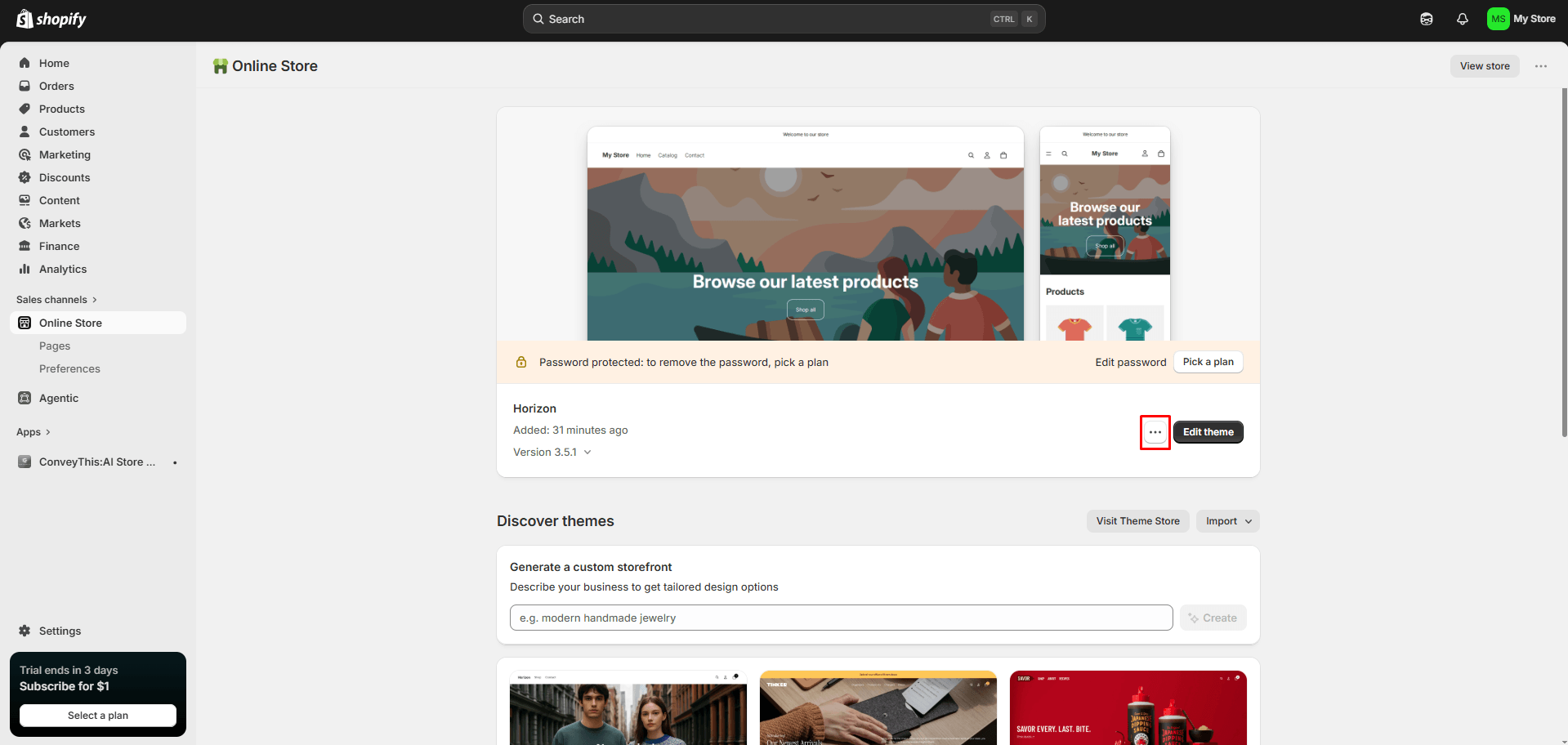
まず、 に移動する必要があります Shopify 管理者 > オンラインストア そしてここには、 “…” ボタン。
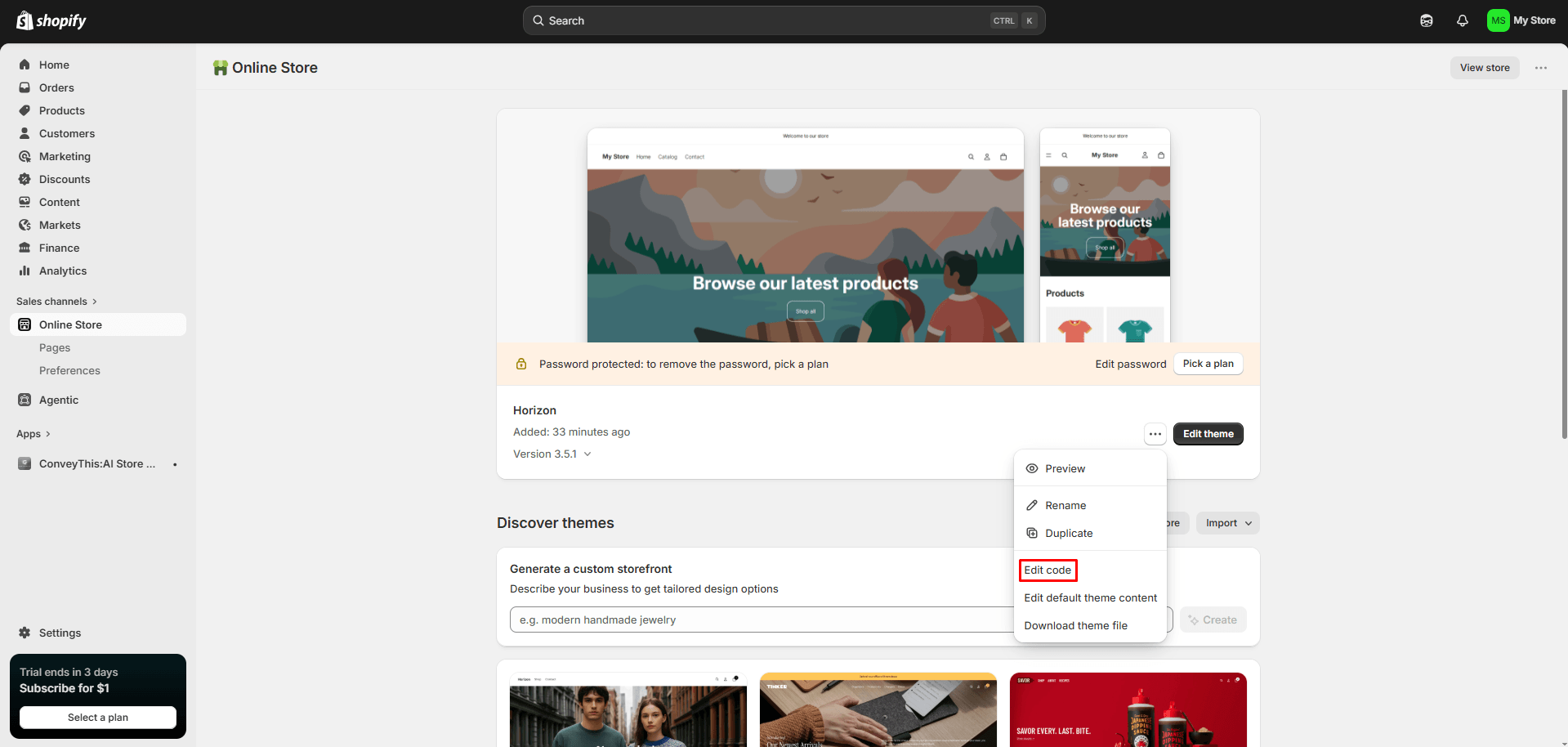
“…” ボタンを押すと、オプションのリストが表示され、その中で を選択します “コードを編集” オプション。
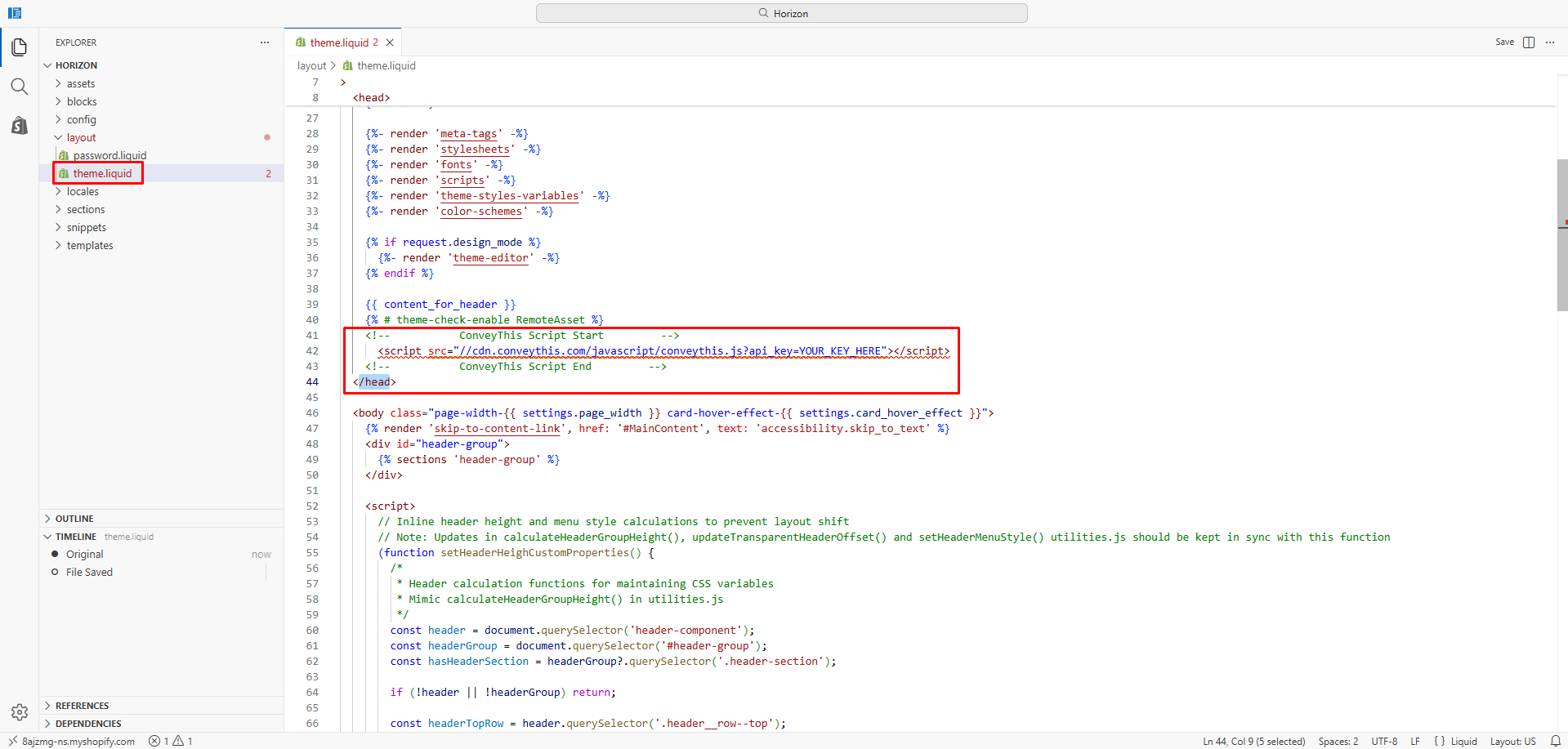
“コード編集”に移動したら、提供されたコードスニペットを に挿入します テーマ。液体 ファイル、クロージングの直前 </head> タグ。
5) これで完了です!
それじゃ。Web サイトに移動すると、右下にある言語切り替えボタンが表示されます。表示されるまでに数分かかる場合がありますので、少し待たなければならない場合でも心配しないでください。
言語スイッチャーが表示されたら言語を変更してみてください–そして、魔法のように、あなたのウェブサイトは多言語です!これで、ConveyThis ダッシュボードに移動して、すべての翻訳を管理できるようになりました。
おめでとうございます。これでウェブサイトの翻訳を開始できます!
*ボタンをカスタマイズしたい場合、または追加設定に慣れたい場合は、プラグインのホームページのカスタマイズにアクセスしてください»。

Shopify チェックアウトページを翻訳するにはどうすればいいですか?
ヘルプ記事をご覧ください Shopify チェックアウトページを翻訳する 詳細については。