
翻訳をインポートおよびエクスポートするにはどうすればよいですか?
翻訳のインポート(すべてのプランで無料)
翻訳のインポートは、すべてのConveyThisプランに含まれています (無料プランを含む)。インポートごとの手数料はかかりません。
Weglot、Bablic、またはその他のツールから切り替えて、すでに支払った翻訳を保持したい場合に使用します。互換性のあるソースから CSV または TMX ファイルをインポートすることもできます。
ステップ1:インポートページを開く
- 次にログインします: ConveyThisダッシュボード.
- 次に移動します: ドメイン ページ。
- ウェブサイトの 翻訳 メニューから次を選択します: CSV/TMX.
そのウェブサイトの Import translations ページが開きます。
ステップ2:CSVまたはTMXファイルをアップロードする
次の画面で: Import translations フォームに入力します:
- 次を選択します: Source Language (コンテンツの元の言語)。
- 次を選択します: New Language(s) (翻訳をインポートした言語)。
- 次をクリックします: Browse… 、ファイルを選択します(形式: CSV または TMX )。
- 次をクリックします: UPLOAD.

ヒント: 最も正確に一致させるには、まずConveyThisにサイトをスキャンさせ、ページがインデックスされるようにしてください。インポートした文字列は、その後ウェブサイト上の一致するコンテンツに適用されます。
CSVファイル形式
ConveyThisのCSVファイルは 2列で、1行に1つの翻訳を記述します:
- 列1:元のテキスト(元の言語)
- 列2:翻訳されたテキスト(翻訳先の言語)
例:
House,Casa
Try ConveyThis,Prueba ConveyThis
Contact us,Contáctanosダッシュボードのインポートページ下部にあるリンクから、サンプルの CSV と TMX ファイルもダウンロードできます。
Weglotからのインポート
WeglotからCSVをエクスポートした場合は、同じページにある Import Weglot Translations セクションを使います。ConveyThisがWeglotのファイル形式を自動的に変換するため、手動での編集は不要です。
- 次を選択します: Source Language と New Language(s).
- 次をクリックします: Browse… 、WeglotからエクスポートしたCSVを選択します。
- 次を確認します: Conversion Preview (ConveyThisがWeglotの列をConveyThisの形式に対応付けます)。
- 次をクリックします: CONVERT & UPLOAD.

同じインポートページでは、Bablicやその他の翻訳ツールの標準的なCSVファイルやTMXファイルも受け付けます。上の Import translations セクションからアップロードしてください。
ステップ3:インポートした言語ペアを確認する
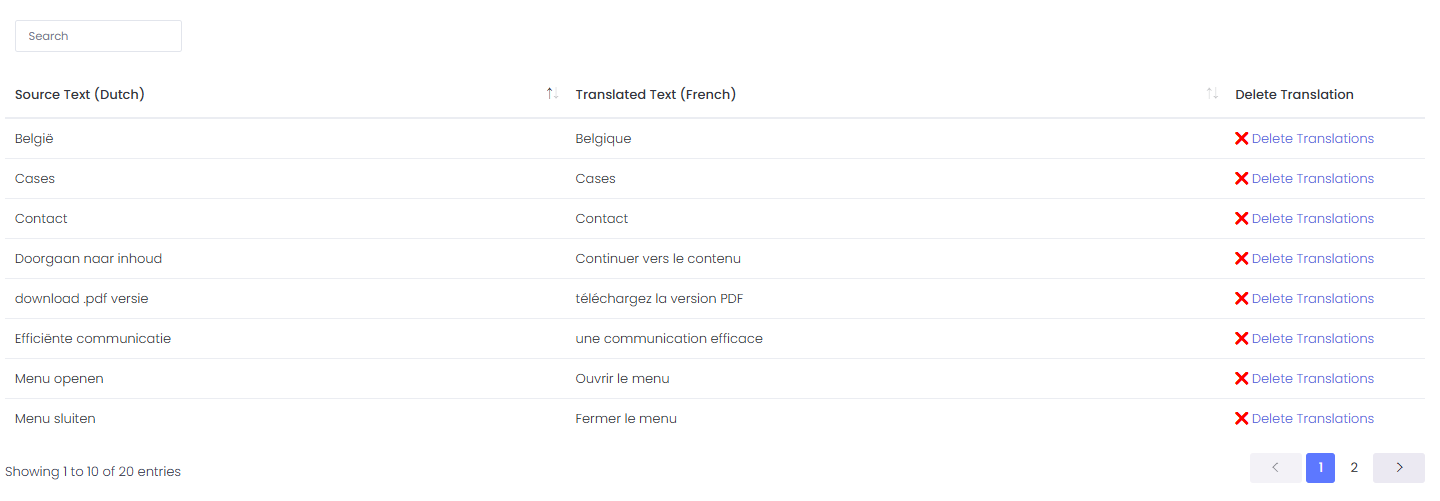
インポートが成功すると、言語ペアがアップロード フォームの下の表に表示されます。各行には、ソース言語、ターゲット言語、およびそのインポート パッケージを編集または削除するためのリンクが表示されます。

ステップ4:インポートした文字列を確認・編集する
次をクリックします: Edit Translations (各行にあります)。インポートした文字列の一覧が開きます。必要に応じて、個々のエントリを検索、確認、削除します。
翻訳のエクスポート(Pro+ 以上)
翻訳をエクスポートするには、Pro+ プラン以上が必要です。 下位のプランでは、エクスポートのオプションに「(Upgrade your plan)」と表示され、リンク先は次のとおりです: プランページ.
次に移動します: ドメイン ページ。ウェブサイトの 翻訳 メニューから次を選択します: CSV または TMX。ウェブサイト名が付いたZIPファイルがダウンロードされ、言語ペアごとに1つのファイルが含まれます(例: example.com_en_es.csv).
用語集のインポートとエクスポート
用語集のインポートとエクスポートは、すべての有料プランで利用できます。これらは無料プランには含まれていません。
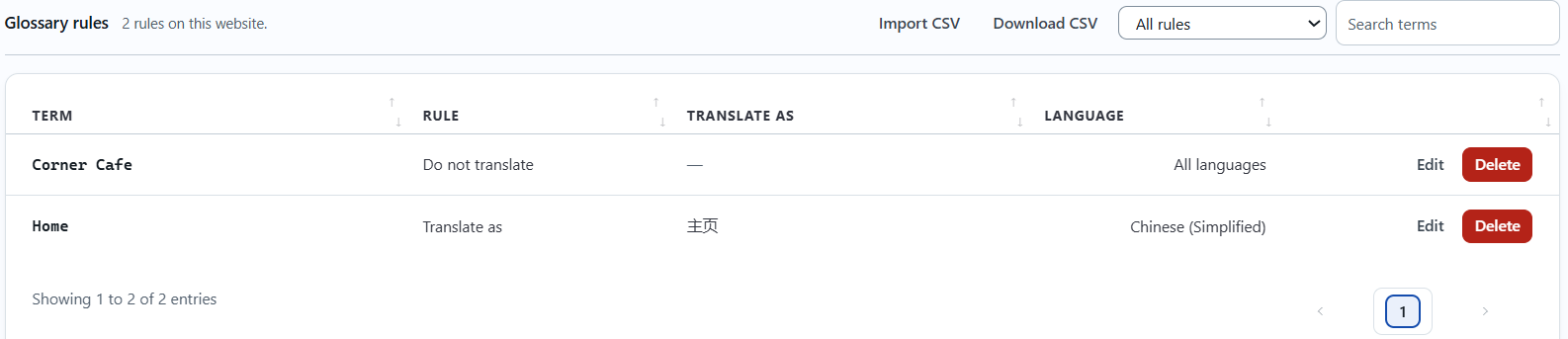
次に移動します: ドメイン ページ。ウェブサイトの カスタマイズ メニューから次を選択します: 用語集。次の項目で: 用語集のルール:
- 次をクリックします: Download CSV (用語集をエクスポートします)。
- 次をクリックします: Import CSV (ファイルからルールを追加します)。インポートページでは4つの列 (
rule,source_text,translate_text,target_language) について説明しており、サンプルファイルもダウンロードできます。
用語集のルールについて詳しくは、次をご覧ください: ConveyThis 用語集の使用方法.