
¿Cómo importo y exporto traducciones?
Importación de traducciones (gratis en todos los planes)
La importación de traducción está incluida en cada plan ConveyThis, incluyendo el plan gratuito. No hay tarifas por importación.
Úselo cuando cambie de Weglot, Bablic u otra herramienta y desee conservar las traducciones por las que ya ha pagado. También puede importar archivos CSV o TMX desde cualquier fuente compatible.
Paso 1. Abra la página de importación
- Inicie sesión en su ConveyThis panel de control.
- Ir a la Dominios página.
- En su sitio web, abra el Traducciones menú y seleccionar CSV/TMX.
Aterrizarás en el Importar traducciones página de ese sitio web.
Paso 2. Subir un archivo CSV o TMX
En el Importar traducciones forma:
- Elige tu Idioma fuente (el idioma original de su contenido).
- Elige tu Nuevo idioma(s) (el idioma para el que importaste traducciones).
- Haga clic Explorar… y seleccione un CSV o TMX archivo.
- Haga clic SUBIR.

Consejo: Para obtener la mejor coincidencia, deje que ConveyThis escanee primero su sitio para que sus páginas queden indexadas. Luego, las cadenas importadas se aplican al contenido coincidente en su sitio web.
Formato de archivo CSV
Un archivo CSV ConveyThis tiene dos columnas, con una traducción por fila:
- Columna 1: texto fuente (idioma original)
- Columna 2: texto traducido (idioma de destino)
Ejemplo:
House,Casa
Try ConveyThis,Prueba ConveyThis
Contact us,ContáctanosTambién puedes descargar una muestra CSV y TMX archivos de los enlaces en la parte inferior de la página de importación en su panel.
Importando desde Weglot
Si exportó un CSV desde Weglot, utilice el Importar Weglot Traducciones sección en la misma página. ConveyThis convierte el formato de archivo Weglot automáticamente, sin necesidad de edición manual.
- Seleccione el Idioma fuente y Nuevo idioma(s).
- Haga clic Explorar… y elija su exportación CSV Weglot.
- Revisar el Vista previa de conversión (ConveyThis asigna columnas Weglot al formato ConveyThis).
- Haga clic CONVERTIR Y CARGAR.

La misma página de importación también acepta archivos CSV y TMX estándar de Bablic y otras herramientas de traducción. Subelos en el Importar traducciones sección anterior.
Paso 3. Ver pares de idiomas importados
Después de una importación exitosa, sus pares de idiomas aparecen en la tabla debajo de los formularios de carga. Cada fila muestra el idioma de origen, el idioma de destino y los enlaces para editar o eliminar ese paquete de importación.

Paso 4. Revise y edite cadenas importadas
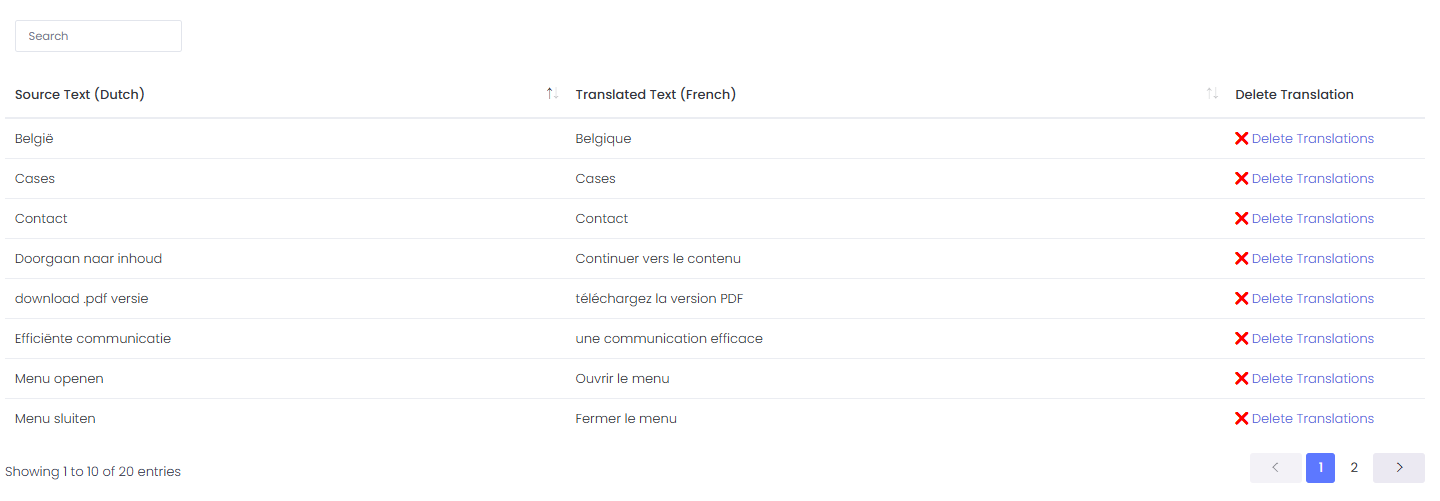
Haga clic Editar traducciones en cualquier fila para abrir la lista completa de cadenas importadas. Busque, revise y elimine entradas individuales según sea necesario.
Exportación de traducciones (Pro+ y superiores)
Exportar traducciones requiere un plan Pro+ o superior. En un plan inferior, las opciones de exportación muestran “(Actualice su plan)” y se vinculan al página de planes.
Ir a la Dominios página, abre la Traducciones Menú en su sitio web y seleccione CSV o TMX. Obtienes un archivo ZIP que lleva el nombre de tu sitio web, con un archivo para cada par de idiomas (por ejemplo example.com_en_es.csv).
Importación y exportación del Glosario
La importación y exportación del glosario están disponibles en todos los planes pagos. No están incluidos en el plan gratuito.
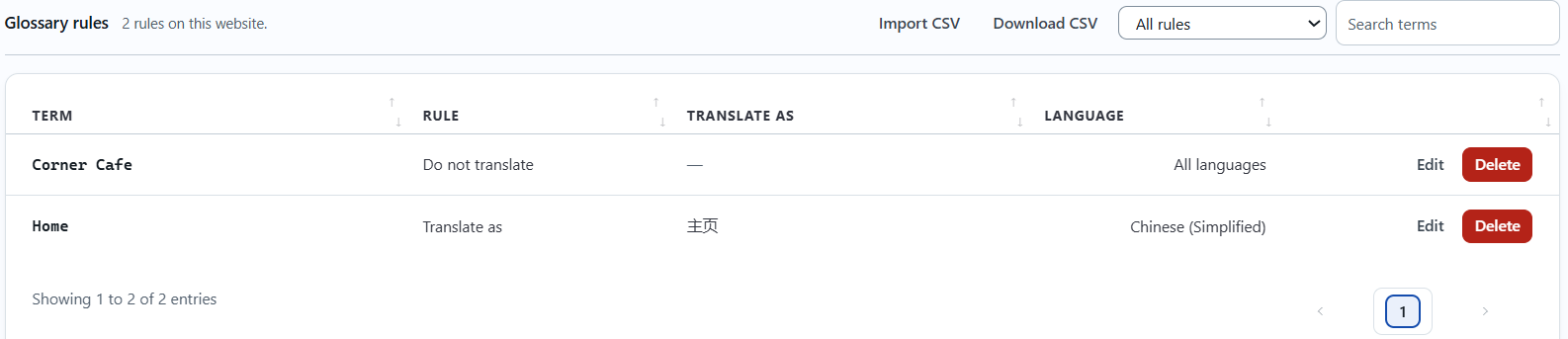
Ir a la Dominios página, abre la Personalizar Menú en tu sitio web y elige Glosario. Bajo Reglas del glosario:
- Haga clic Descargar CSV para exportar su glosario.
- Haga clic Importar CSV para agregar reglas desde un archivo. La página de importación explica las cuatro columnas (
rule,source_text,translate_text,target_language) y tiene un archivo de muestra que puedes descargar.
Para obtener más información sobre las reglas del glosario, consulte Cómo utilizar el glosario ConveyThis.