Importation/exportation de traductions et de glossaires
Importation de traductions (gratuite sur tous les plans)
L'importation de traduction est incluse sur chaque plan ConveyThis — y compris le plan gratuit. Il n'y a pas de frais par importation.
Utilisez-le lorsque vous passez de Weglot, Bablic ou un autre outil et que vous souhaitez conserver les traductions pour lesquelles vous avez déjà payé. Vous pouvez également importer des fichiers CSV ou TMX à partir de n'importe quelle source compatible.
Étape 1 — Ouvrir la page d'importation
- Connectez-vous à votre ConveyThis tableau de bord.
- Aller à la Domaines page.
- Ouvert Gestion de la traduction et sélectionnez CSV/TMX.
Vous atterrirez sur le Importer des traductions page pour ce domaine.
Étape 2 — Télécharger un fichier CSV ou TMX
Sur le Importer des traductions formulaire:
- Choisissez votre Langue source (la langue originale de votre contenu).
- Choisissez votre Nouvelle/nouvelle langue(s) (la langue pour laquelle vous avez importé des traductions).
- Cliquez Parcourir… et sélectionnez un CSV ou TMX déposer.
- Cliquez TÉLÉCHARGER.

Conseil: Pour une correspondance optimale, laissez d’abord ConveyThis analyser votre site afin que vos pages soient indexées. Les chaînes importées sont ensuite appliquées au contenu correspondant sur votre site Web.
Format de fichier CSV
Un fichier CSV ConveyThis a deux colonnes, avec une traduction par ligne :
- Colonne 1 — texte source (langue originale)
- Colonne 2 — texte traduit (langue cible)
Exemple:
House,Casa
Try ConveyThis,Prueba ConveyThis
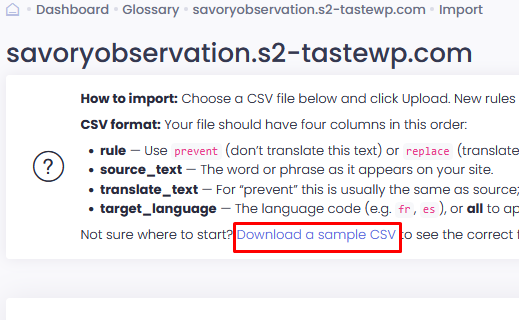
Contact us,ContáctanosVous pouvez également télécharger un échantillon CSV et TMX fichiers à partir des liens en bas de la page d'importation dans votre tableau de bord.
Importation depuis Weglot
Si vous avez exporté un CSV depuis Weglot, utilisez le Importer Weglot Traductions section sur la même page. ConveyThis convertit automatiquement le format de fichier Weglot — aucune édition manuelle requise.
- Sélectionnez le Langue source et Nouvelle/nouvelle langue(s).
- Cliquez Parcourir… et choisissez votre exportation CSV Weglot.
- Revoir le Aperçu de la conversion (ConveyThis mappe les colonnes Weglot au format ConveyThis).
- Cliquez CONVERTIR ET TÉLÉCHARGER.

La même page d'importation accepte également les fichiers CSV et TMX standard de Bablic et d'autres outils de traduction — téléchargez-les dans le Importer des traductions section ci-dessus.
Étape 3 — Afficher les paires de langues importées
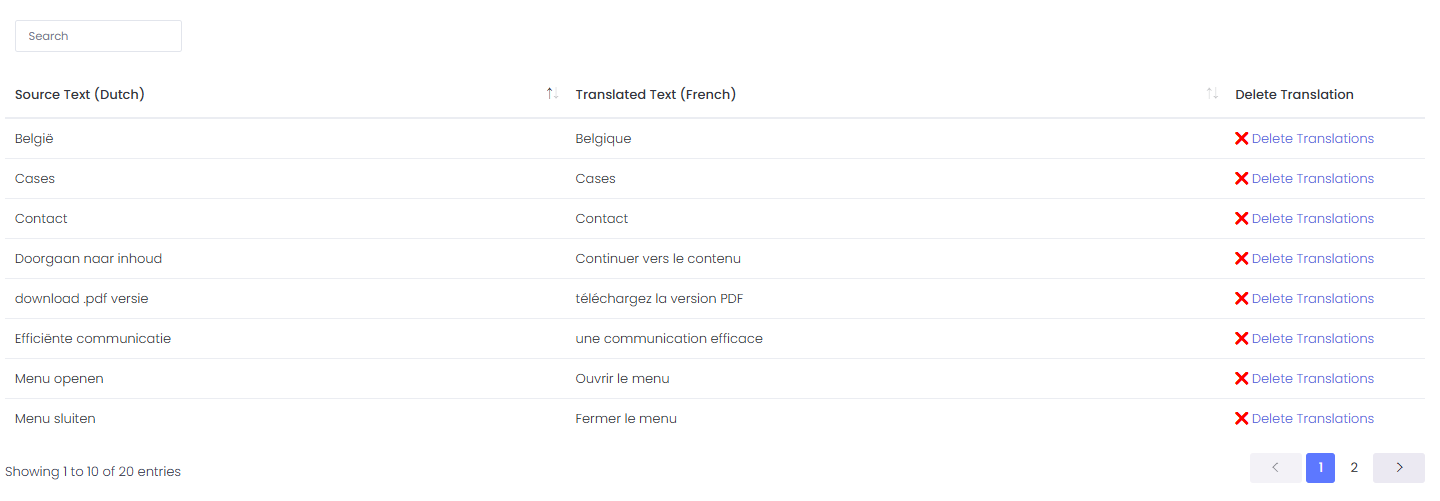
Après une importation réussie, vos paires de langues apparaissent dans le tableau sous les formulaires de téléchargement. Chaque ligne affiche la langue source, la langue cible et les liens pour modifier ou supprimer ce package d'importation.

Étape 4 — Examiner et modifier les chaînes importées
Cliquez Modifier les traductions sur n'importe quelle ligne pour ouvrir la liste complète des chaînes importées. Recherchez, examinez et supprimez des entrées individuelles selon vos besoins avant de publier des modifications sur votre site.
Exportation de traductions (Pro+ et supérieures)
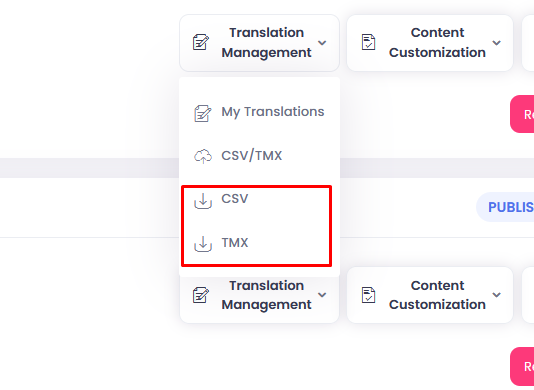
L'exportation de traductions nécessite un plan Pro+ ou supérieur. Si vous avez un forfait inférieur, passez du page de tarification pour télécharger vos traductions.
Aller à la Domaines page et cliquez sur Gestion de la traduction. Sélectionner CSV ou TMX exporter.
Glossaire d'importation/exportation
Notez que le glossaire d'importation/exportation est uniquement destiné aux forfaits payants.
Exporter un glossaire
Aller à la Domaines page et cliquez sur le Personnalisation du contenu menu déroulant. Sélectionner Glossaire.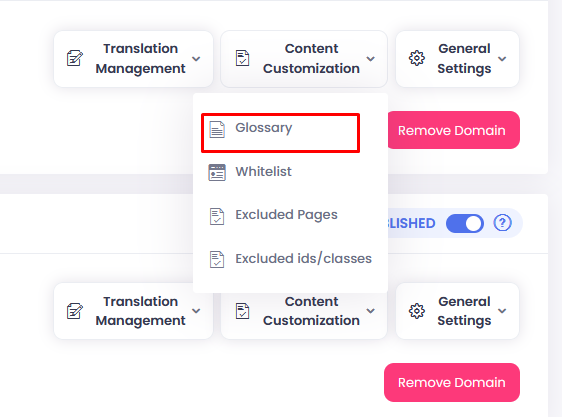
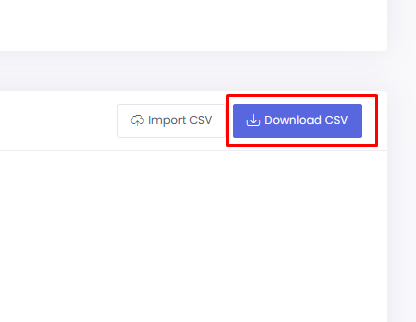
Sous Règles du glossaire, cliquez sur le bleu Télécharger CSV bouton pour exporter le glossaire.
Importation d'un glossaire
Aller à la Domaines page et cliquez sur le Personnalisation du contenu menu déroulant. Sélectionner Glossaire.
Sous Règles du glossaire, cliquez sur le Importer CSV bouton pour importer le glossaire.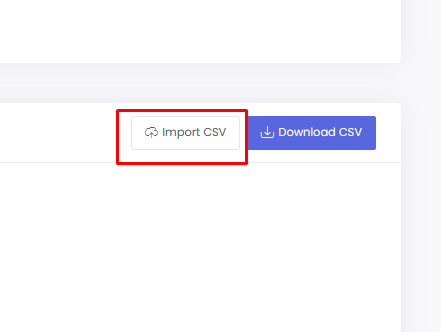
Si vous n'êtes pas sûr du format du fichier CSV, vous pouvez télécharger un exemple.