
WooCommerce 連携
Integrating CoveyThis Translate into any website is incredibly simple, and WooCommerce platform is no exception. Just follow our simple, step-by-step guide to add ConveyThis to your WooCommerce site in just a few minutes.
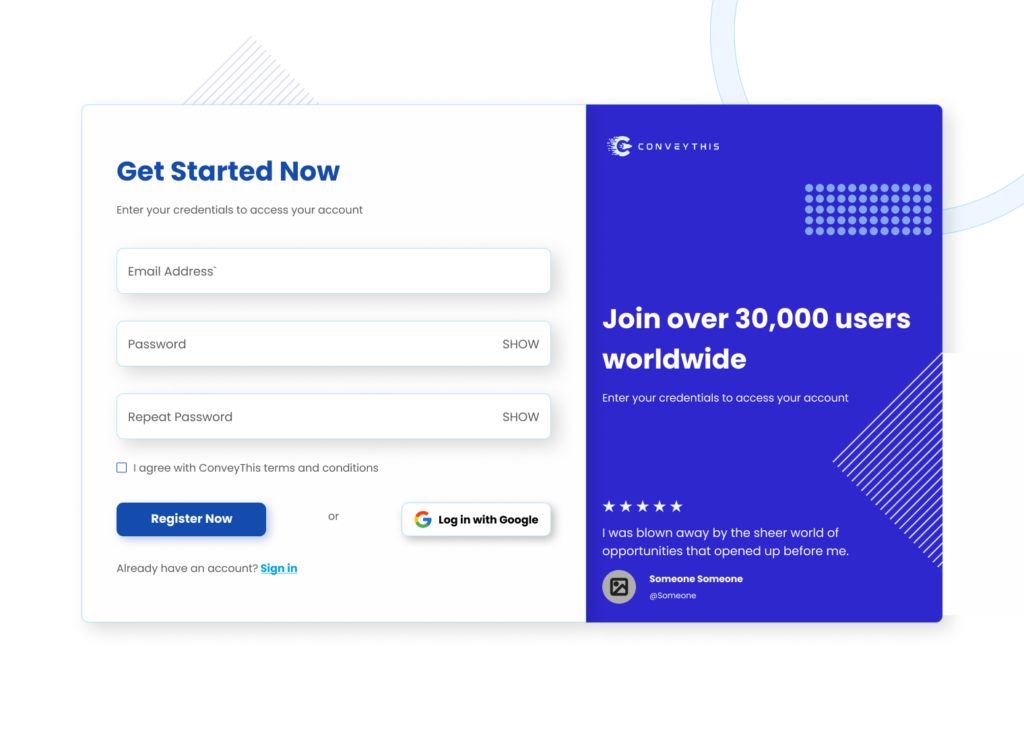
1) ConveyThis アカウントを作成する
まず、ConveyThis アカウント ダッシュボードを使用すると、すべての翻訳を表示および管理できます。ConveyThis アカウントを作成するだけです ここ.
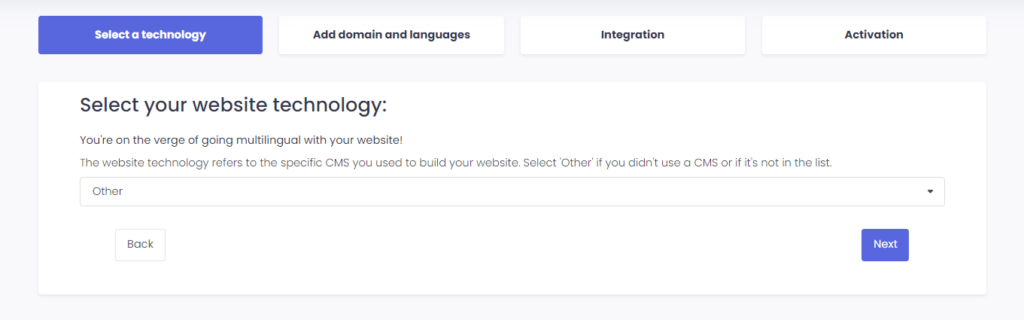
2) ConveyThis 経由でプラグインを選択します
The website technology refers to the specific CMS you used to build your website, in this instance it’s WooCommerce.
“次へ”をクリックして次のステップに進みます。
“次へ” をクリックした後、ドメイン名を入力し、Web サイトを翻訳する言語を示します。
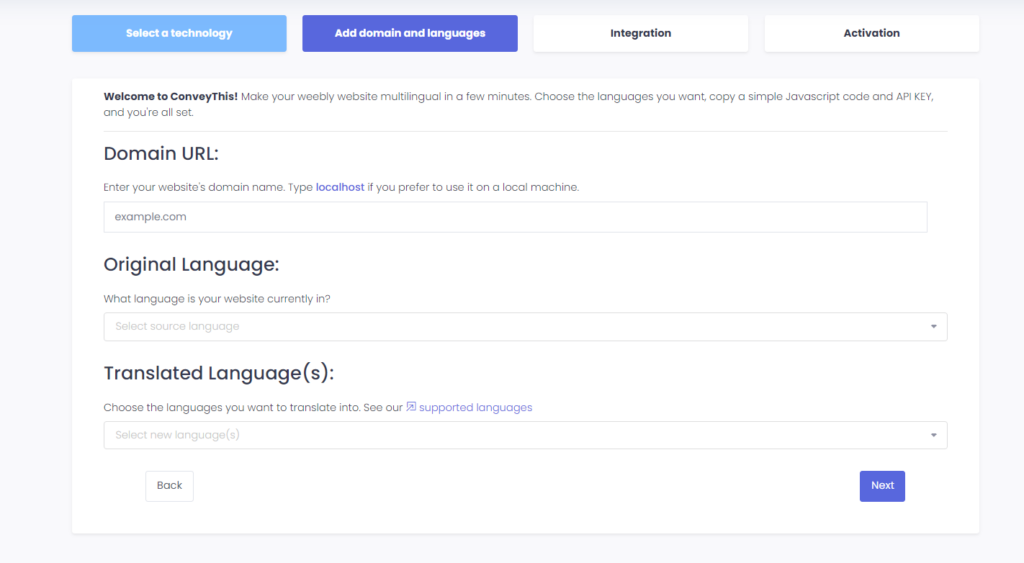
“次へ”をクリックして次のステップに進みます。
3) ConveyThisプラグインをインストールする
Go to your WordPress homepage and go to “Plugins” Then click “Add New”
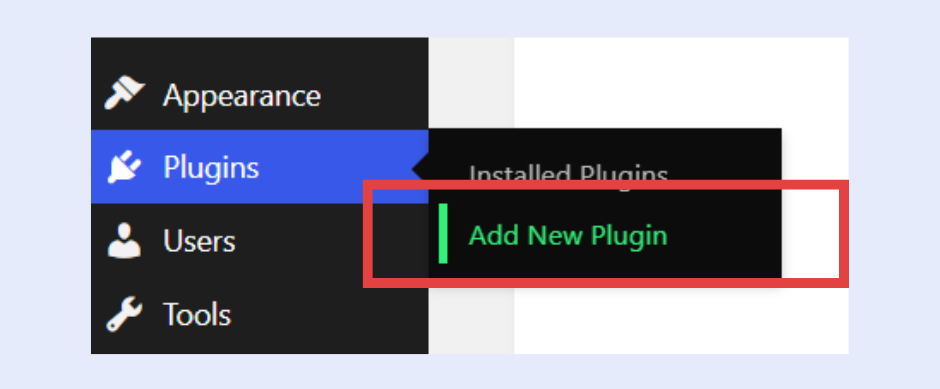
Type ConveyThis in the search field and the plugin will show up.
次をクリックします: “Install Now” and then “Activate”.
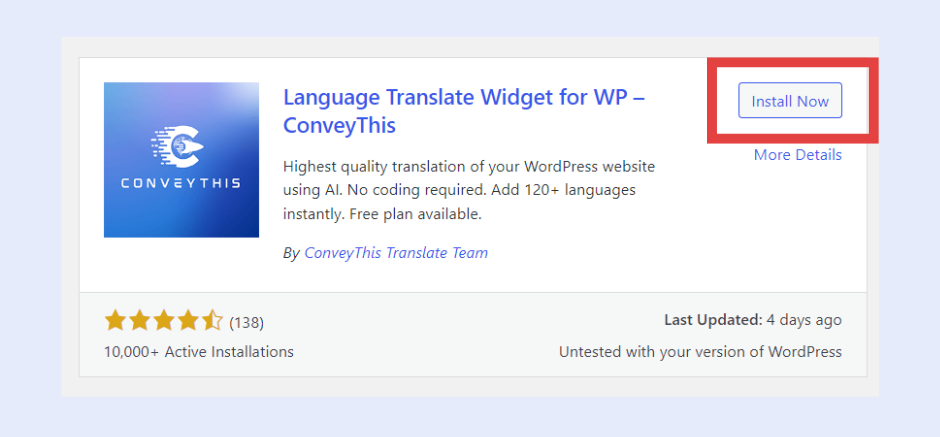
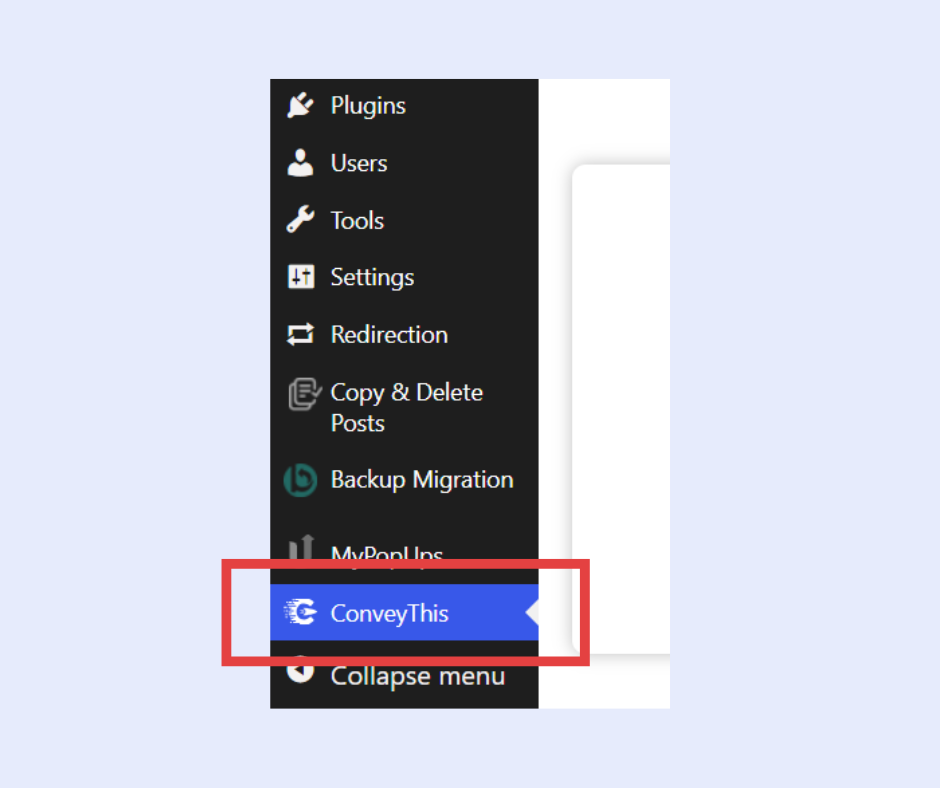
The plugin will be installed, but not configured. Click “Get api key” to registration on the ConveyThis and get the api key.
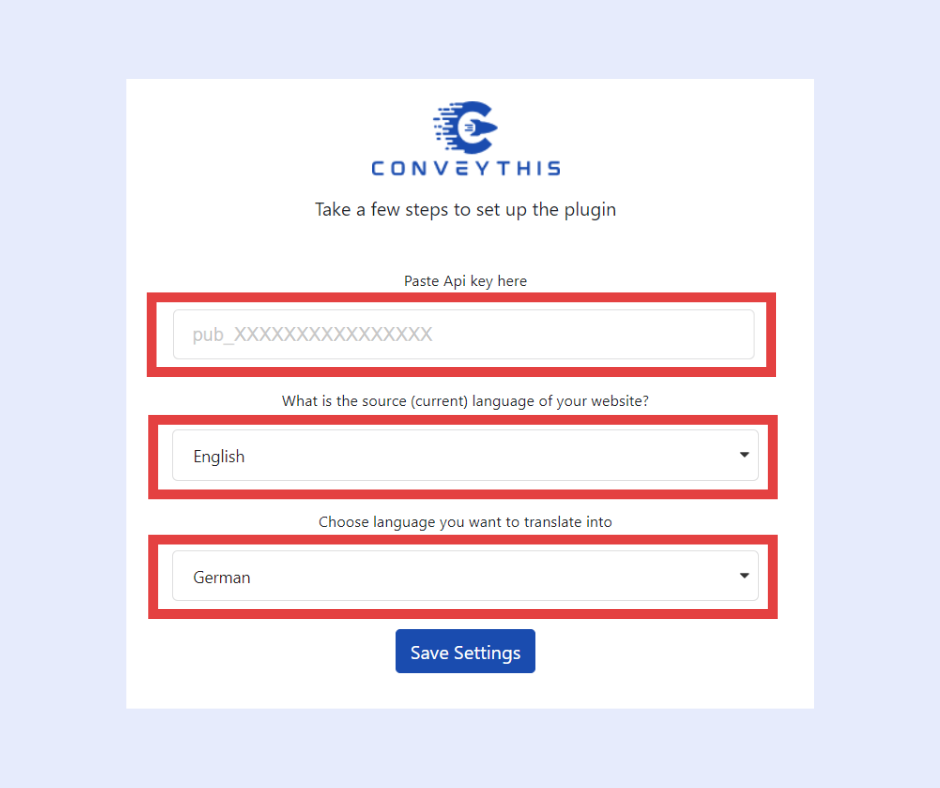
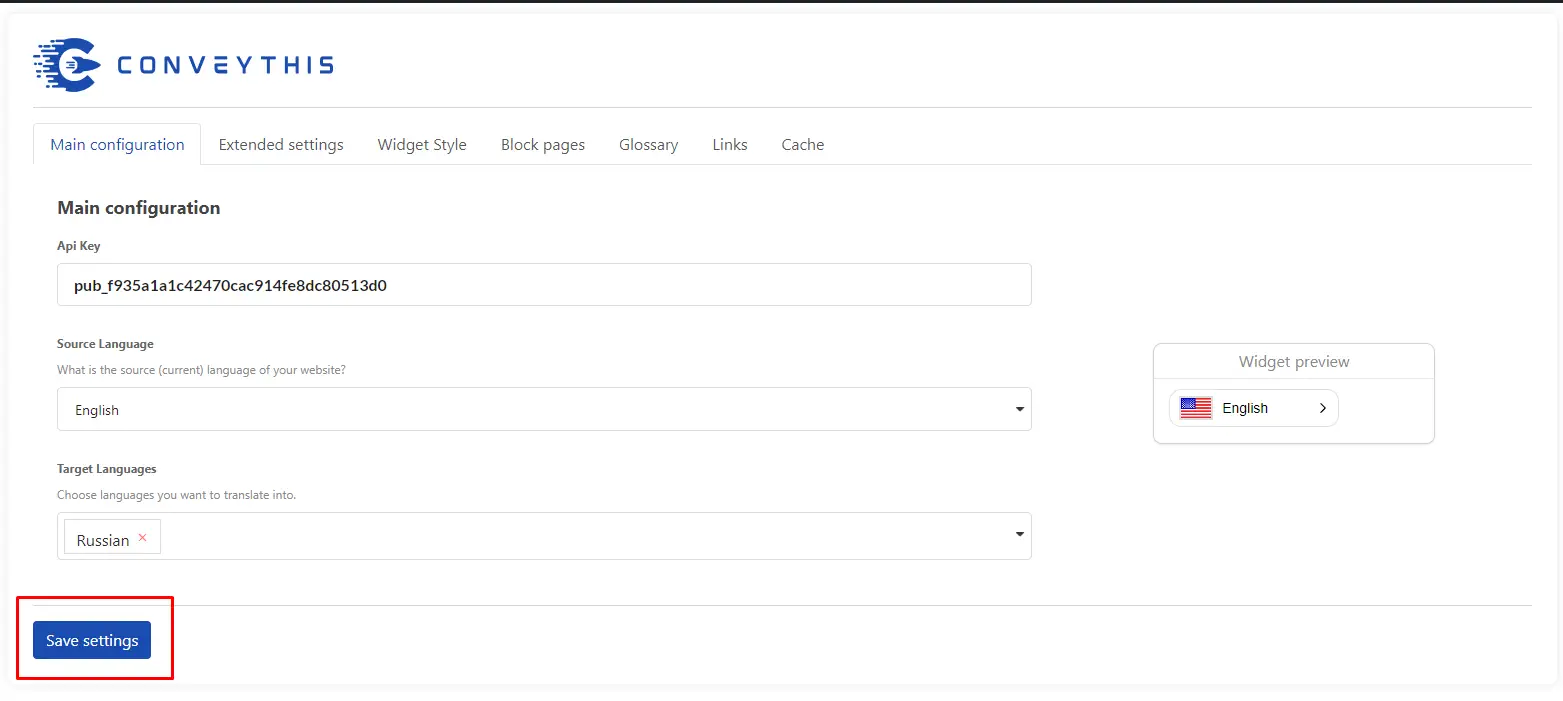
Paste your API key, select source and target languages, and click “Save Changes”.
After saving your changes go to your site and use switcher language button.
4) すべて完了しました!
それじゃ。Web サイトに移動すると、右下にある言語切り替えボタンが表示されます。表示されるまでに数分かかる場合がありますので、少し待たなければならない場合でも心配しないでください。
言語スイッチャーが表示されたら言語を変更してみてください–そして、魔法のように、あなたのウェブサイトは多言語です!これで、ConveyThis ダッシュボードに移動して、すべての翻訳を管理できるようになりました。
おめでとうございます。これでウェブサイトの翻訳を開始できます!
*ボタンをカスタマイズしたり、追加設定に慣れたりしたい場合は、メイン構成ページ(言語設定付き)に戻り、«その他のオプションを表示»をクリックしてください。