
WooCommerce Intégration
L'intégration de CoveyThis Translate dans n'importe quel site Web est incroyablement simple, et la plateforme WooCommerce ne fait pas exception. Suivez simplement notre guide simple, étape par étape, pour ajouter ConveyThis à votre site WooCommerce en quelques minutes seulement.
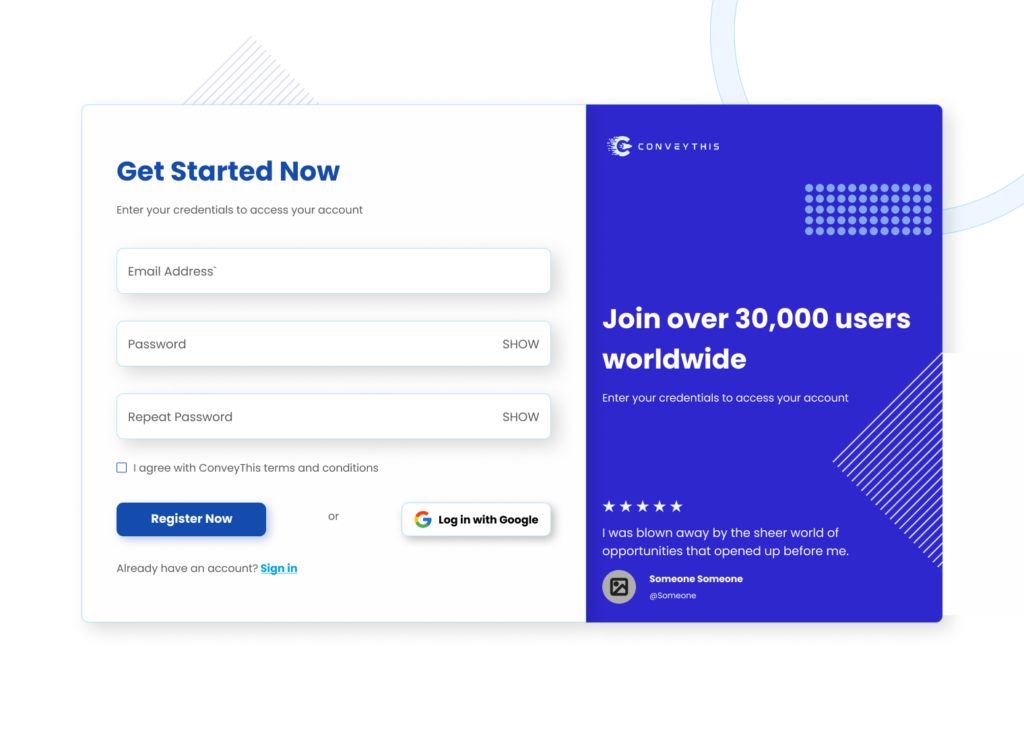
1) Créer un compte ConveyThis
Pour commencer, le tableau de bord de votre compte ConveyThis vous permet de visualiser et de gérer toutes vos traductions. Créez simplement un compte ConveyThis ici.
2) Sélectionnez votre plugin via ConveyThis
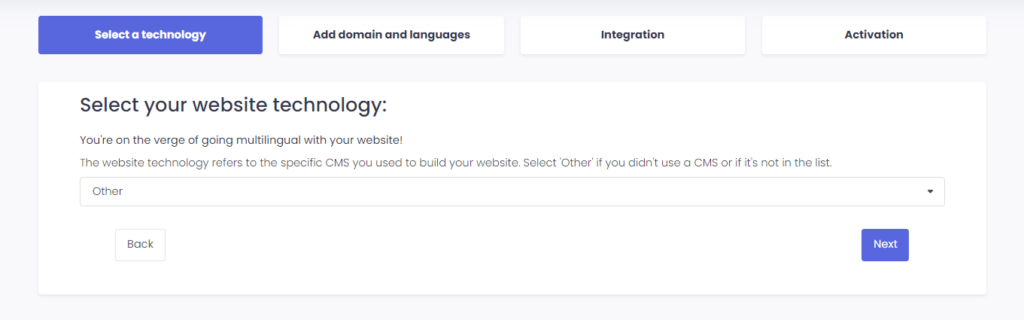
La technologie du site Web fait référence au CMS spécifique que vous avez utilisé pour créer votre site Web, dans ce cas, il s'agit de WooCommerce.
Cliquez sur “Suivant” pour passer à l’étape suivante.
Après avoir cliqué sur “Suivant”, entrez votre nom de domaine et indiquez la ou les langues dans lesquelles vous souhaitez traduire votre site Web.
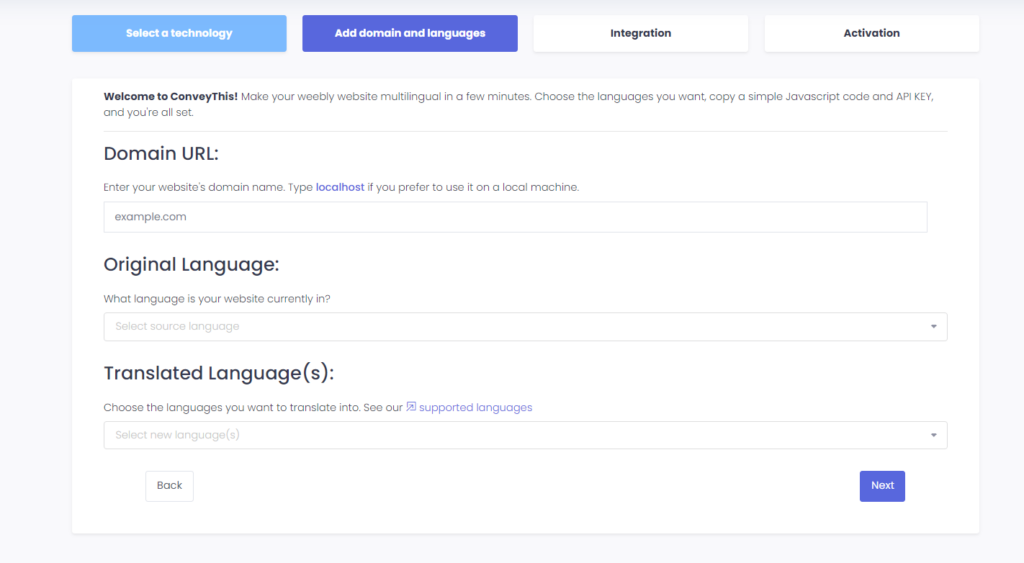
Cliquez sur “Suivant” pour passer à l’étape suivante.
3) Installez le plugin ConveyThis
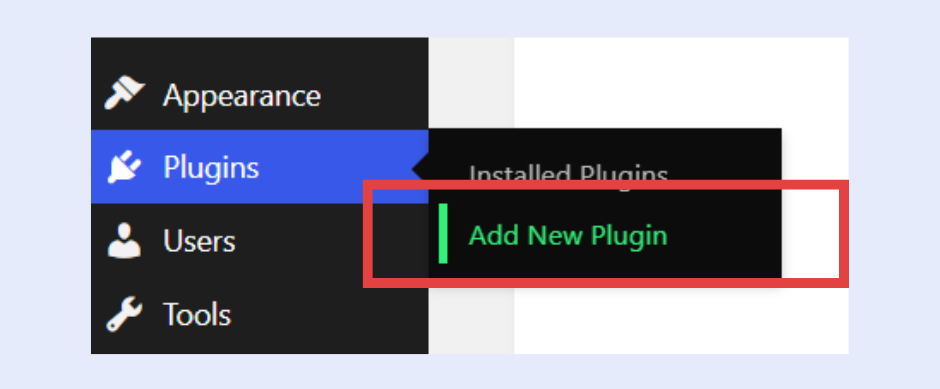
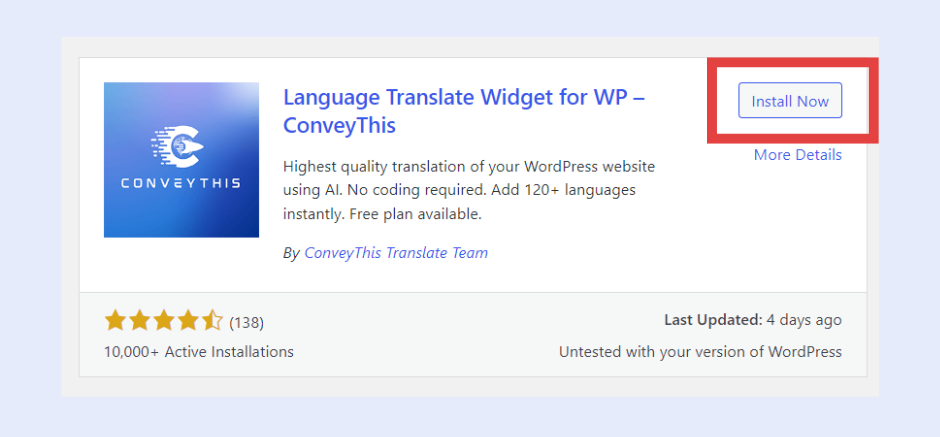
Accédez à votre page d'accueil WordPress et accédez à “Plugins”, puis cliquez sur “Ajouter un nouveau”
Tapez ConveyThis dans le champ de recherche et le plugin apparaîtra.
Cliquez “Installer maintenant” et puis “Activer”.
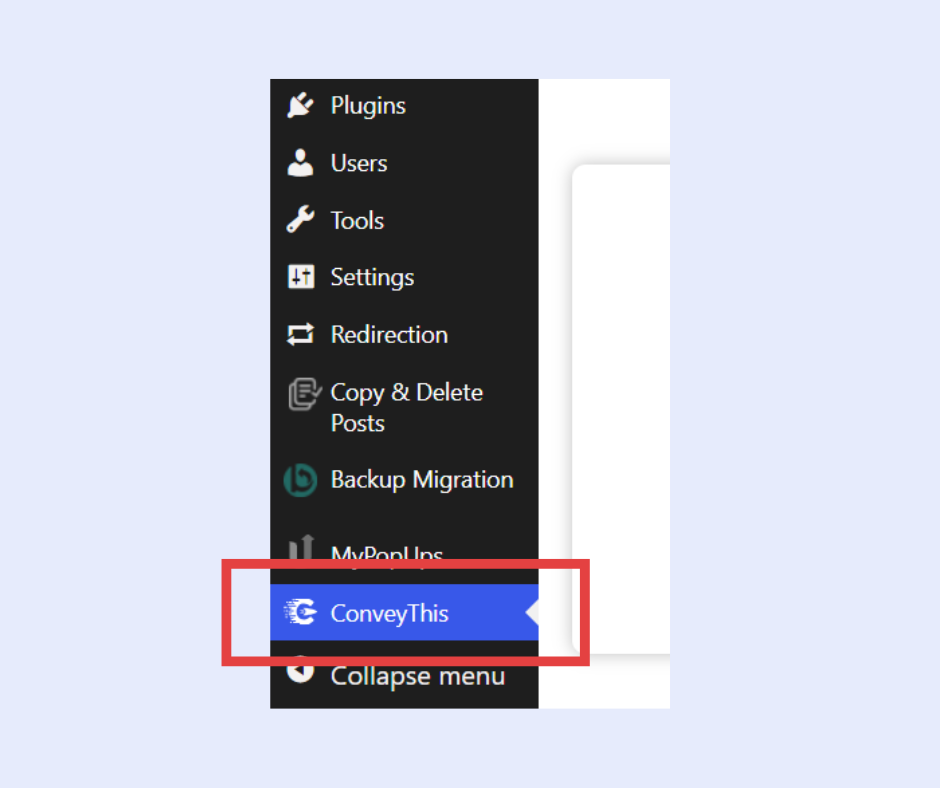
Le plugin sera installé, mais pas configuré. Cliquez sur “Obtenir la clé API” pour vous inscrire sur le ConveyThis et obtenir la clé API.
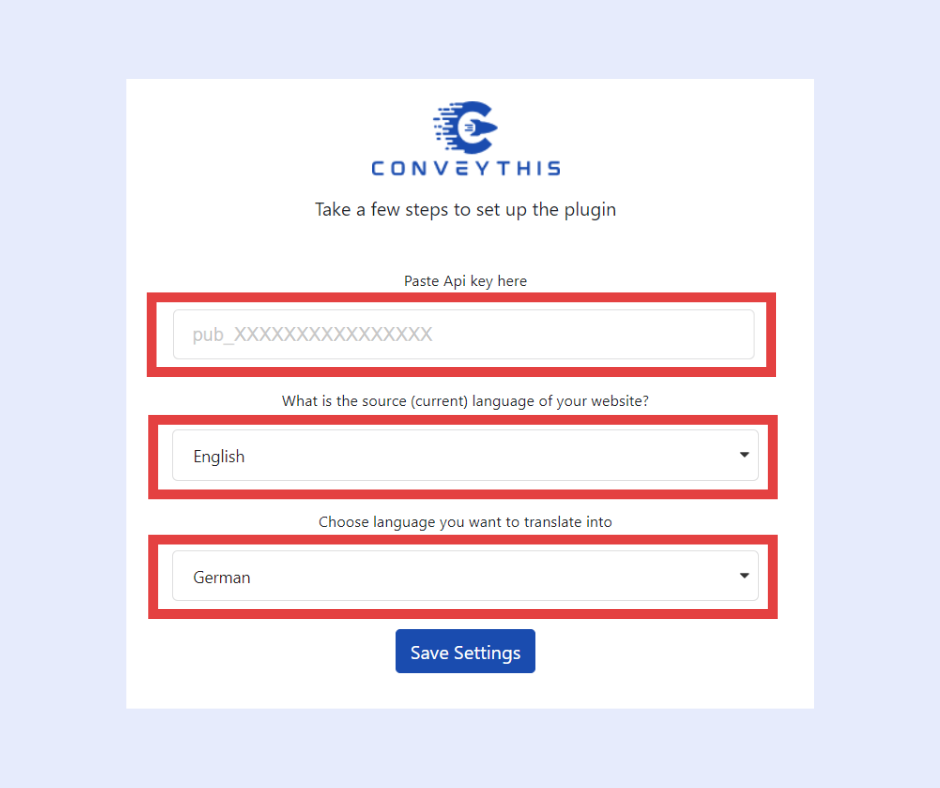
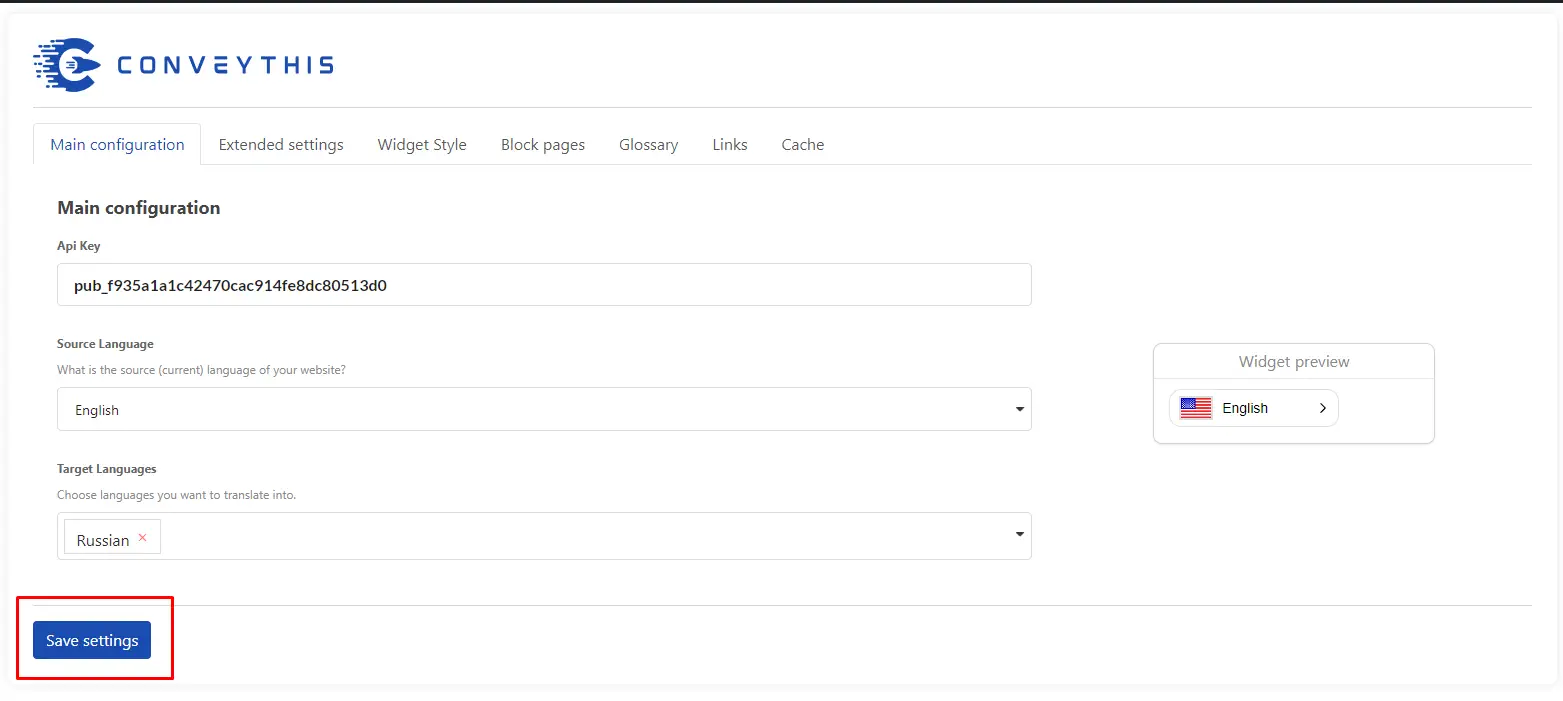
Collez votre clé API, sélectionnez les langues source et cible et cliquez sur “Enregistrer les modifications”.
Après avoir enregistré vos modifications, accédez à votre site et utilisez le bouton de changement de langue.
4) Vous avez terminé !
C'est ça. Accédez à votre site Web et voyez le bouton de changement de langue en bas à droite. Cela peut prendre quelques minutes pour apparaître, alors ne vous inquiétez pas si vous devez attendre un peu.
Essayez de changer la langue lorsque le sélecteur de langue apparaît–et, comme par magie, votre site Web est multilingue ! Vous pouvez maintenant accéder à votre tableau de bord ConveyThis pour gérer toutes vos traductions.
Félicitations, vous pouvez maintenant commencer à traduire votre site Web !
*Si vous souhaitez personnaliser le bouton ou vous familiariser avec des paramètres supplémentaires, veuillez revenir à la page de configuration principale (avec les paramètres de langue) et cliquer sur «Afficher plus d'options».