
BigCommerce 連携
CoveyThis Translate をあらゆる Web サイトに統合するのは非常に簡単で、BigCommerce プラットフォームも例外ではありません。シンプルなステップバイステップ ガイドに従って、わずか数分で BigCommerce サイトに ConveyThis を追加してください。
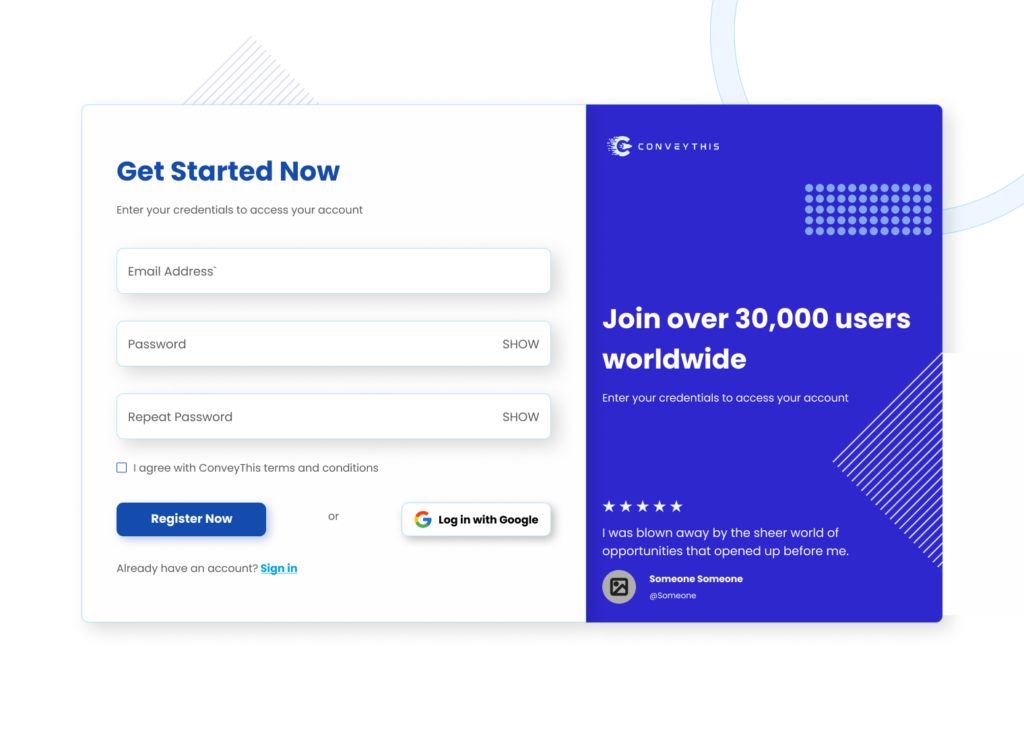
1) ConveyThis アカウントを作成する
まず、ConveyThis アカウント ダッシュボードを使用すると、すべての翻訳を表示および管理できます。ConveyThis アカウントを作成するだけです ここ.
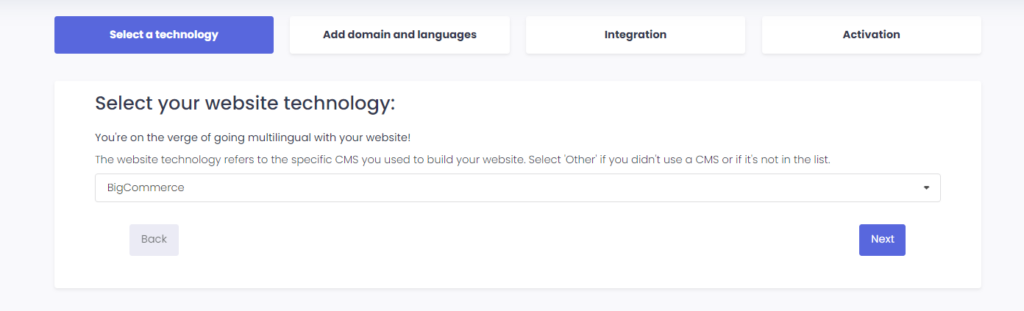
2) ConveyThis 経由でプラグインを選択します
ウェブサイト技術とは、ウェブサイトの構築に使用した特定のCMSを指し、この場合はBigCommerceです。
“次へ”をクリックして次のステップに進みます。
“次へ” をクリックした後、ドメイン名を入力し、Web サイトを翻訳する言語を示します。
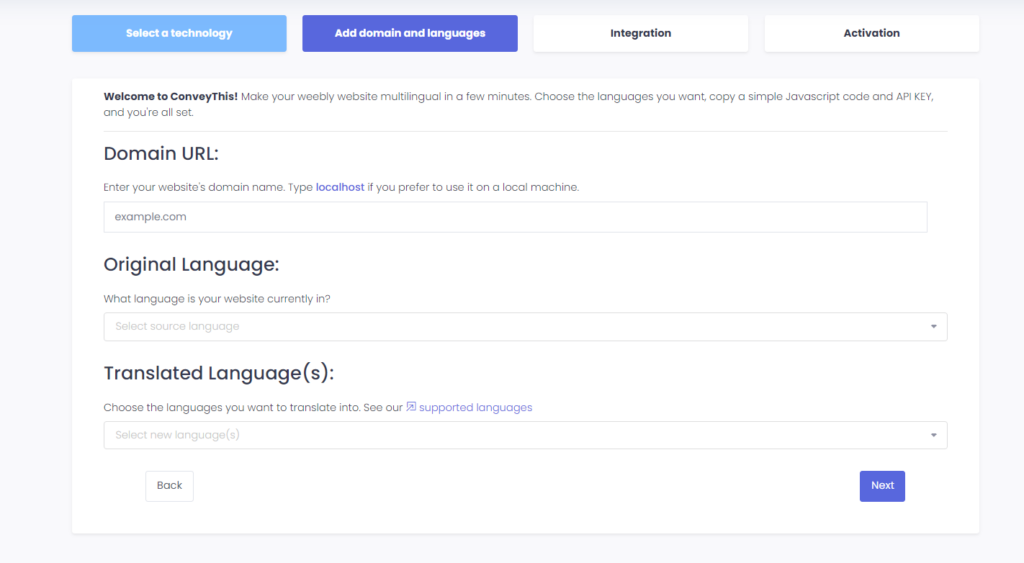
“次へ”をクリックして次のステップに進みます。
3) ConveyThisプラグインをインストールする
あなたのところへ行ってください BigCommerce ダッシュボード > “スクリプトマネージャー” メニューと青をクリックします “スクリプトを作成する” ボタン:
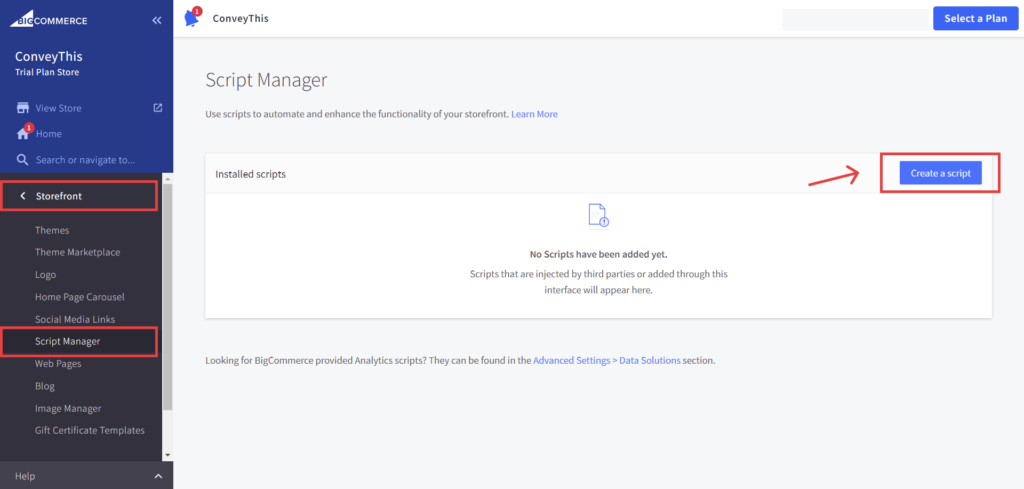
必要なもの “スクリプト名” と “説明” を入力し、残りのフィールドを次のように入力します
- “ページ上の場所” = “頭“
- “スクリプトが追加されるページを選択” = “すべてのページ“
- “スクリプトカテゴリ” = “必須“
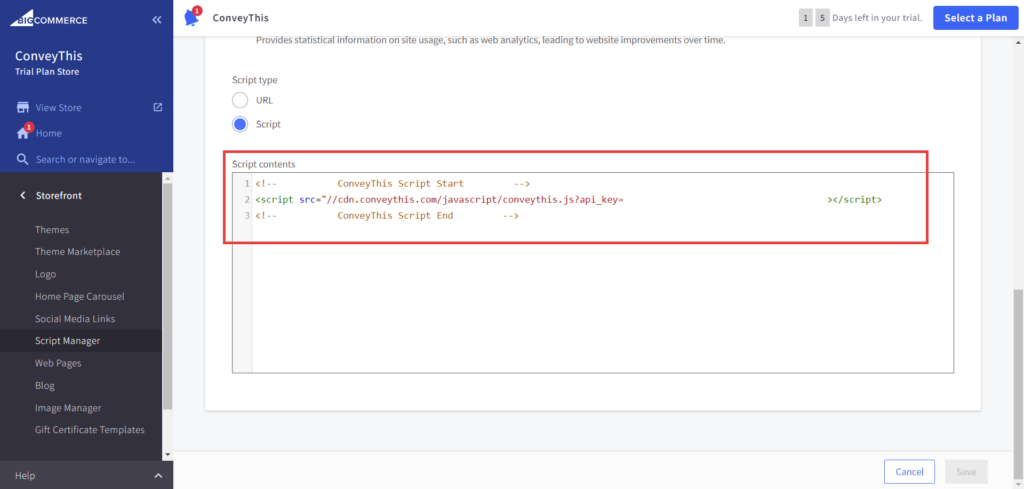
- “スクリプトタイプ” = “スクリプト“
- “スクリプトの内容” = ここではコードスニペットのみを貼り付けます
<script>下のスクリーンショットでわかるように、2 つの部分があります(次のステップの他の場所に hreflang リンクを追加します)
青をクリックしてください ” 保存する” ボタン:
4) すべて完了しました!
それじゃ。Web サイトに移動すると、右下にある言語切り替えボタンが表示されます。表示されるまでに数分かかる場合がありますので、少し待たなければならない場合でも心配しないでください。
言語スイッチャーが表示されたら言語を変更してみてください–そして、魔法のように、あなたのウェブサイトは多言語です!これで、ConveyThis ダッシュボードに移動して、すべての翻訳を管理できるようになりました。
おめでとうございます。これでウェブサイトの翻訳を開始できます!