
WooCommerce Integración
Integrating CoveyThis Translate into any website is incredibly simple, and WooCommerce platform is no exception. Just follow our simple, step-by-step guide to add ConveyThis to your WooCommerce site in just a few minutes.
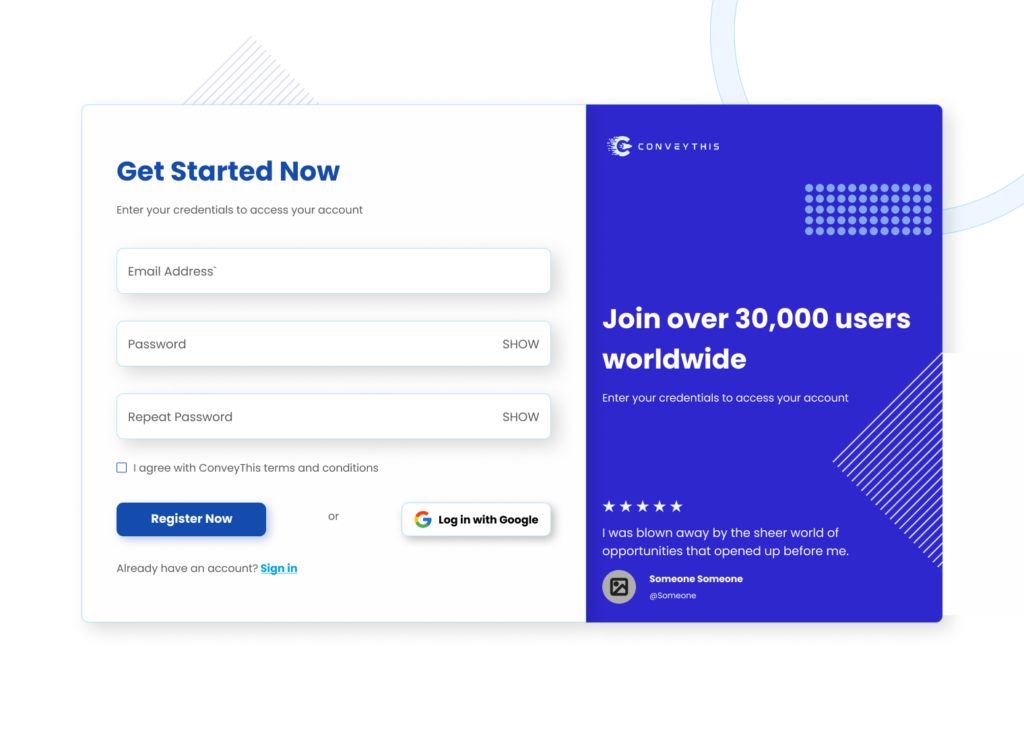
1) Crea una cuenta ConveyThis
Para comenzar, el panel de control de su cuenta ConveyThis le permite ver y administrar todas sus traducciones. Simplemente cree una cuenta ConveyThis aquí.
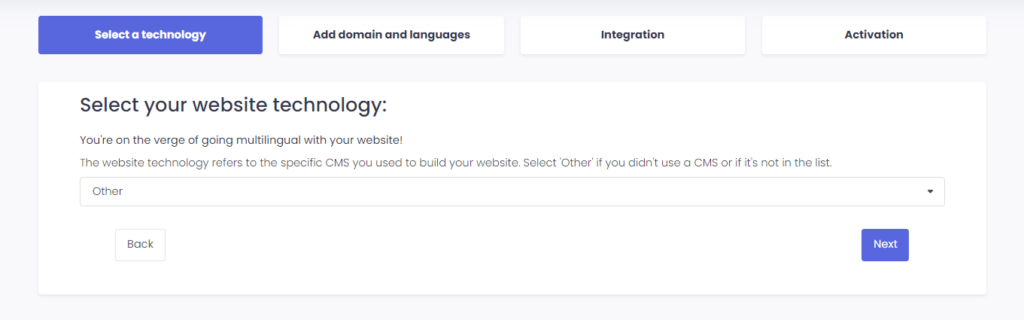
2) Seleccione su complemento a través de ConveyThis
The website technology refers to the specific CMS you used to build your website, in this instance it’s WooCommerce.
Haga clic en “Siguiente” para continuar con el siguiente paso.
Después de hacer clic en “Siguiente”, ingrese su nombre de dominio e indique el idioma(s) al que desea traducir su sitio web.
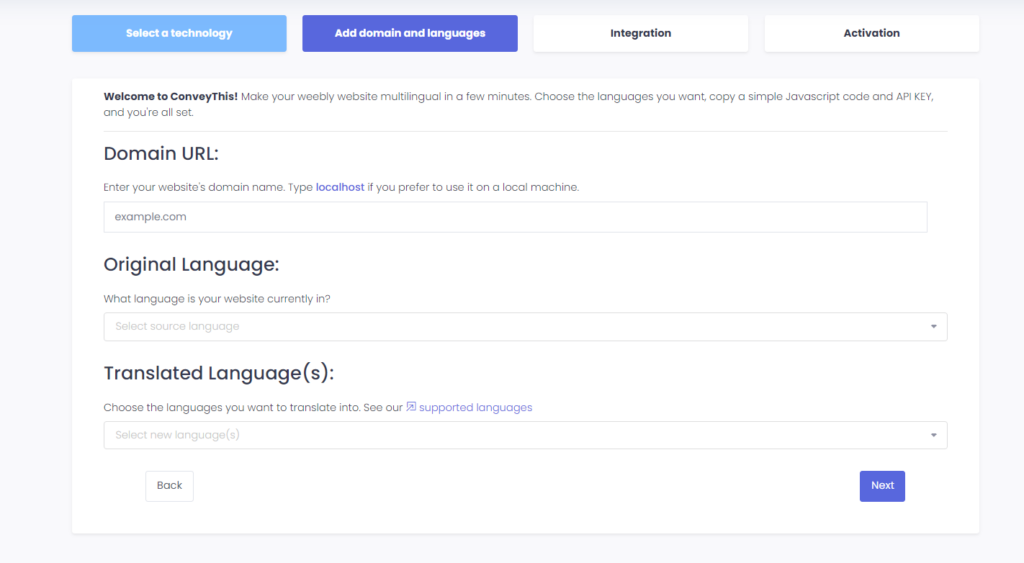
Haga clic en “Siguiente” para ir al siguiente paso.
3) Instale el complemento ConveyThis
Go to your WordPress homepage and go to “Plugins” Then click “Add New”
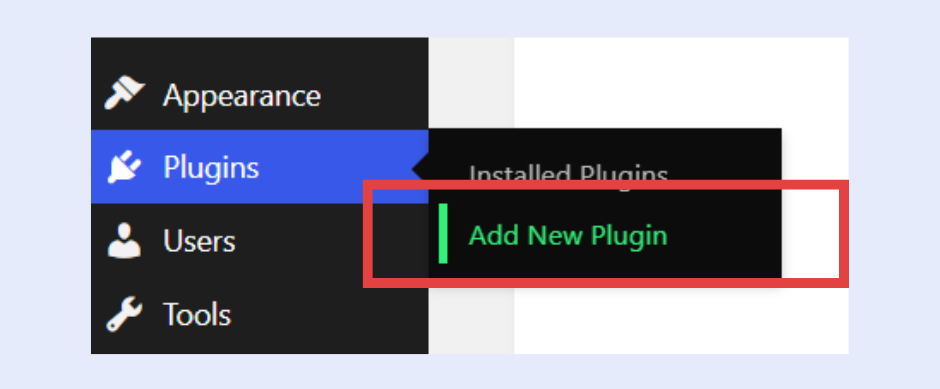
Type ConveyThis in the search field and the plugin will show up.
Haga clic “Install Now” and then “Activate”.
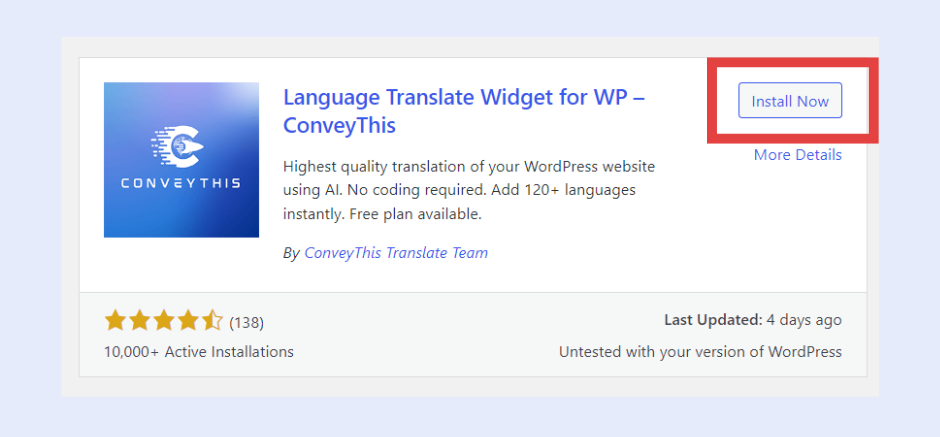
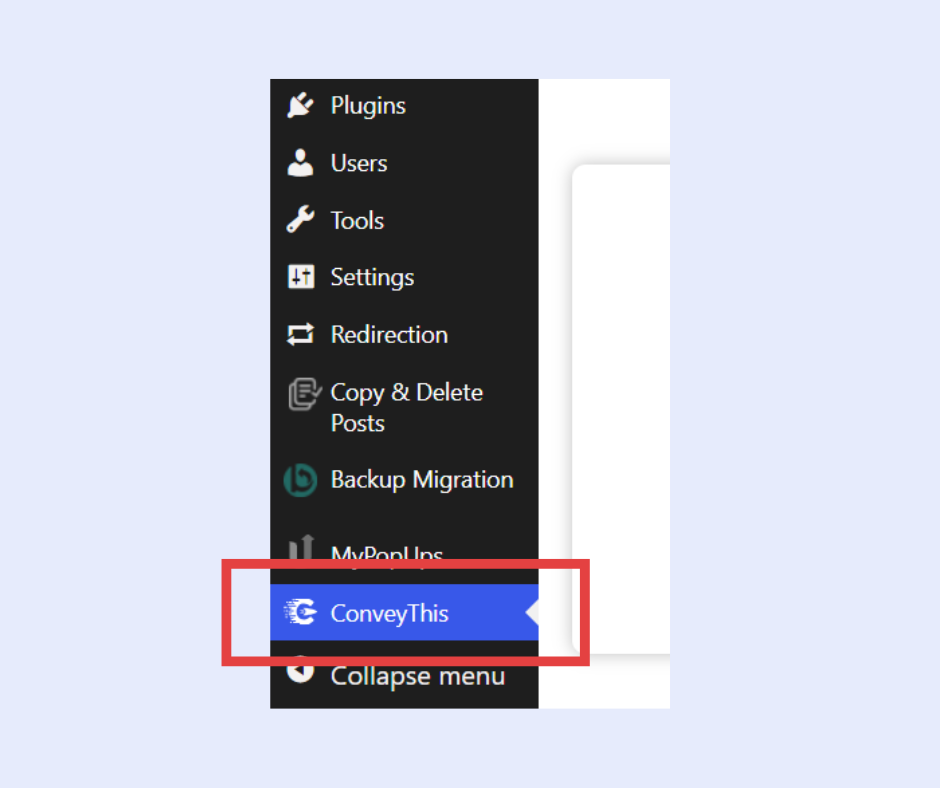
The plugin will be installed, but not configured. Click “Get api key” to registration on the ConveyThis and get the api key.
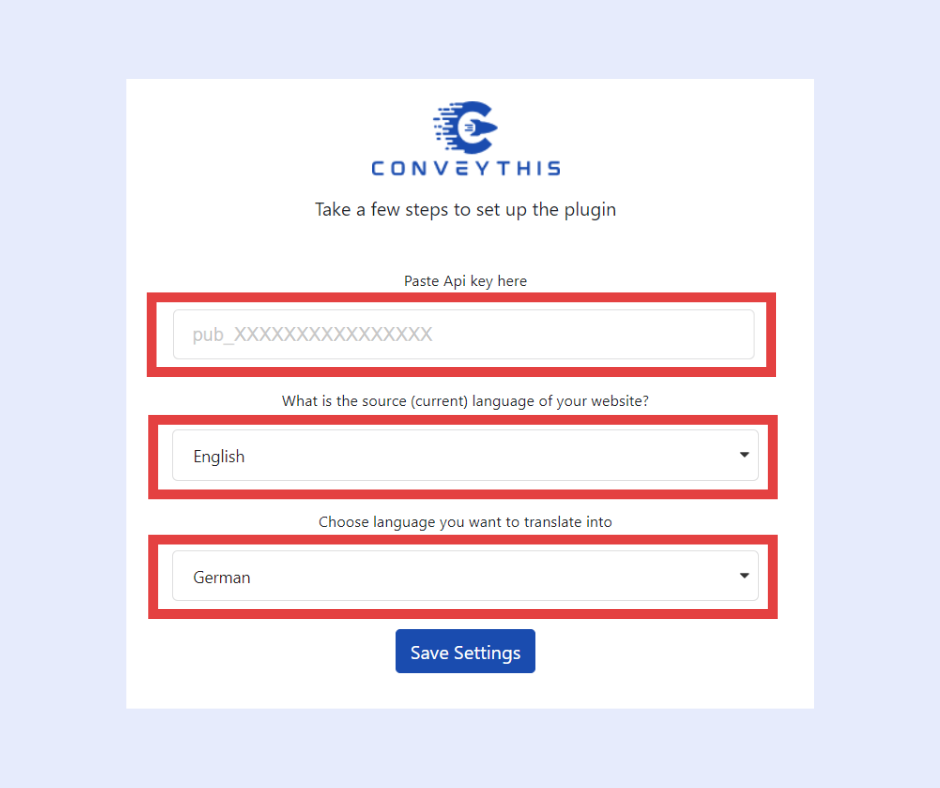
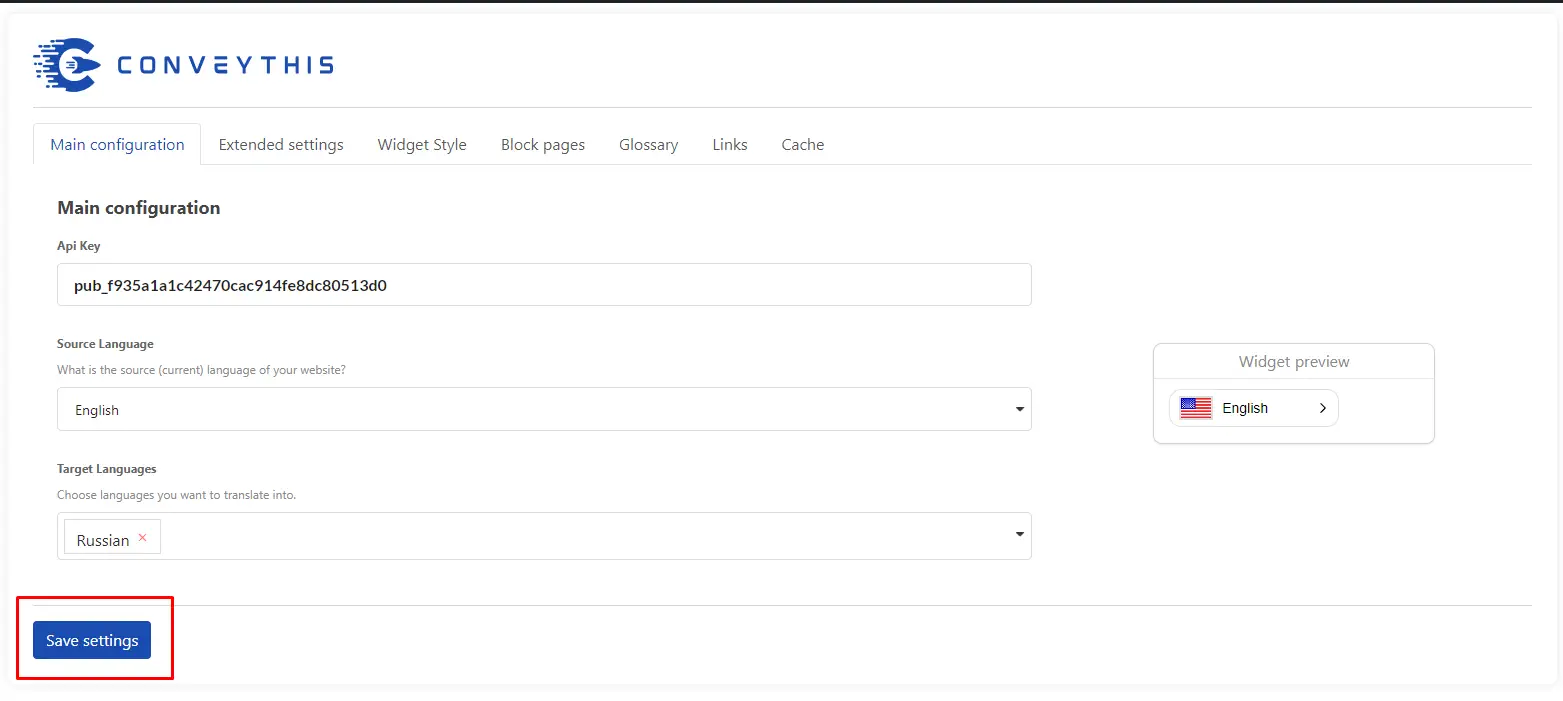
Paste your API key, select source and target languages, and click “Save Changes”.
After saving your changes go to your site and use switcher language button.
4) ¡Ya terminaste!
Eso es todo. Vaya a su sitio web y vea el botón de cambio de idioma en la parte inferior derecha. Puede que tarde unos minutos en aparecer, así que no te preocupes si debes esperar un poco.
Intente cambiar el idioma cuando aparezca el selector de idioma–y, como por arte de magia, ¡su sitio web es multilingüe! Ahora puedes ir a tu panel ConveyThis para administrar todas tus traducciones.
¡Felicitaciones, ahora puedes comenzar a traducir tu sitio web!
*Si desea personalizar el botón o familiarizarse con una configuración adicional, regrese a la página de configuración principal (con configuración de idioma) y haga clic en «Mostrar más opciones».