
Как использовать глоссарий ConveyThis
Глоссарий ConveyThis позволяет вам контролировать, как конкретные слова и фразы переводятся на вашем веб-сайте. Используйте правила глоссария, чтобы названия брендов и продуктов не переводились или чтобы важные термины всегда переводились одинаково.
Глоссарий доступен во всех платных тарифах ConveyThis. В бесплатный тариф он не входит.
Что может сделать правило глоссария?
Каждое правило задаётся для одного термина и имеет одну из двух настроек:
- Do not translate оставляет термин точно таким, как он написан. Используйте эту настройку для названия бренда: например, «ConveyThis» остаётся «ConveyThis» на всех языках.
- Translate as всегда подставляет введённый вами перевод. Например, «Home» на французском всегда переводится как «Accueil».
Правило может применяться ко всем вашим языкам или только к одному языку. Правила применяются к каждой странице вашего веб-сайта, как когда термин стоит отдельно, так и когда он появляется внутри предложения.
Как добавить правило глоссария?
- Войдите в панель управления ConveyThis и откройте Домены.
- У нужного сайта откройте меню Настроить и выберите Глоссарий. Его также можно открыть по ссылке Глоссарий вверху списка переводов.
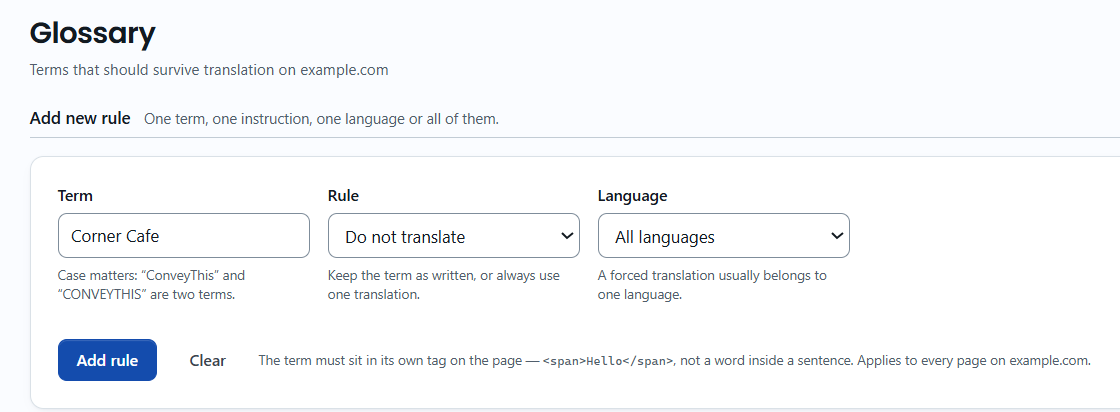
- В разделе Add new rule, заполните форму:
- Термин: слово или фраза точно так, как они появляются на ваших страницах.
- Правило: Do not translate или Translate as.
- Язык: Все языки, или один язык.
- Translate as: нужный перевод. Заполняется для правила Translate as и только для него.
- Нажмите Add rule.
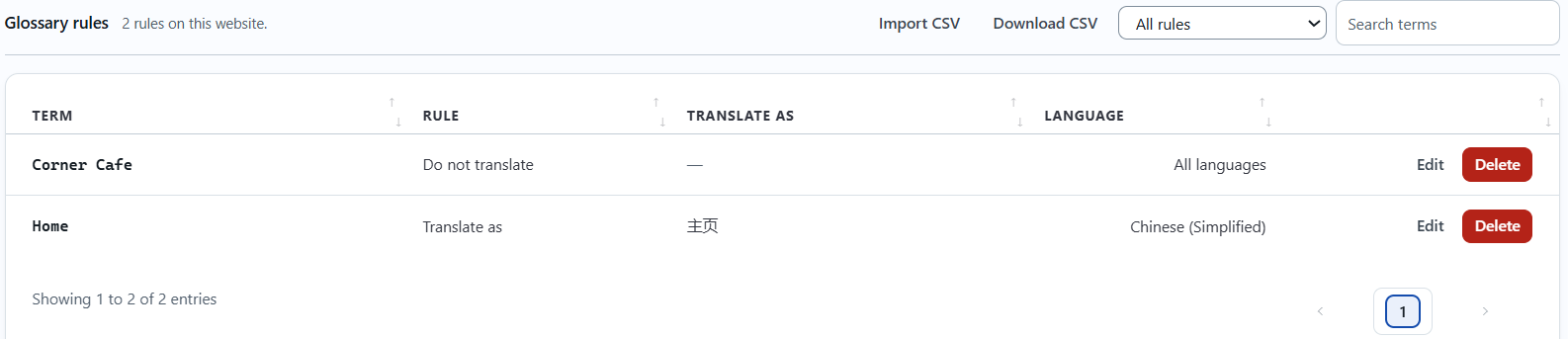
Новое правило появится в разделе Правила глоссария, где вы можете позже отредактировать или удалить его. В приведённом ниже примере «Corner Cafe» никогда не переводится, а «Home» всегда переводится как «主页» на китайской версии сайта.
Могу ли я добавить правила в WordPress или Shopify?
Да. Плагин ConveyThis для WordPress и приложение ConveyThis для Shopify отображают тот же глоссарий, что и ваша панель управления. Правило, которое вы добавляете в одном месте, появляется и в других.
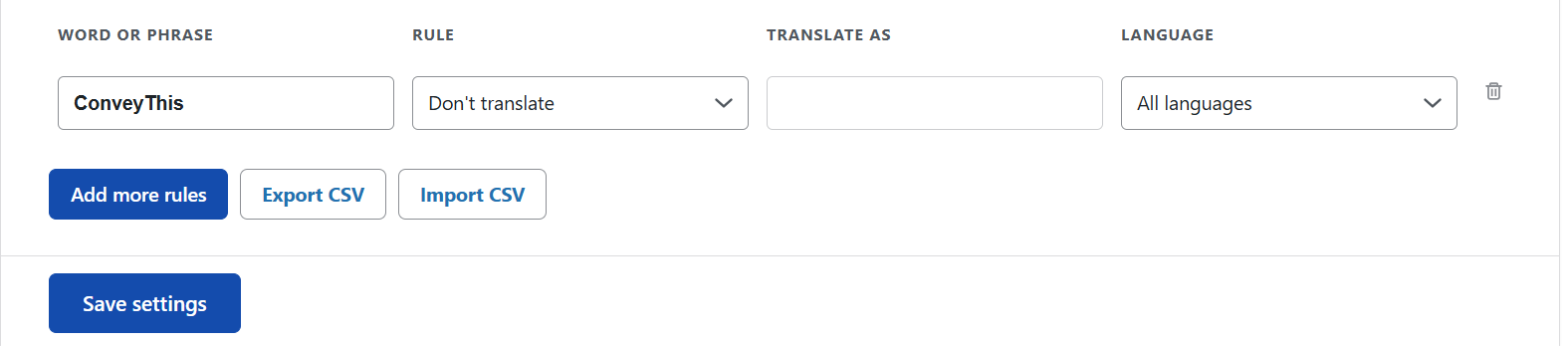
WordPress: в админке WordPress откройте ConveyThis и перейдите на вкладку Глоссарий и нажмите Add more rules, заполните строку и нажмите Save settings.
Shopify: в админке Shopify откройте приложение ConveyThis и перейдите в раздел Глоссарий. Заполните блок Add new rule и нажмите Add rule. Правило сохраняется сразу.

Как определяется совпадение терминов?
- Регистр важен. «ConveyThis» и «CONVEYTHIS» считаются разными терминами. Добавьте правило для каждого варианта написания, который вы используете.
- Только целые слова. Правило для «Pro» не затрагивает «Professional».
- Текст внутри атрибутов HTML не изменяется, например термин внутри адреса ссылки.
Что происходит с существующими переводами?
Когда вы добавляете или изменяете правило, ConveyThis снова переводит тексты, содержащие этот термин, используя правило. Результат вы увидите при следующем открытии страницы на этом языке.
Повторно переводятся только машинные переводы. Тексты, отредактированные вами вручную, и профессиональные переводы сохраняются в том виде, в котором они есть. Если кто-то из них тоже будет использовать новый термин, отредактируйте его самостоятельно. Видеть Как редактировать свои переводы?
Могу ли я добавить много правил одновременно?
Да. На странице глоссария нажмите Import CSV и загрузите файл с четырьмя столбцами:
| Столбец | Что указать |
|---|---|
| rule | prevent для Do not translate, replace для Translate as |
| source_text | Термин в том виде, в котором он представлен на вашем сайте |
| translate_text | Перевод. Для prevent, используйте тот же текст, что и в термине |
| target_language | Языковой код, такой как fr или es, или all |
На странице импорта есть пример файла, который вы можете скачать. Недопустимые или дублирующиеся строки (один и тот же термин и язык) пропускаются.
Чтобы создать резервную копию своих правил, нажмите Скачать CSV.