
Comment utiliser le glossaire ConveyThis
Le glossaire ConveyThis vous permet de contrôler la traduction de mots et d'expressions précis sur votre site web. Utilisez ses règles pour ne pas traduire vos noms de marque et de produits, ou pour que les termes importants soient toujours traduits de la même manière.
Le glossaire est disponible dans tous les forfaits payants ConveyThis. Il n'est pas inclus dans le forfait gratuit.
Que peut faire une règle de glossaire ?
Chaque règle concerne un terme et comporte l'un des deux paramètres suivants :
- Do not translate conserve le terme exactement tel qu'il est écrit. Utilisez ce réglage pour votre nom de marque : par exemple, « ConveyThis » reste « ConveyThis » dans toutes les langues.
- Translate as utilise toujours la traduction que vous saisissez. Par exemple, « Home » est toujours traduit par « Accueil » en français.
Une règle peut s’appliquer à toutes vos langues ou à une seule langue. Les règles s'appliquent à chaque page de votre site Web, à la fois lorsque le terme est utilisé seul et lorsqu'il apparaît dans une phrase.
Comment ajouter une règle de glossaire ?
- Connectez-vous à votre tableau de bord ConveyThis et ouvrez Domaines.
- Sur votre site, ouvrez le menu Personnaliser et choisissez Glossaire. Vous pouvez aussi l'ouvrir via le lien Glossaire en haut de votre liste de traductions.
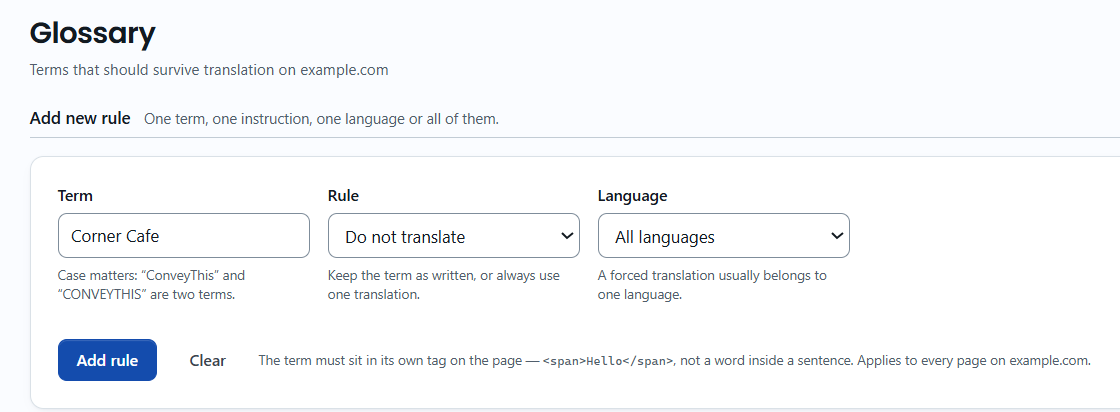
- Sous Add new rule, remplissez le formulaire :
- Terme: le mot ou la phrase exactement tel qu'il apparaît sur vos pages.
- Règle: Do not translate ou Translate as.
- Langue: Toutes les langues, ou une seule langue.
- Translate as: la traduction à utiliser, pour la règle Translate as uniquement.
- Cliquez sur Add rule.
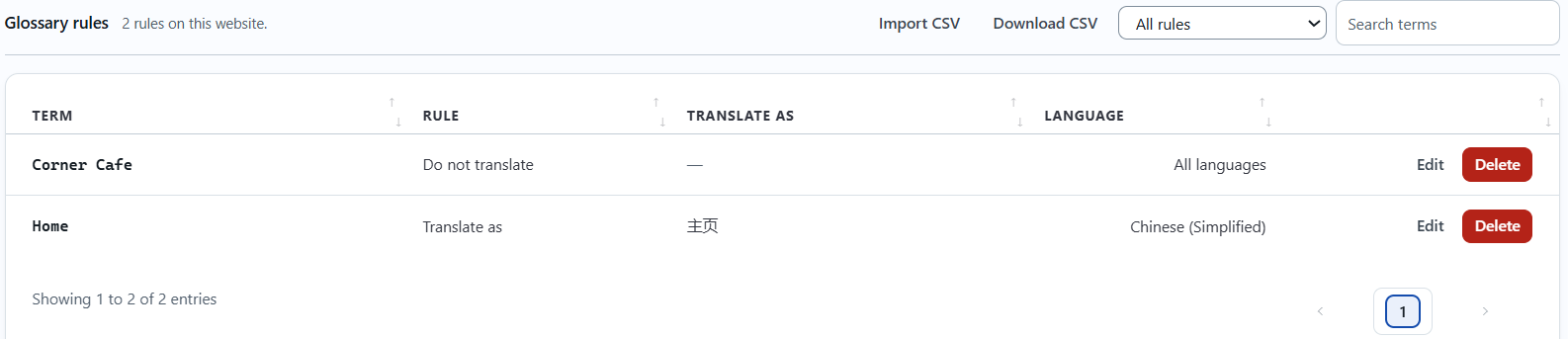
Votre nouvelle règle apparaît dans la section Règles du glossaire, où vous pouvez la modifier ou la supprimer ultérieurement. Dans l'exemple ci-dessous, « Corner Cafe » n'est jamais traduit, et « Home » est toujours traduit par « 主页 » dans la version chinoise du site.
Puis-je ajouter des règles dans WordPress ou Shopify ?
Oui. Le plugin ConveyThis pour WordPress et l'application ConveyThis pour Shopify affichent le même glossaire que votre tableau de bord. Une règle que vous ajoutez à un endroit apparaît aux autres.
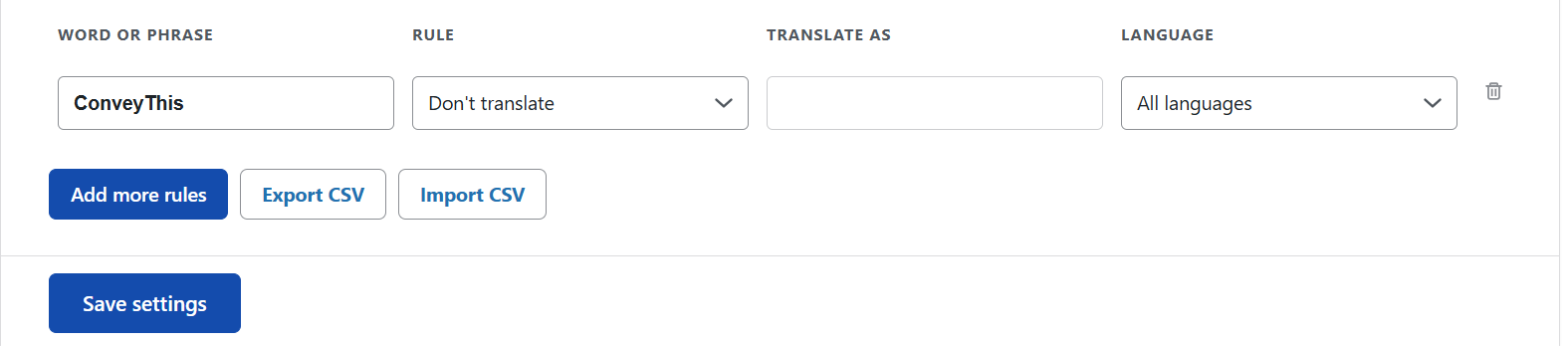
WordPress: dans l'administration WordPress, ouvrez ConveyThis et allez dans l'onglet Glossaire et cliquez sur Add more rules, remplissez la ligne et cliquez sur Save settings.
Shopify: dans l'administration Shopify, ouvrez l'application ConveyThis et allez dans Glossaire. Remplissez la section Add new rule et cliquez sur Add rule. La règle est sauvegardée immédiatement.

Comment les termes sont-ils reconnus ?
- La casse compte. “ConveyThis” et “CONVEYTHIS” sont deux termes différents. Ajoutez une règle pour chaque orthographe que vous utilisez.
- Mots entiers seulement. Une règle pour « Pro » ne modifie pas « Professional ».
- Le texte à l'intérieur des attributs HTML n'est pas modifié, par exemple un terme à l'intérieur d'une adresse de lien.
Qu'advient-il des traductions existantes ?
Lorsque vous ajoutez ou modifiez une règle, ConveyThis traduit à nouveau les textes qui contiennent le terme, en utilisant la règle. Vous verrez le résultat la prochaine fois que la page sera ouverte dans cette langue.
Seules les traductions automatiques sont à nouveau traduites. Les textes que vous avez édités à la main et les traductions professionnelles sont conservés tels quels. Si l’un d’entre eux doit également utiliser le nouveau terme, modifiez-le vous-même. Voir Comment éditer mes traductions ?
Puis-je ajouter plusieurs règles à la fois ?
Oui. Sur la page Glossaire, cliquez sur Import CSV et téléchargez un fichier avec quatre colonnes :
| Colonne | Contenu |
|---|---|
| rule | prevent pour Do not translate, replace pour Translate as |
| source_text | Le terme tel qu'il apparaît sur votre site |
| translate_text | La traduction. Pour prevent, utilisez le même texte que le terme |
| target_language | Un code de langue tel que fr ou es, ou all |
La page d'importation contient un exemple de fichier que vous pouvez télécharger. Les lignes non valides ou en double (même terme et même langue) sont ignorées.
Pour sauvegarder vos règles, cliquez sur Download CSV.