
Cómo usar el glosario de ConveyThis
El glosario de ConveyThis te permite controlar cómo se traducen palabras y frases concretas en tu sitio web. Usa sus reglas para que los nombres de marcas y productos no se traduzcan, o para que los términos importantes se traduzcan siempre igual.
El glosario está disponible en todos los planes de pago de ConveyThis. No está incluido en el plan gratuito.
¿Qué puede hacer una regla del glosario?
Cada regla es para un término y tiene una de dos configuraciones:
- Do not translate mantiene el término exactamente como está escrito. Úsalo para tu marca: por ejemplo, «ConveyThis» sigue siendo «ConveyThis» en todos los idiomas.
- Translate as usa siempre la traducción que introduces. Por ejemplo, «Home» siempre se traduce como «Accueil» en francés.
Una regla puede aplicarse a todos sus idiomas o a un solo idioma. Las reglas se aplican a cada página de su sitio web, tanto cuando el término aparece solo como cuando aparece dentro de una oración.
¿Cómo agrego una regla de glosario?
- Inicia sesión en tu panel de control de ConveyThis y abre Dominios.
- En tu sitio web, abre el menú Personalizar y elige Glosario. También puedes abrirlo desde el enlace Glosario en la parte superior de tu lista de traducciones.
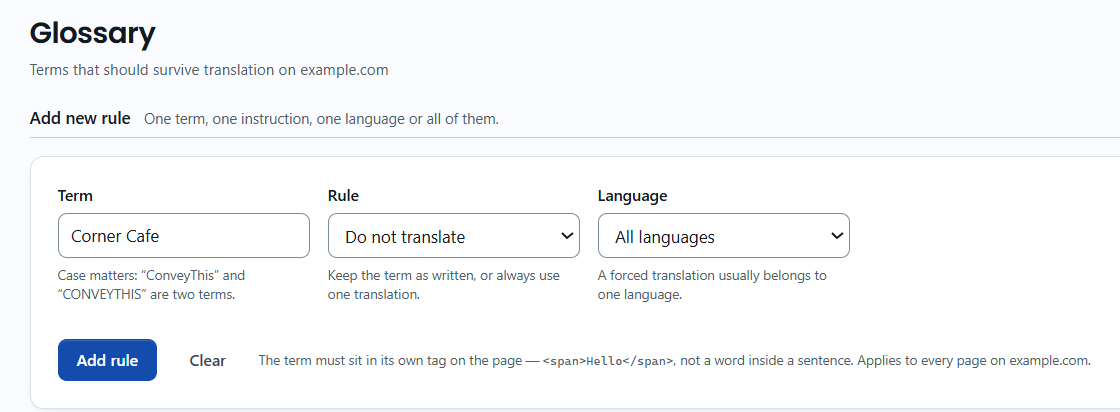
- En Add new rule, rellena el formulario:
- Término: la palabra o frase exactamente como aparece en tus páginas.
- Regla: Do not translate o Translate as.
- Idioma: Todos los idiomas, o un idioma.
- Translate as: la traducción que se usará, para la regla Translate as únicamente.
- Haz clic en Add rule.
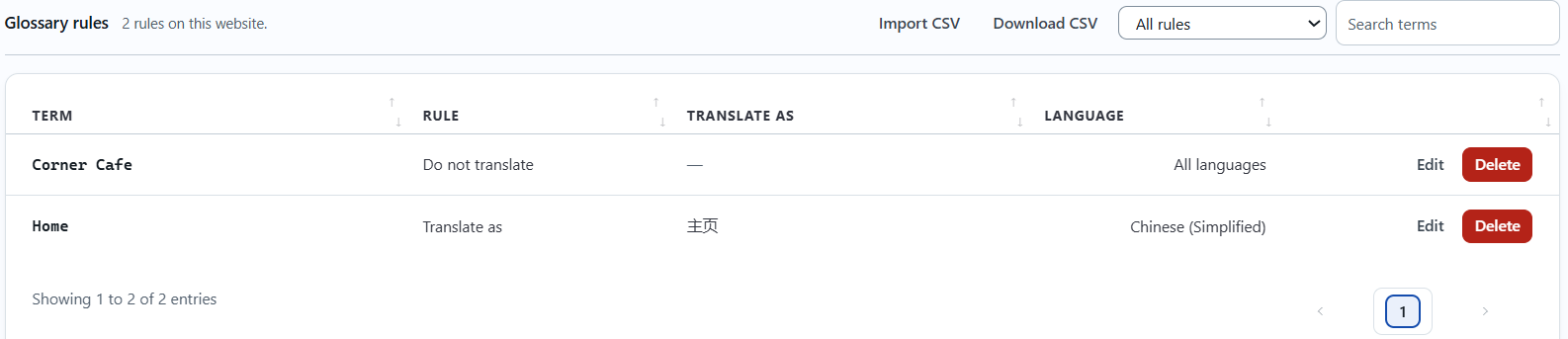
Tu nueva regla aparece en Reglas del glosario, donde puedes editarla o eliminarla más tarde. En el ejemplo siguiente, «Corner Cafe» nunca se traduce y «Home» siempre se traduce como «主页» en la versión china del sitio.
¿Puedo agregar reglas en WordPress o Shopify?
Sí. El complemento ConveyThis para WordPress y la aplicación ConveyThis para Shopify muestran el mismo Glosario que su panel. Una regla que agregas en un lugar aparece en los demás.
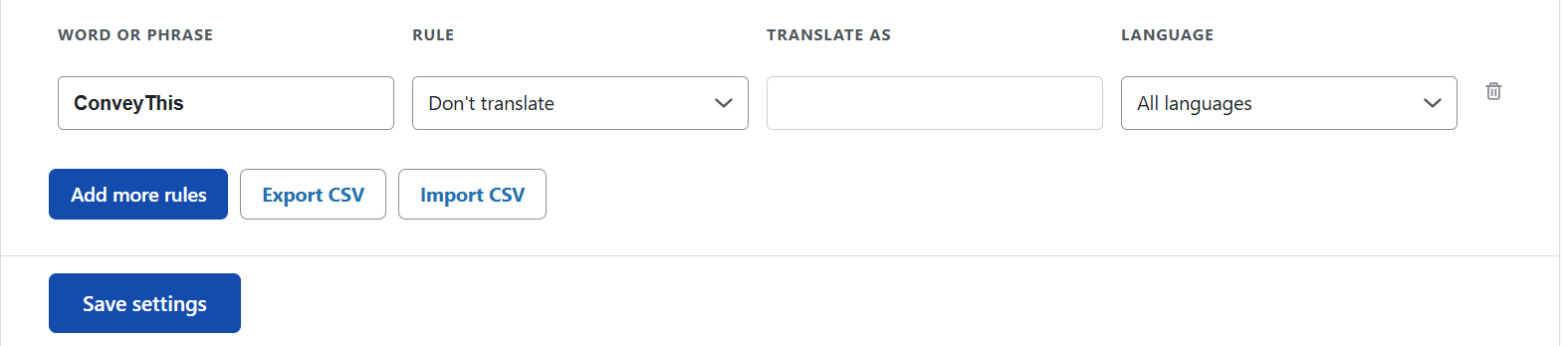
WordPress: en el panel de WordPress, abre ConveyThis y ve a la pestaña Glosario y haz clic en Add more rules, rellena la fila y haz clic en Save settings.
Shopify: en el panel de Shopify, abre la app ConveyThis y ve a Glosario. Completa la sección Add new rule y haz clic en Add rule. La regla se guarda de inmediato.

¿Cómo se detectan los términos?
- Importan las mayúsculas y minúsculas. “ConveyThis” y “CONVEYTHIS” son dos términos diferentes. Añade una regla para cada ortografía que utilices.
- Sólo palabras completas. Una regla para «Pro» no cambia «Professional».
- El texto dentro de los atributos HTML no cambia, por ejemplo, un término dentro de una dirección de enlace.
¿Qué pasa con las traducciones existentes?
Cuando agregas o cambias una regla, ConveyThis traduce nuevamente los textos que contienen el término, usando la regla. Verás el resultado la próxima vez que se abra la página en ese idioma.
Sólo las traducciones automáticas se traducen nuevamente. Los textos que editaste a mano y las traducciones profesionales se conservan tal como están. Si uno de ellos también debería utilizar el nuevo término, edítelo usted mismo. Ver ¿Cómo edito mis traducciones?
¿Puedo agregar muchas reglas a la vez?
Sí. En la página del glosario, haz clic en Import CSV y sube un archivo con cuatro columnas:
| Columna | Qué indicar |
|---|---|
| rule | prevent para Do not translate, replace para Translate as |
| source_text | El término tal como aparece en su sitio |
| translate_text | La traducción. Para prevent, usa el mismo texto que el término |
| target_language | Un código de idioma como fr o es, o all |
La página de importación tiene un archivo de muestra que puedes descargar. Se omiten las filas que no son válidas o están duplicadas (mismo término e idioma).
Para hacer una copia de seguridad de tus reglas, haz clic en Download CSV.