













;fill-opacity:1;'%20d='M%2019.511719%2039.964844%20C%208.304688%2039.964844%200%2031.289062%200%2020.324219%20L%200%2020.230469%20C%200%209.363281%208.160156%200.46875%2019.847656%200.46875%20C%2027.023438%200.46875%2031.320312%202.878906%2034.847656%206.375%20L%2029.519531%2012.492188%20C%2026.59375%209.820312%2023.59375%208.179688%2019.800781%208.179688%20C%2013.390625%208.179688%208.761719%2013.53125%208.761719%2020.085938%20L%208.761719%2020.203125%20C%208.761719%2026.757812%2013.273438%2032.203125%2019.800781%2032.203125%20C%2024.144531%2032.203125%2026.808594%2030.46875%2029.808594%2027.722656%20L%2035.136719%2033.121094%20C%2031.199219%2037.335938%2026.855469%2039.964844%2019.511719%2039.964844%20'/%3e%3cpath%20style='%20stroke:none;fill-rule:nonzero;fill:rgb(26.274511%25,42.352942%25,94.901961%25);fill-opacity:1;'%20d='M%2035.878906%200.0351562%20L%2044.136719%200.0351562%20L%2044.136719%2039.867188%20L%2035.878906%2039.867188%20Z%20M%2035.878906%200.0351562%20'/%3e%3cpath%20style='%20stroke:none;fill-rule:nonzero;fill:rgb(26.274511%25,42.352942%25,94.901961%25);fill-opacity:1;'%20d='M%2059.472656%2016.15625%20C%2056.039062%2016.15625%2053.808594%2018.613281%2053.160156%2022.375%20L%2065.617188%2022.375%20C%2065.113281%2018.664062%2062.953125%2016.15625%2059.472656%2016.15625%20M%2073.535156%2027.578125%20L%2053.28125%2027.578125%20C%2054.097656%2031.335938%2056.710938%2033.3125%2060.40625%2033.3125%20C%2063.191406%2033.3125%2065.183594%2032.445312%2067.464844%2030.300781%20L%2072.191406%2034.492188%20C%2069.480469%2037.867188%2065.566406%2039.941406%2060.289062%2039.941406%20C%2051.527344%2039.941406%2045.070312%2033.769531%2045.070312%2024.832031%20L%2045.070312%2024.710938%20C%2045.070312%2016.347656%2051%209.480469%2059.472656%209.480469%20C%2069.191406%209.480469%2073.65625%2017.074219%2073.65625%2025.363281%20L%2073.65625%2025.457031%20C%2073.65625%2026.300781%2073.609375%2026.808594%2073.535156%2027.578125%20'/%3e%3cpath%20style='%20stroke:none;fill-rule:nonzero;fill:rgb(26.274511%25,42.352942%25,94.901961%25);fill-opacity:1;'%20d='M%2089.375%2039.796875%20L%2081.863281%2039.796875%20L%2070.390625%2010.324219%20L%2079.152344%2010.324219%20L%2085.679688%2029.914062%20L%2092.257812%2010.324219%20L%20100.847656%2010.324219%20Z%20M%2089.375%2039.796875%20'/%3e%3cpath%20style='%20stroke:none;fill-rule:nonzero;fill:rgb(26.274511%25,42.352942%25,94.901961%25);fill-opacity:1;'%20d='M%20111.550781%2016.15625%20C%20108.121094%2016.15625%20105.886719%2018.613281%20105.238281%2022.375%20L%20117.695312%2022.375%20C%20117.191406%2018.664062%20115.03125%2016.15625%20111.550781%2016.15625%20M%20125.617188%2027.578125%20L%20105.359375%2027.578125%20C%20106.175781%2031.335938%20108.792969%2033.3125%20112.488281%2033.3125%20C%20115.246094%2033.3125%20117.265625%2032.445312%20119.542969%2030.300781%20L%20124.273438%2034.492188%20C%20121.558594%2037.867188%20117.648438%2039.941406%20112.367188%2039.941406%20C%20103.609375%2039.941406%2097.152344%2033.769531%2097.152344%2024.832031%20L%2097.152344%2024.710938%20C%2097.152344%2016.347656%20103.078125%209.480469%20111.550781%209.480469%20C%20121.273438%209.480469%20125.734375%2017.074219%20125.734375%2025.363281%20L%20125.734375%2025.457031%20C%20125.734375%2026.300781%20125.6875%2026.808594%20125.617188%2027.578125%20'/%3e%3cpath%20style='%20stroke:none;fill-rule:nonzero;fill:rgb(26.274511%25,42.352942%25,94.901961%25);fill-opacity:1;'%20d='M%20143.566406%2018.757812%20C%20138.070312%2018.757812%20134.710938%2022.085938%20134.710938%2029.074219%20L%20134.710938%2039.867188%20L%20126.457031%2039.867188%20L%20126.457031%2010.613281%20L%20134.710938%2010.613281%20L%20134.710938%2016.519531%20C%20136.390625%2012.46875%20139.128906%209.867188%20144%2010.085938%20L%20144%2018.757812%20Z%20M%20143.566406%2018.757812%20'/%3e%3c/g%3e%3c/svg%3e)




;fill-opacity:1;'%20d='M%20144.558594%2039.894531%20L%20155.4375%209.839844%20C%20155.4375%209.839844%20147.28125%209.839844%20139.121094%2011.515625%20L%20128.867188%2039.894531%20Z%20M%20142.675781%201.78125%20L%20140.585938%207.539062%20C%20148.738281%205.863281%20156.902344%205.863281%20156.902344%205.863281%20L%20158.992188%200.105469%20C%20158.992188%200.105469%20150.832031%200.105469%20142.675781%201.78125%20M%2085.980469%2032.773438%20C%2090.898438%2033.71875%2095.914062%2034.136719%20101.039062%2034.136719%20C%20106.375%2034.136719%20110.140625%2032.984375%20110.554688%2029.320312%20C%20110.765625%2027.640625%20109.089844%2026.382812%20106.167969%2024.707031%20C%20102.816406%2022.824219%2099.894531%2021.878906%2096.960938%2019.886719%20C%2094.03125%2017.898438%2092.78125%2014.859375%2093.71875%2011.507812%20C%2094.871094%207.636719%2097.585938%205.4375%20101.664062%203.34375%20C%20106.480469%200.9375%20110.242188%20-0.0078125%20119.550781%20-0.0078125%20C%20125.40625%20-0.0078125%20131.054688%200.515625%20136.597656%201.667969%20L%20134.609375%207.113281%20C%20129.691406%206.167969%20124.675781%205.75%20119.550781%205.75%20C%20114.214844%205.75%20110.453125%206.90625%20110.035156%2010.570312%20C%20109.828125%2012.246094%20111.5%2013.503906%20114.425781%2015.179688%20C%20117.773438%2017.066406%20120.695312%2018.011719%20123.628906%2020%20C%20126.558594%2021.988281%20127.808594%2025.027344%20126.871094%2028.378906%20C%20125.71875%2032.253906%20123.003906%2034.449219%20118.925781%2036.542969%20C%20114.113281%2038.949219%20110.347656%2039.894531%20101.039062%2039.894531%20C%2095.183594%2039.894531%2089.535156%2039.375%2083.992188%2038.21875%20Z%20M%2062.34375%2039.894531%20L%2071.441406%2014.867188%20C%2074.476562%206.488281%2063.390625%209.527344%2060.875%2011.515625%20C%2058.890625%2012.984375%2055.332031%2016.441406%2054.078125%2020.105469%20L%2046.859375%2040%20L%2031.175781%2040%20L%2040.273438%2014.867188%20C%2043.308594%206.488281%2032.222656%209.527344%2029.710938%2011.515625%20C%2027.722656%2012.984375%2024.167969%2016.441406%2022.910156%2020.105469%20L%2015.691406%2040%20L%200.0078125%2040%20L%2014.441406%200.105469%20C%2019.464844%200.105469%2022.179688%201.257812%2024.375%203.457031%20C%2025.207031%204.289062%2025.734375%205.339844%2026.046875%206.496094%20C%2028.980469%204.714844%2031.589844%203.351562%2033.371094%202.726562%20C%2036.613281%201.46875%2040.691406%200.105469%2045.714844%200.105469%20C%2050.734375%200.105469%2053.453125%201.257812%2055.644531%203.457031%20C%2056.480469%204.289062%2057.007812%205.339844%2057.320312%206.496094%20C%2060.25%204.714844%2062.863281%203.351562%2064.640625%202.726562%20C%2067.886719%201.46875%2071.964844%200.113281%2076.984375%200.113281%20C%2082.007812%200.113281%2084.722656%201.265625%2086.917969%203.464844%20C%2089.21875%205.660156%2089.113281%209.742188%2088.28125%2012.050781%20L%2078.027344%2039.902344%20L%2062.34375%2039.902344%20Z%20M%2062.34375%2039.894531%20'/%3e%3c/g%3e%3c/svg%3e)

;fill-opacity:1;'%20d='M%202.453125%209.882812%20L%202.453125%2012.851562%20L%207.304688%2012.851562%20L%2016.800781%2030.734375%20L%2028.488281%2030.734375%20L%2037.980469%2012.824219%20L%2042.832031%2012.792969%20L%2042.84375%209.882812%20L%2028.328125%209.882812%20L%2028.328125%2012.804688%20L%2032.195312%2012.804688%20L%2025.488281%2025.515625%20L%2018.234375%2012.847656%20L%2023.527344%2012.824219%20L%2023.515625%209.882812%20Z%20M%2096.097656%209.882812%20L%2096.097656%2012.851562%20L%20100.949219%2012.851562%20L%20110.445312%2030.734375%20L%20122.128906%2030.734375%20L%20131.625%2012.824219%20L%20136.476562%2012.792969%20L%20136.484375%209.882812%20L%20121.972656%209.882812%20L%20121.972656%2012.804688%20L%20125.835938%2012.804688%20L%20119.132812%2025.515625%20L%20111.878906%2012.847656%20L%20117.167969%2012.824219%20L%20117.160156%209.882812%20Z%20M%2072.222656%209.882812%20L%2072.222656%2012.851562%20L%2077.078125%2012.851562%20L%2077.082031%2027.453125%20L%2071.96875%2027.453125%20L%2071.96875%2030.707031%20L%2077.085938%2030.734375%20L%20101.3125%2030.734375%20L%20101.3125%2021.027344%20L%2098.15625%2021.027344%20C%2097.984375%2026.167969%2093.542969%2027.457031%2091.675781%2027.457031%20C%2089.960938%2027.457031%2086.640625%2027.453125%2086.640625%2027.453125%20L%2086.640625%2012.847656%20L%2091.417969%2012.824219%20L%2091.410156%209.882812%20Z%20M%2055.890625%209.285156%20C%2047.644531%209.285156%2040.960938%2014.214844%2040.960938%2020.292969%20C%2040.960938%2026.375%2047.644531%2031.304688%2055.890625%2031.304688%20C%2064.136719%2031.304688%2070.824219%2026.375%2070.824219%2020.292969%20C%2070.824219%2014.214844%2064.136719%209.285156%2055.890625%209.285156%20Z%20M%2055.675781%2028.0625%20C%2052.769531%2028.0625%2050.414062%2024.566406%2050.414062%2020.25%20C%2050.414062%2015.933594%2052.769531%2012.4375%2055.675781%2012.4375%20C%2058.582031%2012.4375%2060.941406%2015.933594%2060.941406%2020.25%20C%2060.941406%2024.566406%2058.582031%2028.0625%2055.675781%2028.0625%20Z%20M%20149.539062%208.921875%20C%20141.289062%208.921875%20134.605469%2013.933594%20134.605469%2020.113281%20C%20134.605469%2026.292969%20141.289062%2031.300781%20149.539062%2031.300781%20C%20157.78125%2031.300781%20164.46875%2026.292969%20164.46875%2020.113281%20C%20164.46875%2013.933594%20157.78125%208.921875%20149.539062%208.921875%20Z%20M%20149.324219%2028.007812%20C%20146.417969%2028.007812%20144.0625%2024.453125%20144.0625%2020.066406%20C%20144.0625%2015.679688%20146.417969%2012.125%20149.324219%2012.125%20C%20152.230469%2012.125%20154.585938%2015.679688%20154.585938%2020.066406%20C%20154.585938%2024.453125%20152.230469%2028.007812%20149.324219%2028.007812%20Z%20M%20149.324219%2028.007812%20'/%3e%3c/g%3e%3c/svg%3e)






プラグインがストアでできること
- 商品、カート、チェックアウト
- 言語ごとのサブディレクトリ
- ビジュアルエディター
- 有料プランで用語集を利用可能
- インポートとエクスポート
WooCommerceでのConveyThisの仕組み
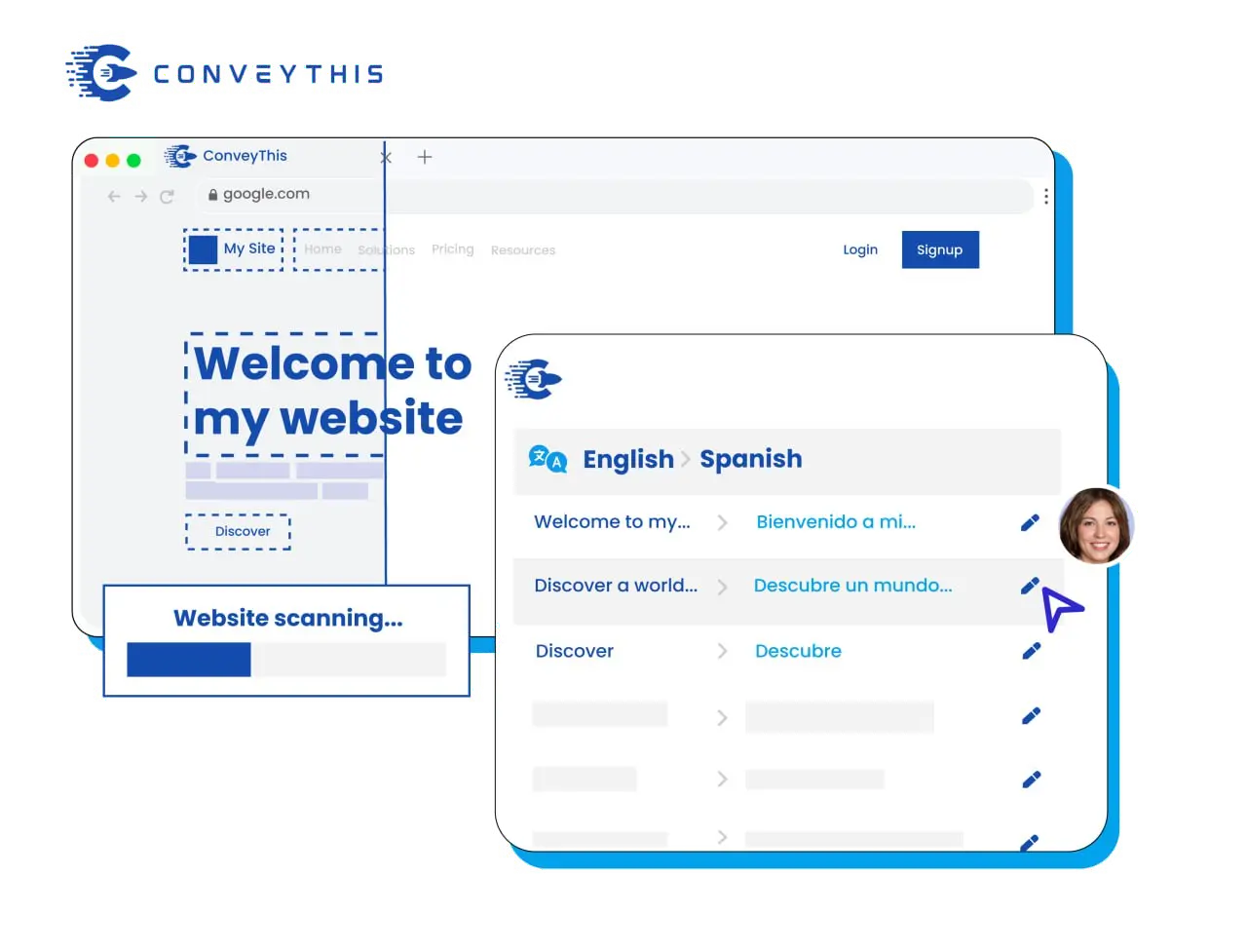
WooCommerceストアでは、他のWordPressサイトと同じConveyThis WordPressプラグインを使います。買い物客が別の言語でページを開くと、WordPressは通常どおりページを生成し、買い物客に表示される前にプラグインがそのページを翻訳します。対象は商品、カテゴリ、カート、チェックアウト、アカウントの各ページです。これらのページでは、ConveyThisが商品タイトル、説明、タグ、属性、バリエーション名を翻訳します。テーマや他のプラグインのテキストも翻訳されます。
新しい商品は、そのページが初めて別の言語で開かれたときに翻訳されるため、公開後に何かを実行する必要はありません。ConveyThisが商品の翻訳コピーを作成することはありません。各商品の編集は、WooCommerceで1回行うだけです。
ConveyThisは注文メールを翻訳しません。
ConveyThisか、WordPress翻訳プラグインか
ConveyThisが向いているケース
WPML、Polylang、TranslatePressはWordPress自体を多言語化するプラグインで、自動翻訳には制限があるか、追加料金がかかります。WPMLのBlogライセンス(年額€39)にはAI翻訳が含まれません。WooCommerceに対応する最も安いCMSライセンス(年額€99)には、22,500語分のAI翻訳が含まれます。TranslatePress Personalは年額€99で、50,000語分のAI翻訳が含まれます。無料のPolylangプラグインは自動では何も翻訳せず、WooCommerce対応は年額€99のアドオンです。ConveyThisなら、プランにストア全体の自動翻訳が含まれます。Businessは月額$24で、3言語、200,000語です。WooCommerceでも同じ無料プラグインを使い、アドオンは不要です。これらの価格は2026年9月27日に各社のサイトで確認しました。
WordPressプラグインが向いているケース
すべての翻訳を自社のWordPressデータベースに保存する必要がある場合や、手作業で翻訳して年額固定の料金にしたい場合は、WPML、Polylang、TranslatePressを選びましょう。WPMLでは、WordPress内で言語ごとにスラッグやSEO項目を設定することもできます。これらのプラグインは翻訳ページを自社サーバーから配信するため、ページ表示数の上限は記載されていません。ConveyThisはすべてのプランで、月間の翻訳リクエスト数(ページ表示数)をカウントします。Starterは15,000回、Businessは50,000回です。テキストが少なくてもアクセスの多いストアでは、語数から想定されるより大きなプランが必要になる場合があります。
ストアの言語別サブディレクトリとSEO
DNS変更なしで、言語ごとにサブディレクトリ
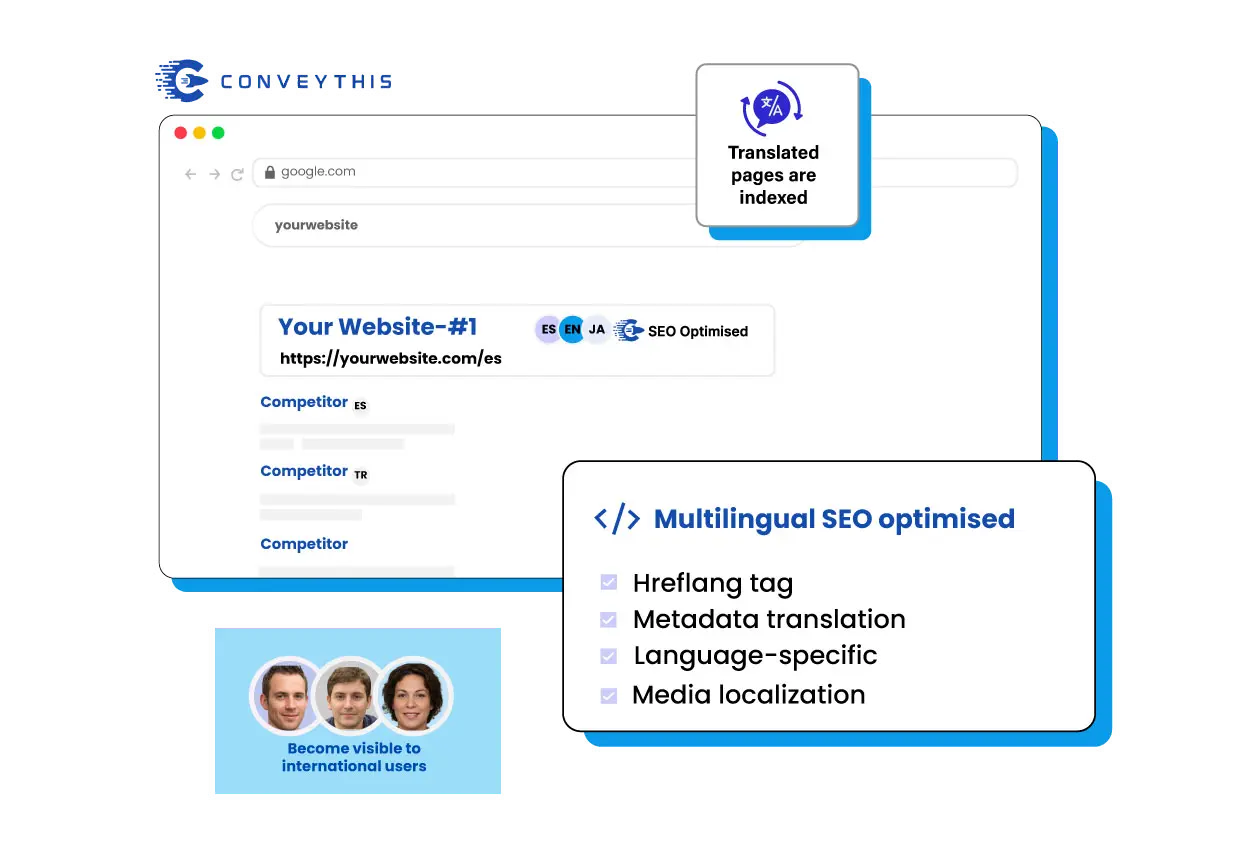
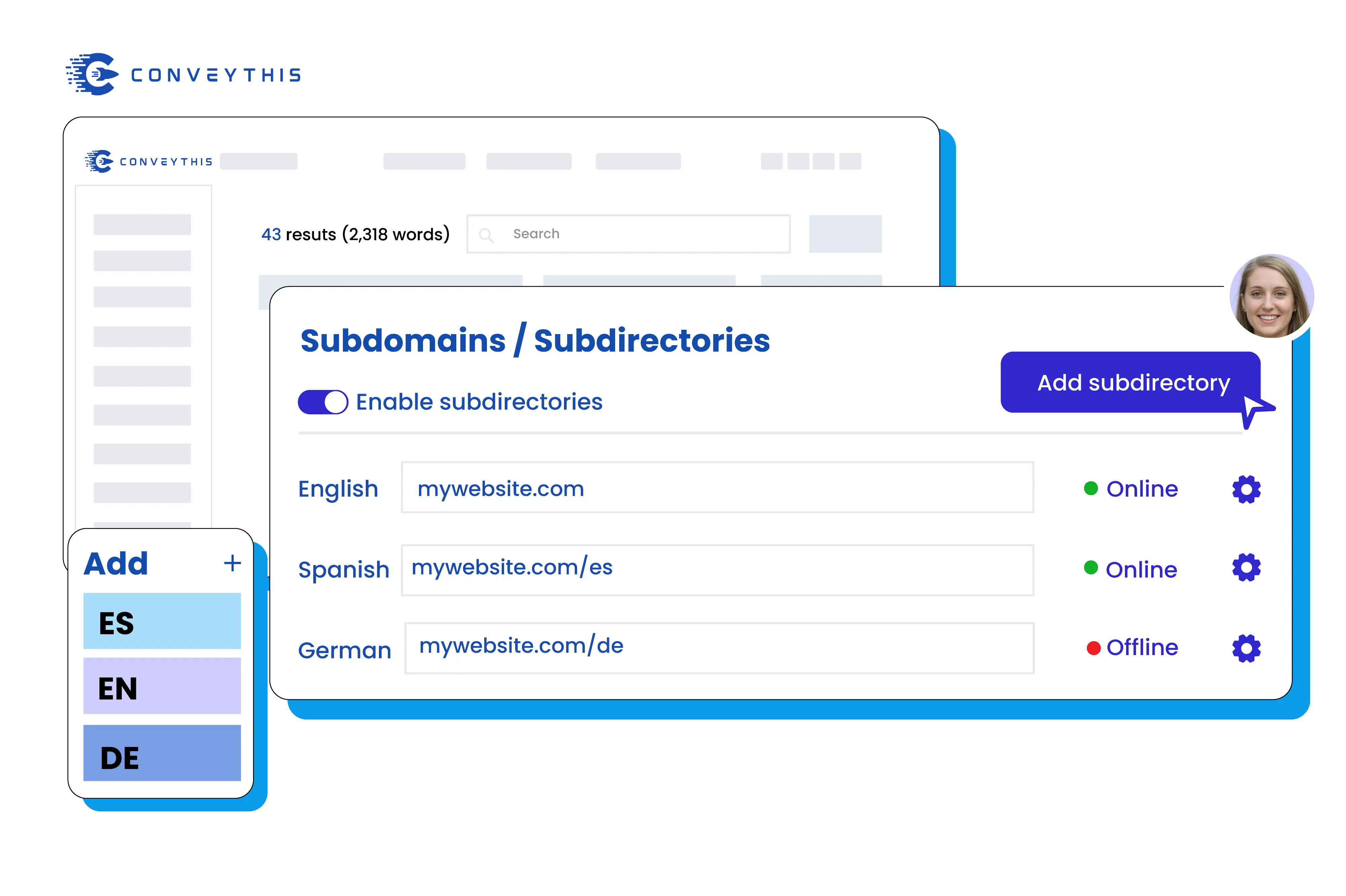
プラグインは、yourstore.com/fr/product/...のように、各言語を専用のアドレスで配信します。WordPressがサーバー上で翻訳ページを生成するため、検索エンジンにはフランス語のページがフランス語で届きます。各ページにはhreflangタグと、翻訳済みのタイトルとメタディスクリプションが付与されます。Yoast、Rank Math、SEOPressを使っている場合は、プラグインが翻訳ページをそれらのサイトマップに追加します。URLスラッグも翻訳できます。プラグインの設定で、構造化データ(JSON-LD)も翻訳できます。この設定は初期状態ではオフです。fr.yourstore.comのようなサブドメインを使いたい場合は、言語ごとにCNAMEレコードを1つ追加します。
自分で確かめられる翻訳品質
AI翻訳を、あなたの手で仕上げる
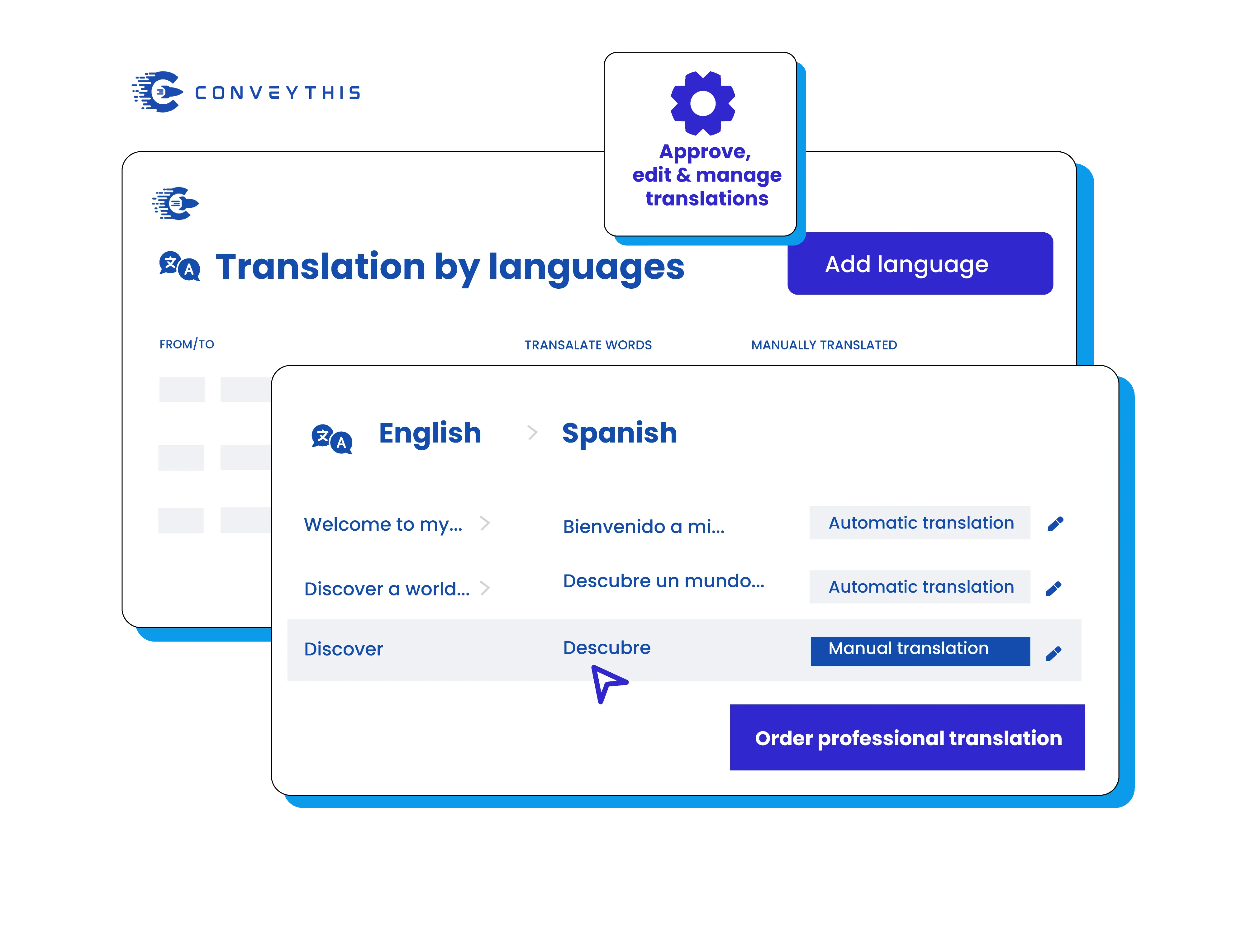
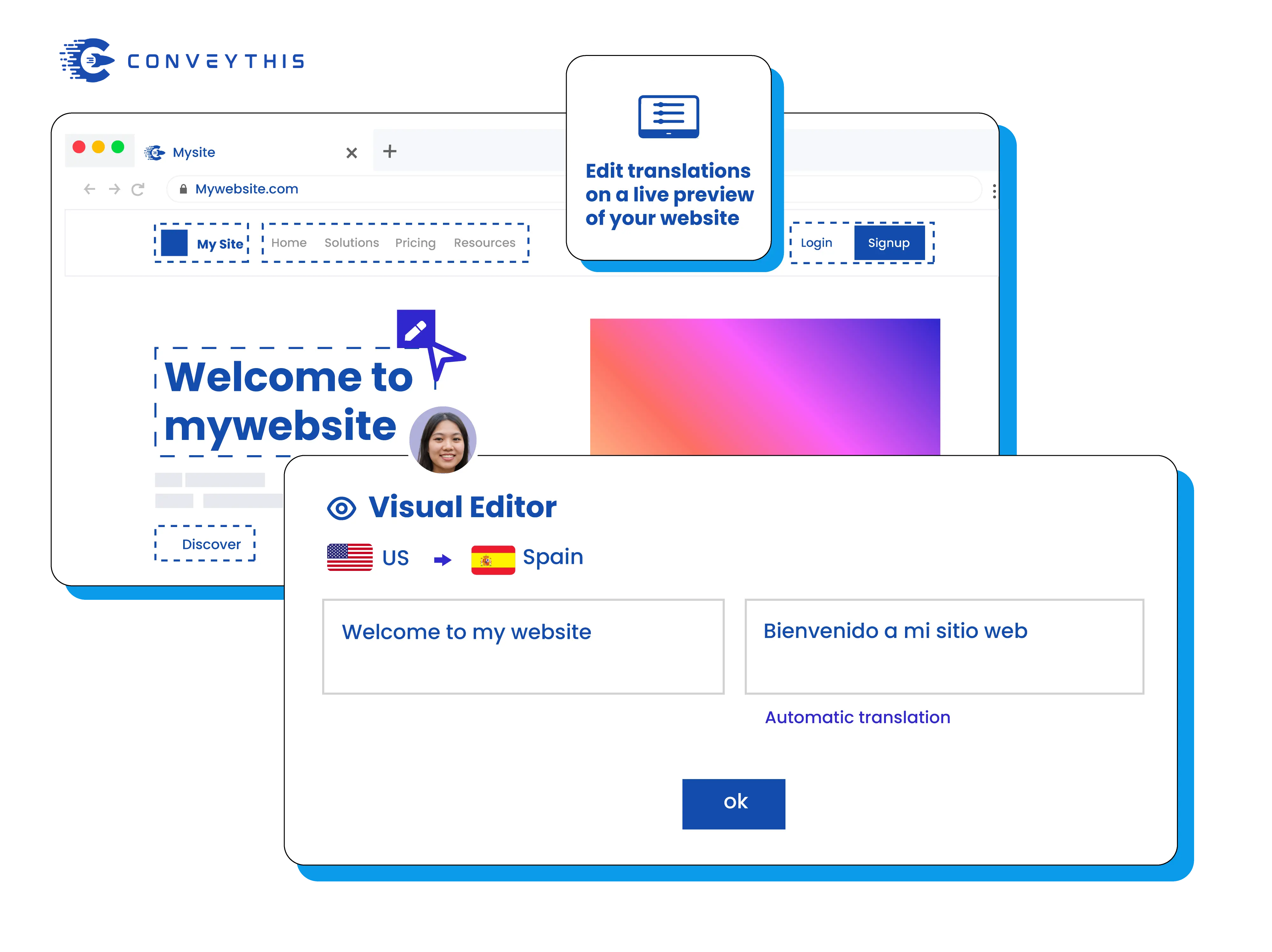
AIと機械翻訳で、すべての商品とページの下書きができあがります。下書きは通常自然に読めますが、売れ筋商品とチェックアウトから順に確認しましょう。ビジュアルエディターでは、公開中のストアで任意のテキストをクリックして変更できます。パスワードで保護されたストアやメンテナンスモードのストアは、ビジュアルエディターで開けません。文を変更すると、その文がすでに含まれているすべてのページに反映されます。Starterプラン以上では、用語集でブランド名や製品名を固定できます。用語集のルールでは、大文字と小文字が区別されます。正確さが求められるテキストは、ダッシュボードのテキストエディターからプロの翻訳者による翻訳を1語単位の料金で依頼できます。まずは無料プランで、ご自身のストアで試してみてください。
ShopifyとWooCommerceを1つのアカウントで
2つのストアを1つのダッシュボードで
WooCommerceとShopifyの両方で販売している、あるいは一方からもう一方へ移行する予定ですか?ConveyThisはどちらにも対応しています。ConveyThis WordPressプラグインはWooCommerceストアを、ShopifyアプリはShopifyストアを翻訳します。両方のストアを1つのConveyThisアカウントで管理できます。複数サイト向けのプランはProからで、月額$64で3サイトまで利用できます。
Shopifyでの違い
Shopifyでは、Shopify App Storeから「ConveyThis: AI Store Translator」アプリをインストールします。Shopifyストアでは、Businessプラン以上でfr.yourstore.comのような言語ごとのサブドメインを使えます。/fr/のようなサブディレクトリは利用できません。チェックアウトはShopify自身が言語設定で翻訳し、注文メールは短いLiquidブロックで買い物客の言語で送信できます。プラットフォームを移行する場合は、翻訳をエクスポートして新しいサイトにインポートできます。
画像、スイッチャー、訪問者の言語
言語ごとの画像と言語スイッチャー
商品画像、動画、PDFを言語ごとに差し替えられます。たとえば、英語のテキストが入ったバナーなどです。ConveyThisは画像内のテキストは読み取りませんが、画像のaltテキストは翻訳します。言語スイッチャーは、位置、色、国旗、ドロップダウンかポップアップかを選んだり、独自のCSSを追加したりして、テーマに合わせたデザインにできます。Starterプラン以上では、訪問者をブラウザの言語へ案内できます。
無料プランと有料プラン
無料プラン
10,000語、1言語、1サイト。カード不要、期間の制限もありません。
有料プランは月額$12から
Starterは1言語で60,000語。Businessは3言語で200,000語です。ダッシュボードからいつでもアップグレードできます。
有料顧客4,500以上
20,000以上のウェブサイトを翻訳。Capterraで4.8/5の評価(レビュー36件)。
ConveyThisのその他の機能
除外設定
有料プランでは、選択したページ、商品、ページ要素を元の言語のまま残せます。
チームアクセス
Proプラン以上では、翻訳者やマネージャーをConveyThisアカウントに招待できます。保存した編集は、その時点で公開されます。
右から左に書く言語
すべてのプランで、アラビア語とヘブライ語のページが右から左に表示されます。
使用状況の統計
翻訳された語数、翻訳リクエスト数、使用中の言語を、ストア全体とページごとに確認できます。
インポートとエクスポート
翻訳をCSVまたはTMXファイルでインポート、エクスポートできます。
4ステップでWooCommerceストアを翻訳する方法
WordPressサイトへの管理者権限が必要です。
ConveyThisダッシュボードとWordPressで、次の手順を進めてください。
無料アカウントを作成する
プラグインをインストール
プラグインをアカウントに接続
ストアを確認
商品ページを開き、言語を切り替えます。初回は、言語スイッチャーが表示されるまで少し時間がかかることがあります。その後、ビジュアルエディターで主要な商品ページとチェックアウトを確認します。
WooCommerceセットアップガイドでは、各画面を紹介しています。
セットアップには数分かかります。
WooCommerceの翻訳に関するよくある質問
決済ゲートウェイは引き続き使えますか?
WooCommerceストアでのConveyThisの料金は?
料金は翻訳する語数と言語数で決まります。各語がカウントされるのは、最初に翻訳されたときの1回だけです。各プランには、月間の翻訳リクエスト数(ページ表示数)も含まれます。無料プランは10,000語、1言語、2,500回のページ表示です。Starterは月額$12で、1言語、60,000語、15,000回のページ表示です。Businessは月額$24で、3言語、200,000語、50,000回のページ表示です。一般公開されている最大のプランは20,000,000語に対応します。年払いなら、10か月分の料金で12か月利用できます。
語数制限に達するとどうなりますか?
一部の商品やテキストを元の言語のまま残せますか?
conveythis-no-translate クラスを追加する方法もあります。ブランド名など単語単位で指定したい場合は、用語集を使ってください。WooCommerceストアでConveyThisを試す
無料プランから始めましょう:1言語で10,000語、カード不要、期間の制限もありません。さらに必要になったら、月額$12からアップグレードできます。
ストアの翻訳を始めるクレジットカード不要