
HubSpot に ConveyThis を追加するにはどうすればよいですか?
1 つの短いコードで ConveyThis を HubSpot に追加します。約 5 分かかりますが、それは 1 回だけです。新しいページは自動的に翻訳されます。
ステップ1。ConveyThis に Web サイトを追加します
- 次にログインします: ConveyThisダッシュボード 、次をクリックします: ドメインを追加。サインアップしたばかりの場合、このセットアップは自動的に開きます。まだアカウントはありませんか? 無料で作成.
- 次の項目で: ウェブサイトプラットフォーム、次を選択します: その他(Javascript) 、次をクリックします: 次.
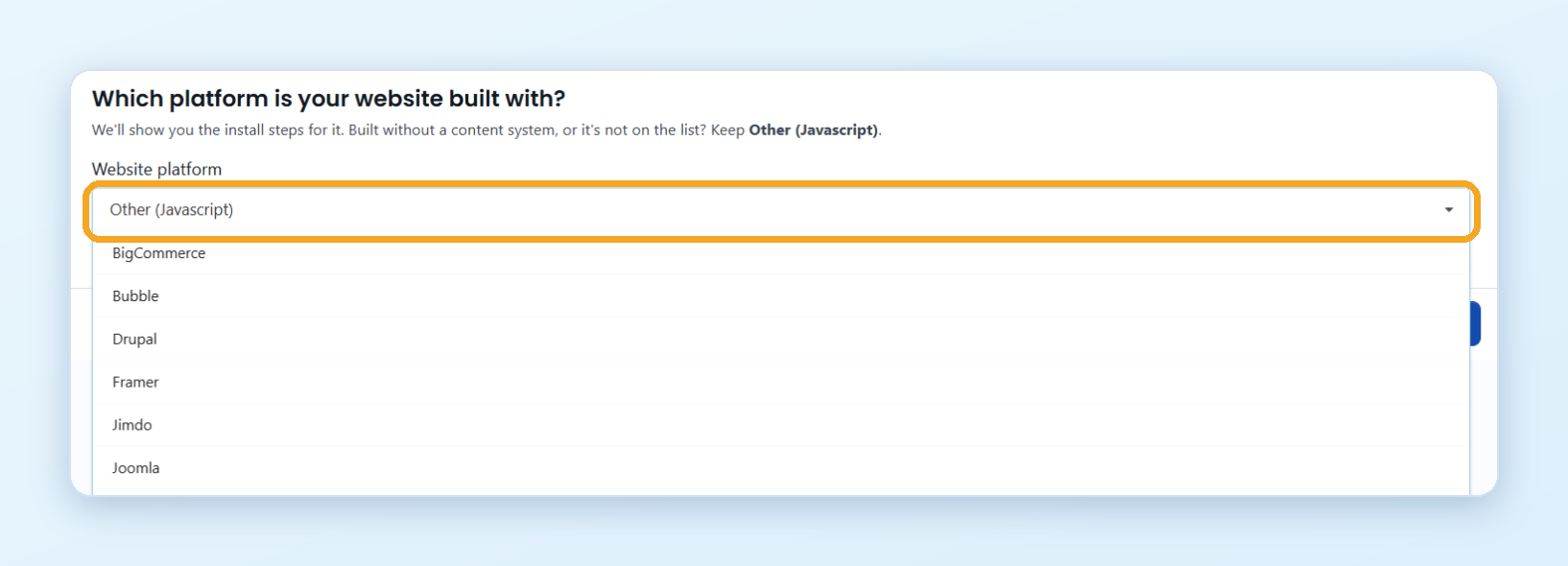
- あなたのものを入力してください ウェブサイトドメイン (例えば
example.com)、ウェブサイトの現在の言語と 翻訳する言語。クリック 次. - 翻訳されたページのアドレスがどのように見えるかを選択します。よくわからない場合は、デフォルトのままにしてください。後で変更できます。を参照してください URLをカスタマイズします。クリック 次.
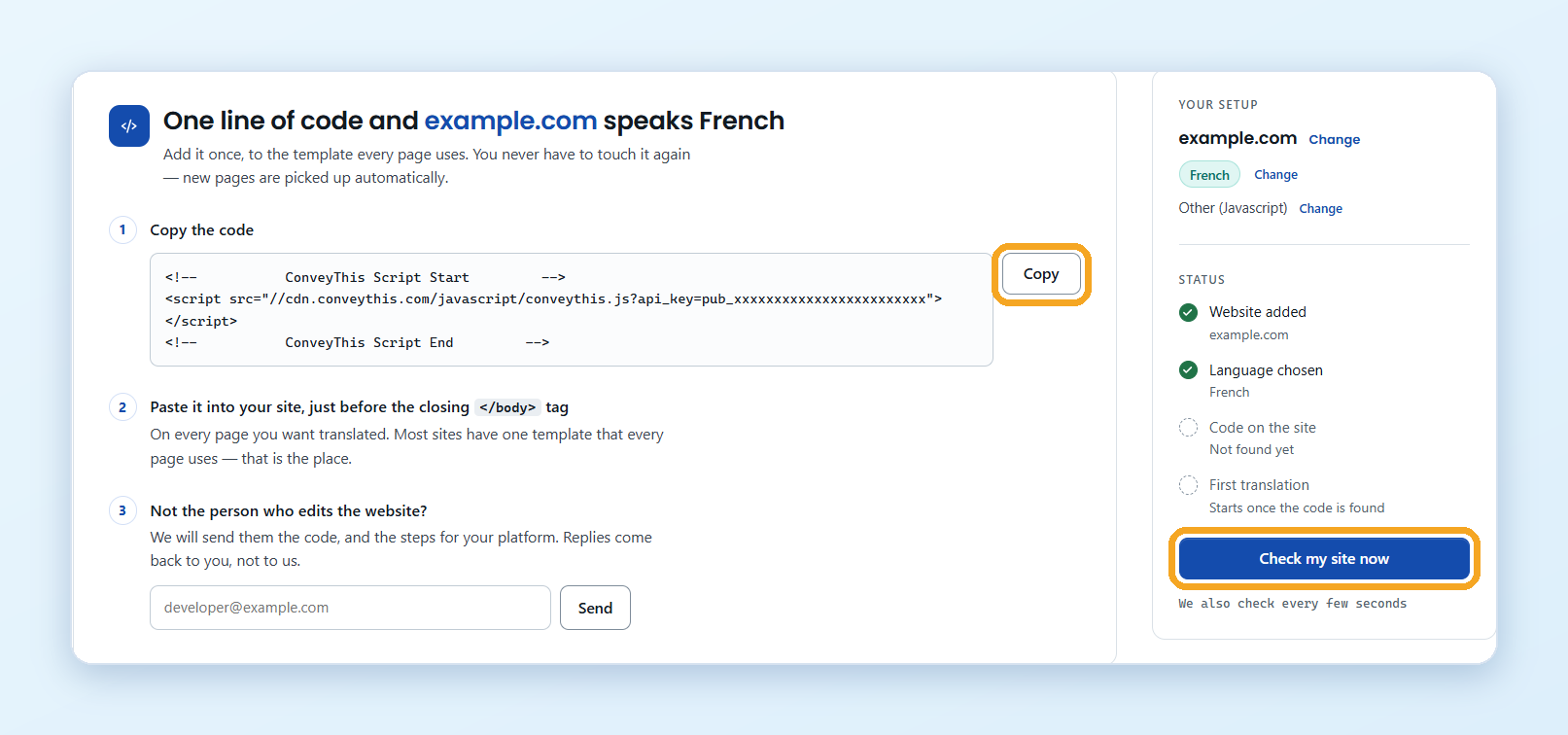
- 次の画面で: インストール ステップ、クリック コピー コードの横。
ステップ2。HubSpotにコードを追加する
- HubSpot で、上部バーの設定アイコンをクリックします。
- 左メニューで、に移動します ウェブサイト > ページ (新しいアカウントでは、 コンテンツ > ページ).
- ドメインを選択し、開きます テンプレート、 そしてコードを貼り付けます サイトフッターHTML。も使えます サイトヘッダー HTML.
- 次をクリックします: 保存する.
ステップ3。動作するかどうか確認してください
- ConveyThis のセットアップに戻り、 をクリックします 今すぐ私のサイトをチェックしてください。ConveyThis も数秒ごとにチェックします。いつ サイト上のコード コードが見つかったことを示し、翻訳を開始します。
- ウェブサイトを開きます。言語スイッチャーは右下隅に表示されます。翻訳されたページを表示するには言語を選択してください。
初めては数分かかる場合があります。スイッチャーが表示されない場合は、Web サイトのキャッシュとブラウザのキャッシュをクリアしてから、ページを再読み込みしてください。
ウェブサイトを編集する人ではありませんか? インストール手順で、開発者のメールを入力してクリックします 送信。彼らはあなたのプラットフォームのコードと手順を取得します。
知っておくと良い
- HubSpotはウィザードのリストにはないので、選択します その他(Javascript).
- コードは、そのドメイン上のすべてのページとブログ投稿に追加されます。
- スイッチャーの外観や位置を変更するには、に移動します ドメイン 。次を開きます: 設定 あなたのウェブサイトで。見る スイッチャーの位置を変更します.
- 翻訳を編集するには、を参照してください 翻訳を編集するにはどうすればよいですか?
- 翻訳が表示されないのですか?見る 翻訳が表示されません.