
¿Cómo agrego ConveyThis a HubSpot?
Agregas ConveyThis a HubSpot con un fragmento corto de código. Tarda unos cinco minutos y sólo lo haces una vez: las nuevas páginas se traducen automáticamente.
Paso 1. Añade tu sitio web en ConveyThis
- Inicia sesión en tu panel de control de ConveyThis y haz clic en Agregar dominio. Si acaba de registrarse, esta configuración se abre sola. ¿Aún no tienes cuenta? Crea uno gratis.
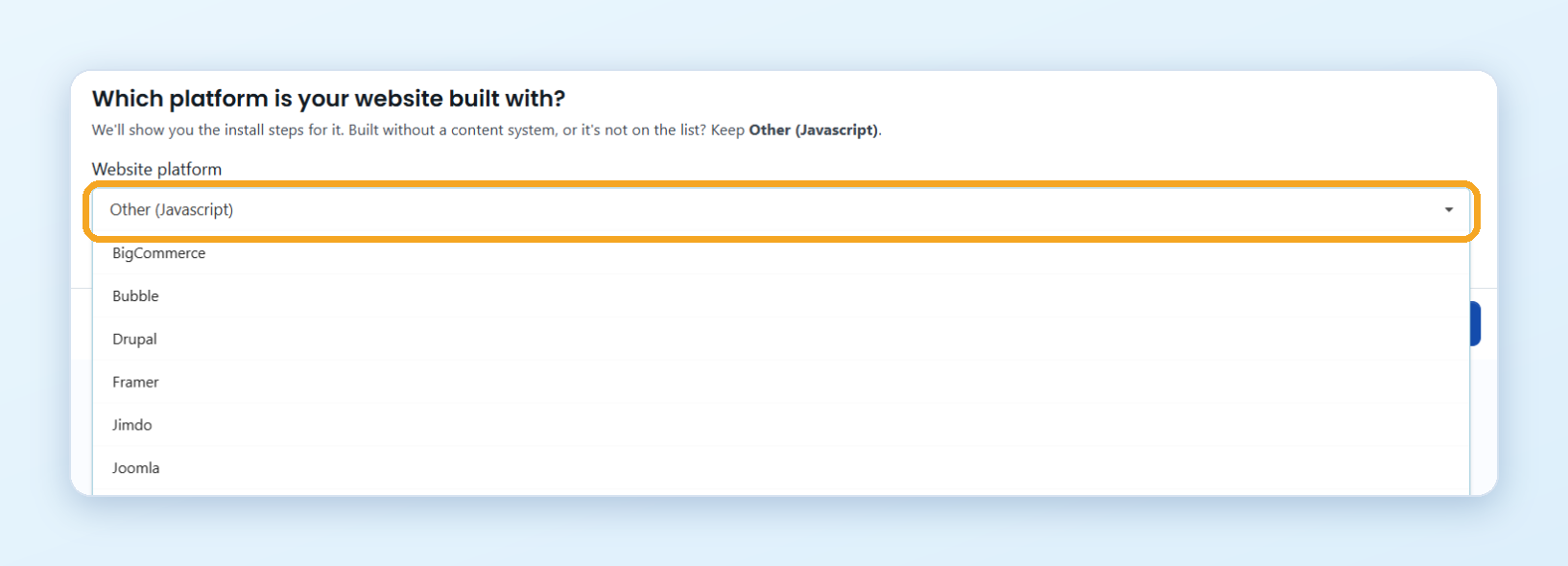
- En Plataforma de sitio web, elige Otro (Javascript) y haz clic en Siguiente.
- Ingrese su Dominio del sitio web (por ejemplo
example.com), el idioma actual de su sitio web y el Idiomas a traducir. Haga clic Siguiente. - Elige cómo se ven las direcciones de tus páginas traducidas. Si no está seguro, mantenga el valor predeterminado. Puedes cambiarlo más tarde, mira Personaliza tus URL. Haga clic Siguiente.
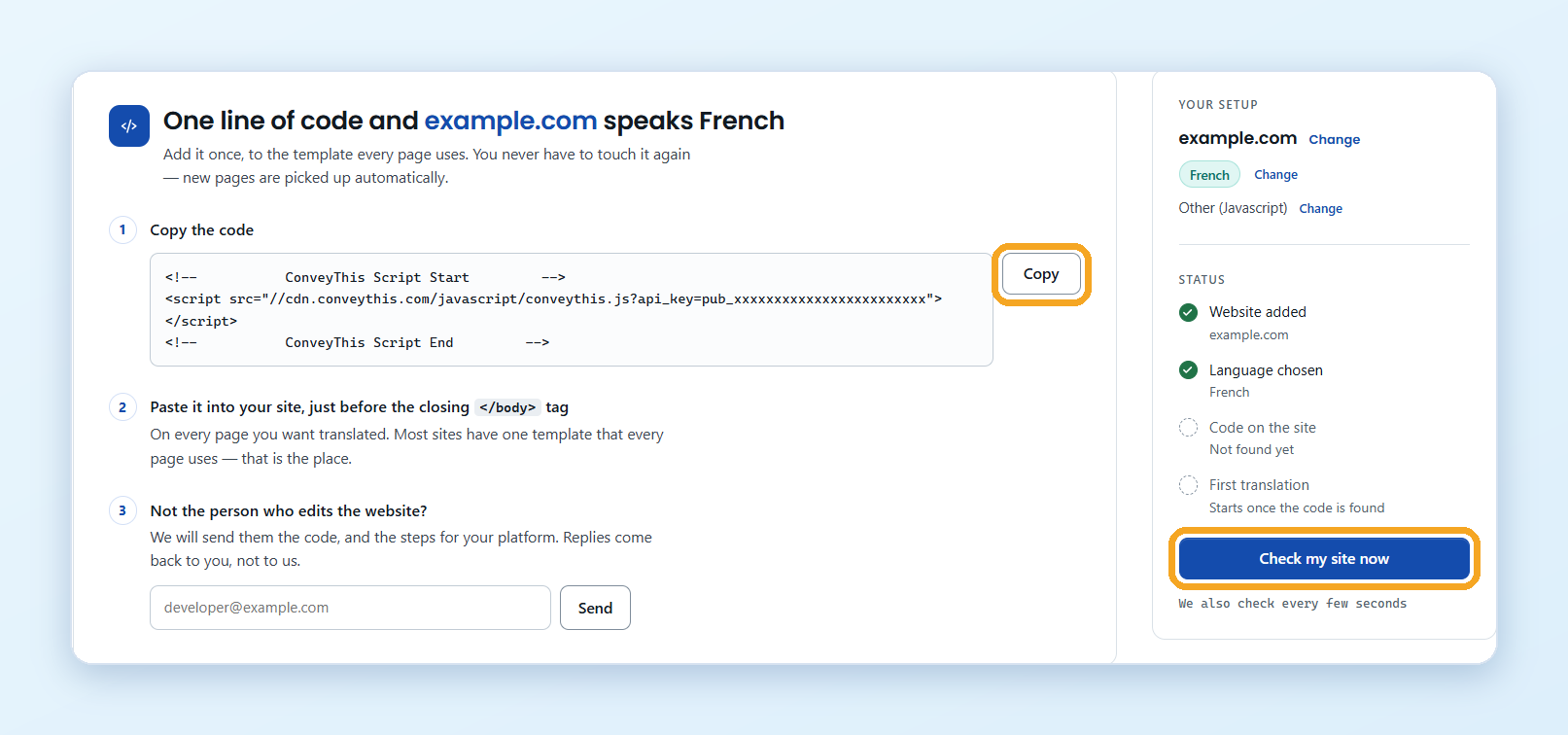
- En el Instalar paso, clic Copiar al lado del código.
Paso 2. Agregue el código a HubSpot
- En HubSpot, haga clic en el icono de configuración en la barra superior.
- En el menú de la izquierda, vaya a Sitio web > Páginas (en cuentas más nuevas, Contenido > Páginas).
- Elige el dominio, abre Plantillas, y pegue el código en Pie de página del sitio HTML. También puedes usarlo Encabezado del sitio HTML.
- Haz clic en Guardar.
Paso 3. Comprueba que funciona
- Regrese a la configuración ConveyThis y haga clic Consulta mi sitio ahora. ConveyThis también se comprueba cada pocos segundos. Cuando Código en el sitio muestra que se encontró el código, comienza la traducción.
- Abre tu sitio web. El selector de idioma aparece en la esquina inferior derecha. Elige un idioma para ver tu página traducida.
La primera vez puede tardar unos minutos. Si no ve el conmutador, borre el caché de su sitio web y el caché de su navegador y luego vuelva a cargar la página.
¿No es la persona que edita el sitio web? En el paso Instalar, ingrese el correo electrónico de su desarrollador y haga clic Enviar. Obtienen el código y los pasos para tu plataforma.
Es bueno saberlo
- HubSpot no está en la lista del asistente, así que elige Otro (Javascript).
- El código se agrega a cada página y publicación de blog en ese dominio.
- Para cambiar la apariencia o posición del conmutador, vaya a Dominios y abre Configuración en su sitio web. Ver Cambie la posición del conmutador.
- Para editar traducciones, consulte ¿Cómo edito mis traducciones?
- ¿Las traducciones no aparecen? Ver No se muestran las traducciones.