
Wixとの連携
ConveyThis をサイトに統合するのは迅速かつ簡単で、Wix も例外ではありません。Wix アプリ マーケットから ConveyThis アプリを追加し、言語を選択し、ConveyThis 言語スイッチャーをサイトに追加します。貼り付けるコードや個別のサインアップはありません。
1) Wix アプリマーケットから ConveyThis を追加する
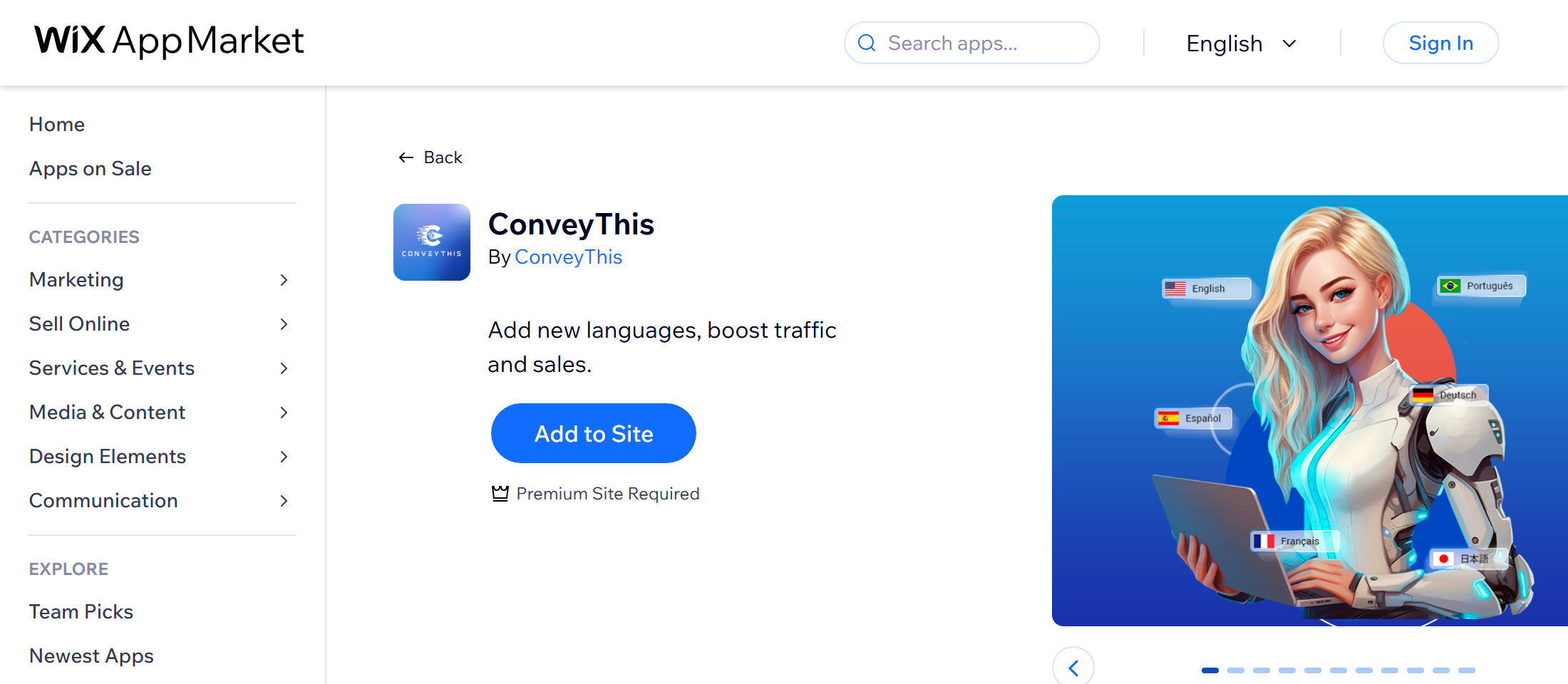
Wix ダッシュボードで、に移動します アプリ → アプリマーケット。検索する ConveyThis 、次をクリックします: サイトに追加。Wix が要求する権限を確認し、確認します。
2) 言語を選択する
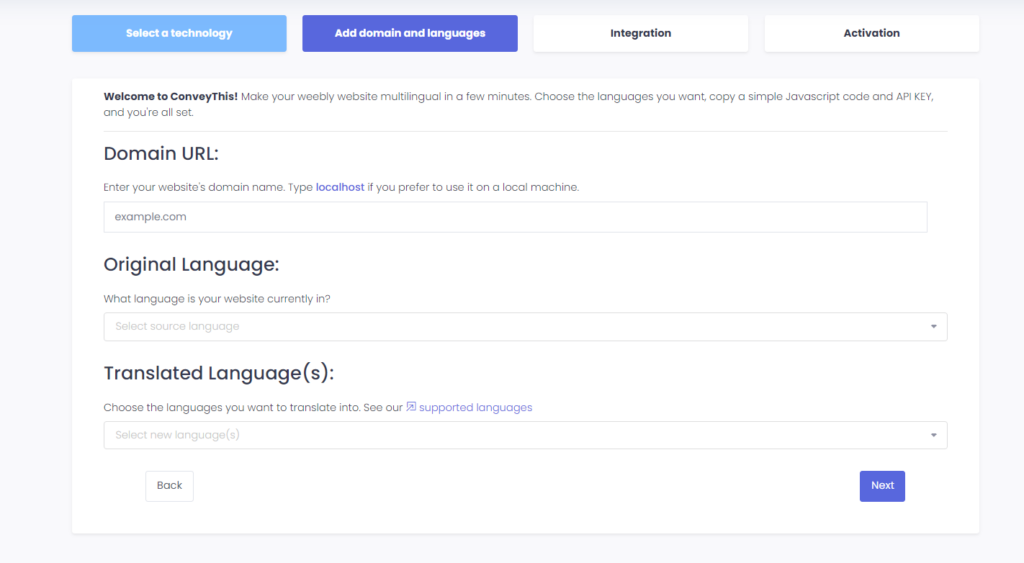
Wix ConveyThis セットアップを開きます。あなたの ConveyThis アカウントは、無料プランで Wix サイトの電子メール アドレスで作成されます。
ドメインを確認し、サイトが書かれている言語と追加する言語を選択して保存します。
3) すべて完了しました!
以上です。ConveyThis スクリプトを Wix サイトに自動的に追加します。Web サイトを開きます。言語スイッチャーが右下隅に表示されます。初めて現れるまでに1、2分かかる場合があります。
後で翻訳を管理するには、にアクセスしてください アプリ → ConveyThis Wix ダッシュボードで。ConveyThis ダッシュボードは Wix のすぐ内側で開きます。
Wix のプランと請求
Wix アプリ マーケットから ConveyThis をインストールすると、プランの請求は Wix によって行われます。すべてのサイトは無料プランで開始されますが、これはデフォルトであり、購入する必要はありません。
- アップグレードするには: ConveyThis ダッシュボードで、 を開きます プランと請求 、次をクリックします: 次を選択します: 有料プランで。購入を完了するには、Wix チェックアウトに進みます。プランを比較できます 価格設定ページ.
- Freeに戻るには: 無料プランは購入ではないため、プランページで選択できません。代わりに、Wix アカウントの ConveyThis サブスクリプションをキャンセルします 請求とサブスクリプション。有料プランは、支払った期間が終了するまでアクティブなままであり、その後、サイトは自動的に無料プランに移動します。
トラブルシューティング
- “ウェブサイトの所有者である必要があります。” サイト所有者として Wix にログインしている間に ConveyThis を開きます。メッセージが残る場合は、アプリを削除し、Wix アプリ マーケットからサイト所有者として再度追加します。
- “アカウントが見つかりません。アプリを再インストールしてみてください。” Wix のサイトから ConveyThis を削除し、Wix アプリ マーケットから再度追加します。
Wix アプリなしでインストールします
すでに ConveyThis アカウントをお持ちですか、それとも自分でコードを追加したいですか? ConveyThis にサインインします、次を選択します: Wix セットアップ中に Web サイトのテクノロジーとして使用し、ドメインと言語を追加します。次に、セットアップの最後に示されている JavaScript コードをコピーします。
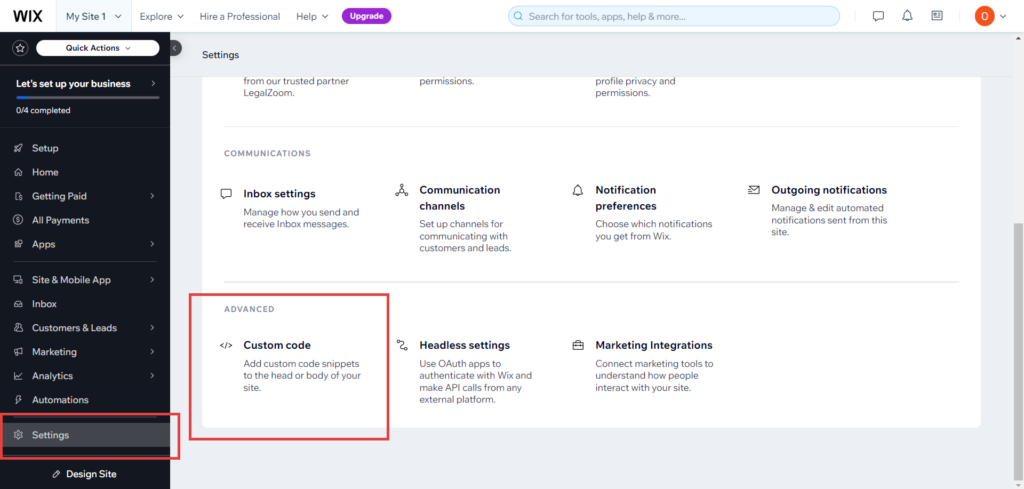
Wix ダッシュボードで、に移動します 設定 → カスタムコード 、次をクリックします: + カスタムコードを追加。コードを貼り付けて選択します すべてのページ そして コードを一度ロードする、 そしてそれを置きます 頭.
この方法では、プランは Wix ではなく ConveyThis によって直接請求され、ConveyThis ダッシュボードで管理されます。