
Intégration Wix
L'intégration de ConveyThis dans votre site est rapide et facile, et Wix ne fait pas exception. Vous ajoutez l'application ConveyThis du marché des applications Wix, choisissez vos langues et ConveyThis ajoute le sélecteur de langue à votre site pour vous. Il n'y a pas de code à coller ni d'inscription séparée.
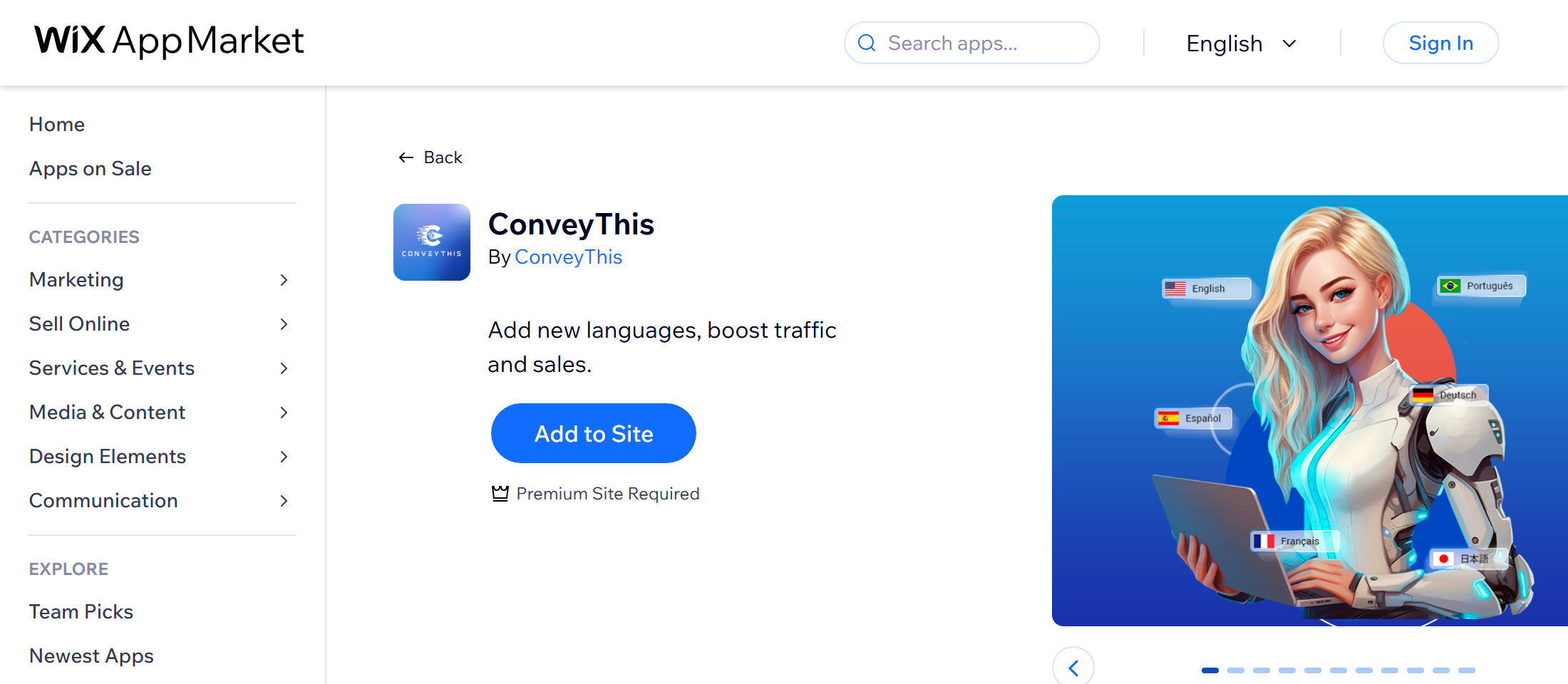
1) Ajoutez ConveyThis depuis le marché des applications Wix
Dans votre tableau de bord Wix, accédez à Applications → Marché des applications. Rechercher pour ConveyThis et cliquez sur Ajouter au site. Vérifiez les autorisations demandées par Wix et confirmez-les.
2) Choisissez vos langues
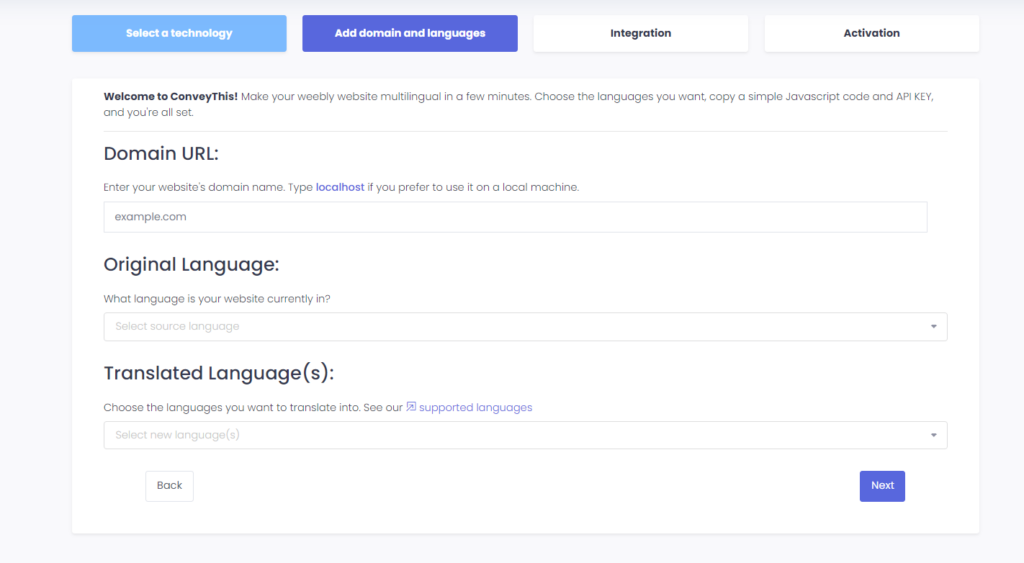
Wix ouvre la configuration ConveyThis. Votre compte ConveyThis est créé pour vous avec l'adresse email de votre site Wix, sur le forfait Gratuit.
Confirmez votre domaine, choisissez la langue dans laquelle votre site est écrit et les langues que vous souhaitez ajouter, puis enregistrez.
3) Vous avez terminé !
Voilà. ConveyThis ajoute automatiquement son script à votre site Wix. Ouvrez votre site Web : le sélecteur de langue apparaît dans le coin inférieur droit. Cela peut prendre une minute ou deux pour apparaître la première fois.
Pour gérer vos traductions plus tard, rendez-vous sur Applications → ConveyThis dans votre tableau de bord Wix. Le tableau de bord ConveyThis s'ouvre juste à l'intérieur de Wix.
Plans et facturation sur Wix
Lorsque vous installez ConveyThis depuis l'App Market Wix, votre forfait est facturé par Wix. Chaque site démarre sur le plan gratuit, qui est le plan par défaut et ne nécessite aucun achat.
- Pour mettre à niveau : dans le tableau de bord ConveyThis, ouvrez Planification et facturation et cliquez sur Choisissez sur un forfait payant. Vous êtes redirigé vers le paiement Wix pour finaliser l'achat. Vous pouvez comparer les plans sur notre page de tarification.
- Pour revenir à Gratuit : le plan gratuit ne peut pas être sélectionné sur la page des plans, car il ne s'agit pas d'un achat. Annulez plutôt votre abonnement ConveyThis dans votre compte Wix sous Facturation et abonnements. Votre forfait payant reste actif jusqu'à la fin de la période pour laquelle vous avez payé, puis votre site passe automatiquement au forfait gratuit.
Dépannage
- “Vous devez être propriétaire du site Web.” Ouvrez ConveyThis pendant que vous êtes connecté à Wix en tant que propriétaire du site. Si le message reste, supprimez l'application et ajoutez-la à nouveau depuis l'App Market Wix en tant que propriétaire du site.
- “Compte introuvable, veuillez essayer de réinstaller l'application.” Supprimez ConveyThis de votre site dans Wix et ajoutez-le à nouveau depuis l'App Market Wix.
Installation sans l'application Wix
Vous avez déjà un compte ConveyThis ou préférez ajouter le code vous-même ? Connectez-vous à ConveyThis, choisissez Wix en tant que technologie de votre site Web lors de la configuration, et ajoutez votre domaine et vos langues. Copiez ensuite le code JavaScript affiché à la fin de la configuration.
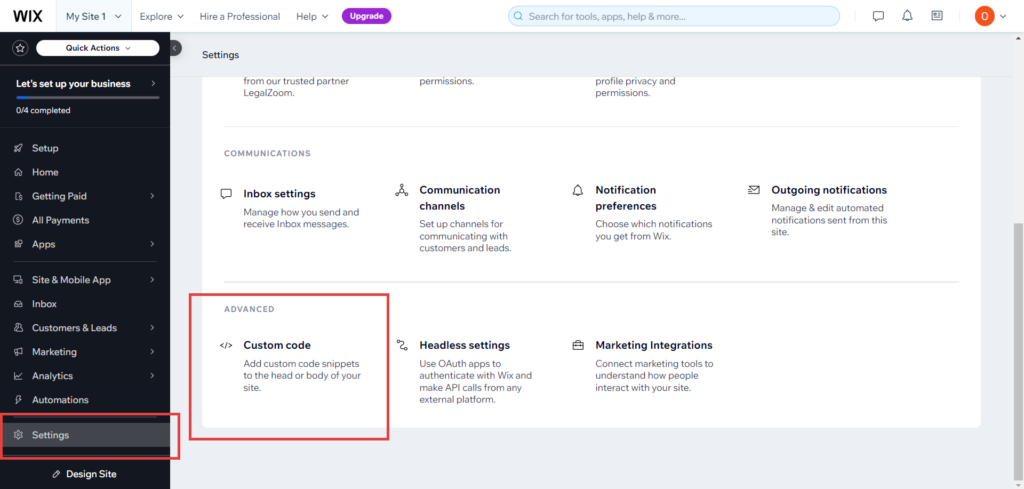
Dans votre tableau de bord Wix, accédez à Paramètres → Code personnalisé et cliquez sur + Ajouter un code personnalisé. Collez le code, choisissez Toutes les pages et Charger le code une fois, et placez-le dans le Tête.
Avec cette méthode, votre forfait est facturé directement par ConveyThis, et non via Wix, et vous le gérez dans votre tableau de bord ConveyThis.