
Wie füge ich ConveyThis zu BigCommerce hinzu?
Sie können ConveyThis zu BigCommerce mit der ConveyThis-App oder mit einem Skript im Script Manager hinzufügen. Die App ist die schnellste: Sie fügt das Skript für Sie zu Ihrem Store hinzu.
Option 1. Installieren Sie die App (empfohlen)
- Öffnen Sie ConveyThis im BigCommerce App Marketplace und klicken Holen Sie sich diese App. Oder gehen Sie in Ihrem BigCommerce-Admin zu Apps > Marktplatz und suchen Sie nach ConveyThis.
- Klicken Sie auf Installieren und bestätigen Sie den Zugriff, den BigCommerce verlangt.
- ConveyThis erstellt Ihr Konto mit der E-Mail-Adresse Ihres Shops und öffnet das Setup. Geben Sie die Domain Ihres Shops ein, wählen Sie die Sprache, in der Ihr Shop geschrieben ist, und die Sprachen, in die übersetzt werden soll, und beenden Sie die Schritte.
Die App fügt das Skript ConveyThis zu Ihrer Storefront hinzu. Öffnen Sie Ihren Shop: Die Sprachumschalter erscheint in der unteren rechten Ecke.
Um ConveyThis später zu öffnen, gehen Sie zu Apps > Meine Apps in BigCommerce, oder melden Sie sich bei Ihrem ConveyThis Dashboard.
Option 2. Fügen Sie das Skript selbst hinzu
- Gehen Sie zu Ihrem ConveyThis Dashboard, klicken Sie auf Domäne hinzufügen und wählen Sie BigCommerce unter Website-plattform. Geben Sie Ihre Domain und Sprachen ein. Dann verwenden Sie diesen Code:
<!-- ConveyThis Script Start -->
<script src="//cdn.conveythis.com/javascript/conveythis.js?api_key=YOUR_API_KEY"></script>
<!-- ConveyThis Script End -->
Ersetzen YOUR_API_KEY mit Ihrem API-Schlüssel. Du findest es auf deinem ConveyThis Dashboard unter Öffentlicher API-Schlüssel (es beginnt mit pub_).
- Gehen Sie in Ihrem BigCommerce-Admin zu Storefront > Skriptmanager und klicken Erstellen Sie ein Skript.
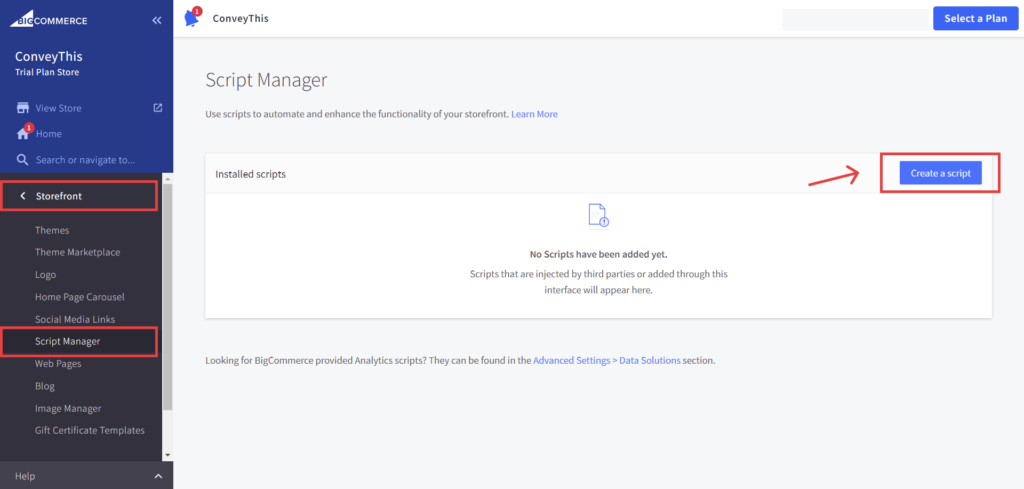
- Füllen Sie das Formular aus:
- Name des Skripts: ConveyThis
- Standort auf der Seite: Fußzeile
- Wählen Sie Seiten aus, auf denen das Skript hinzugefügt wird: Alle Seiten
- Skriptkategorie: Wesentlich
- Skripttyp: Skript
- Skriptinhalte: fügen Sie den Code ein
- Klicken Sie auf Speichern.
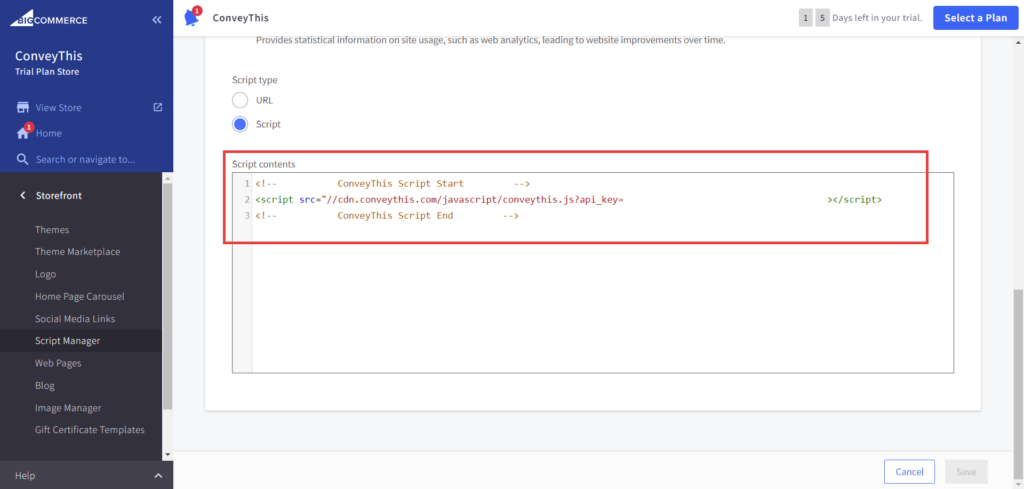
Öffnen Sie dann Ihren Shop: Die Sprachumschalter erscheint in der unteren rechten Ecke.
Gut zu wissen
- Verwenden Sie nur eine Option. Wenn Sie die App installiert haben, fügen Sie nicht auch das Skript hinzu.
- Um das Aussehen oder die Position des Umschalters zu ändern, gehen Sie zu Domänen und öffnen Sie Einstellungen auf Ihrer Website. Sehen Ändern Sie die Umschalterposition.
- Übersetzungen erscheinen nicht? Sehen Übersetzungen werden nicht angezeigt.